Ein Laufwerk meldet nur noch wenige Gigabyte frei, im Explorer sieht aber alles gewöhnlich aus. Der Platz steckt meist in wenigen Ordnern: Benutzerprofile, Windows, alte Installationspakete, Sicherungen oder ein Papierkorb, der nie geleert wurde.
Disk Analyzer in Windows Manager scannt ein Laufwerk oder einen Ordner und zeigt, wohin der Speicherplatz gegangen ist. Der Ordnerbaum listet jeden Ordner mit seiner Größe. Das Kreisdiagramm zeigt dieselbe Ebene, und ein Klick auf ein Segment öffnet diesen Ordner.
Diese Anleitung beschreibt den Scan, das Lesen von Baum und Diagramm, die Größeneinheit und den Export. Disk Analyzer löscht keine Dateien.
1. Was kann Disk Analyzer?
- Ein ganzes Laufwerk scannen. Laufwerke analysieren listet jedes bereite Laufwerk mit belegtem und gesamtem Speicher. Ein Klick startet den Scan.
- Nur einen Ordner scannen. Ordner analysieren öffnet die Ordnerauswahl. Denselben Befehl können Sie ins Kontextmenü von Ordnern aufnehmen.
- Ordner vergleichen. Der Baum zeigt die Größen. Das Kreisdiagramm zeigt, wie sich der Platz des aktuellen Ordners auf die direkten Unterelemente verteilt.
- Aus dem Diagramm in den Ordner wechseln. Ein Klick auf ein Ordnersegment wählt den Ordner im Baum und zeichnet das Diagramm für dessen Inhalt neu.
- Die Einheit wechseln. Automatisch, GB, MB, KB oder Bytes gilt für Baum, Diagramm, Laufwerksliste und Statusleiste.
- Einen Bericht speichern. Der Scan wird als CSV-Datei oder der Ordnerbaum als Textdatei gespeichert.
2. Ein Laufwerk oder einen Ordner scannen
Öffnen Sie Disk Analyzer im Fenster von Windows Manager. Gescannt wird erst, nachdem Sie ein Ziel gewählt haben.
Ein Laufwerk analysieren
Klicken Sie auf Laufwerke analysieren. Jeder Eintrag zeigt Laufwerksbuchstabe, Datenträgernamen falls vorhanden sowie belegten und gesamten Speicher, zum Beispiel C:\ (Windows) || Verwendet: 110.75 GB/120.12 GB. Klicken Sie das gewünschte Laufwerk an. Danach stehen in der Statusleiste Analyse abgeschlossen., das Ziel und der belegte Speicher.
Ein volles Laufwerk mit vielen Dateien kann einige Minuten dauern. Ein neuer Scan bricht den laufenden ab.
Nur einen Ordner analysieren
Klicken Sie auf Ordner analysieren und wählen Sie den Ordner. So prüfen Sie Downloads, ein Benutzerprofil oder ein Sicherungsverzeichnis, ohne den Rest des Laufwerks zu durchlaufen.
Aktivieren Sie unten Zum Kontextmenü hinzufügen, wenn Ordner analysieren im Rechtsklickmenü von Ordnern im Explorer erscheinen soll. Deaktivieren entfernt den Befehl. Das Fenster bestätigt das Hinzufügen und das Entfernen.
3. Ordnerbaum und Kreisdiagramm lesen
Nach dem Scan zeigen zwei Bereiche dieselben Daten:
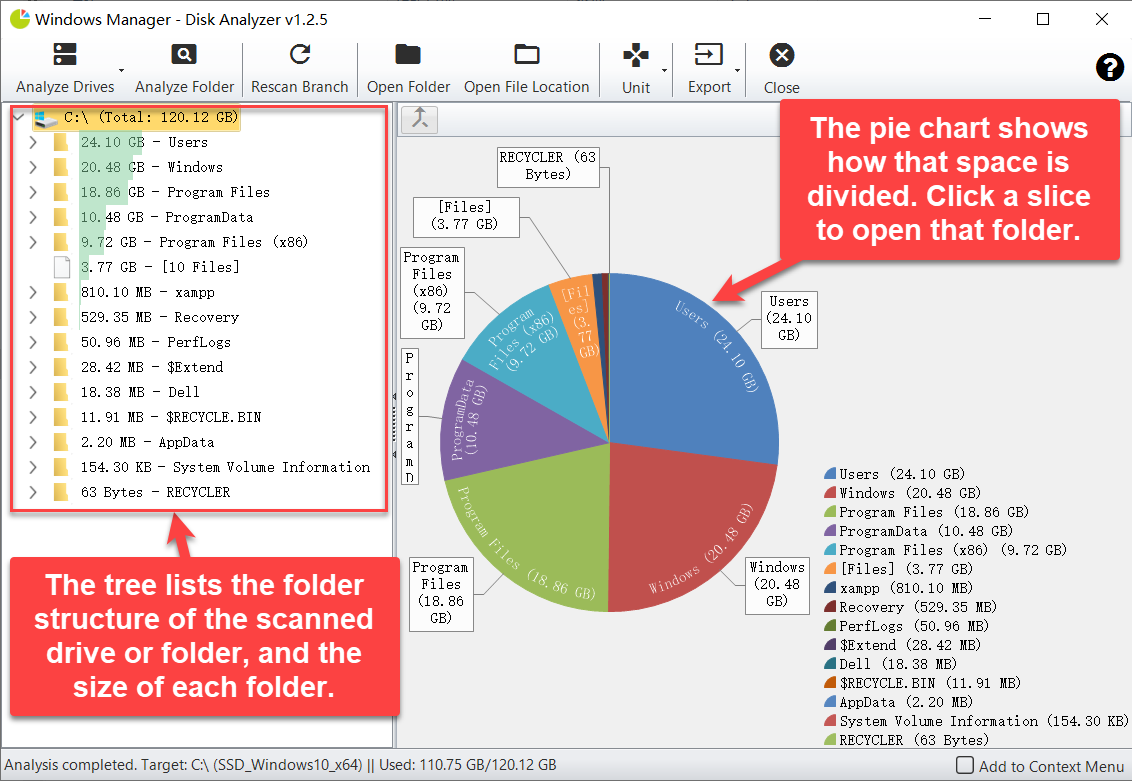
- Ordnerbaum. Jede Zeile beginnt mit der Größe und nennt dann den Namen, die größten zuerst, etwa 24.10 GB - Users. Ein Balken zeigt den Anteil auf derselben Ebene. Unterordner werden erst beim Aufklappen geladen. Solange das läuft, steht dort Wird geladen...
- Kreisdiagramm. Jedes Segment ist ein direktes Unterelement des im Baum gewählten Ordners, mit Größe in Beschriftung und Legende. Ein Klick auf ein Ordnersegment öffnet diesen Ordner: Der Baum wählt ihn aus, das Diagramm zeigt die nächste Ebene.
- [Dateien]. Das ist kein echter Ordner, sondern die Summe der Dateien, die direkt in diesem Ordner liegen. Die Beschriftung kann eine Anzahl enthalten, etwa [10 Dateien]. Ein Klick zeigt diese Dateien nach Erweiterung. Dateien ohne Erweiterung bilden eine eigene Gruppe.
Die Schaltfläche über dem Diagramm geht zum übergeordneten Ordner zurück und zeichnet dessen Diagramm neu. Ordner öffnen öffnet den gewählten Ordner im Explorer. Dateispeicherort öffnen markiert den Ordner oder die Datei im Explorer.
Ein Rechtsklick auf einen Ordner im Baum oder auf ein Segment bietet dieselben Befehle und zusätzlich Zweig erneut scannen. Damit aktualisieren Sie die Größen, nachdem Dateien gelöscht oder verschoben wurden. Fehlt der Ordner, weist Disk Analyzer darauf hin und entfernt diesen Zweig aus dem Baum.
4. Die Größeneinheit wählen
Die Schaltfläche Gerät ändert nur die Größentexte in Ordnerbaum, Kreisdiagramm, Laufwerksmenü und Statusleiste. Sie scannt nicht neu.
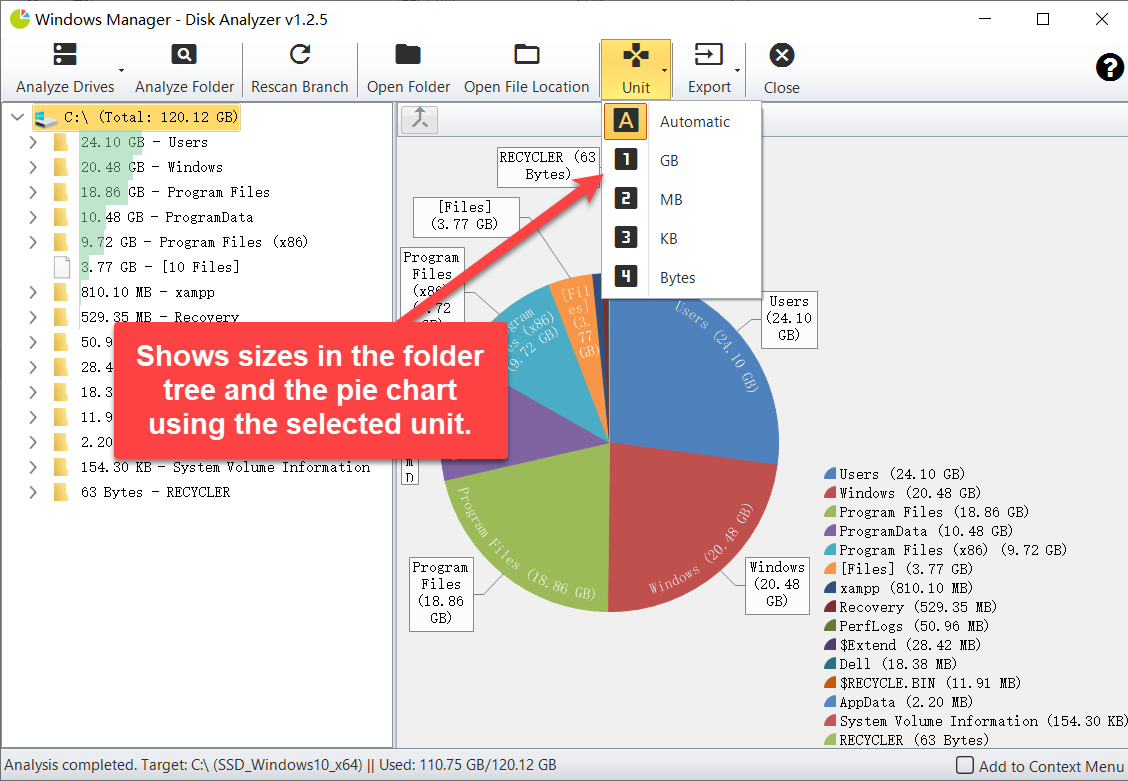
- Automatisch wählt GB, MB, KB oder Bytes nach der Größe des einzelnen Eintrags. Große Ordner bleiben in GB, kleine können in KB oder Bytes erscheinen. Das ist die Vorgabe.
- GB, MB oder KB zeigt jede Größe in dieser Einheit mit zwei Nachkommastellen, damit sich Zeilen leichter vergleichen lassen.
- Bytes zeigt die genaue Bytezahl.
Die Auswahl bleibt beim nächsten Start von Disk Analyzer erhalten.
5. Den Scan exportieren
Export bleibt deaktiviert, bis ein Scan einen Baum erzeugt hat. Exportiert wird der gesamte Scan, nicht nur der gerade sichtbare Ordner.
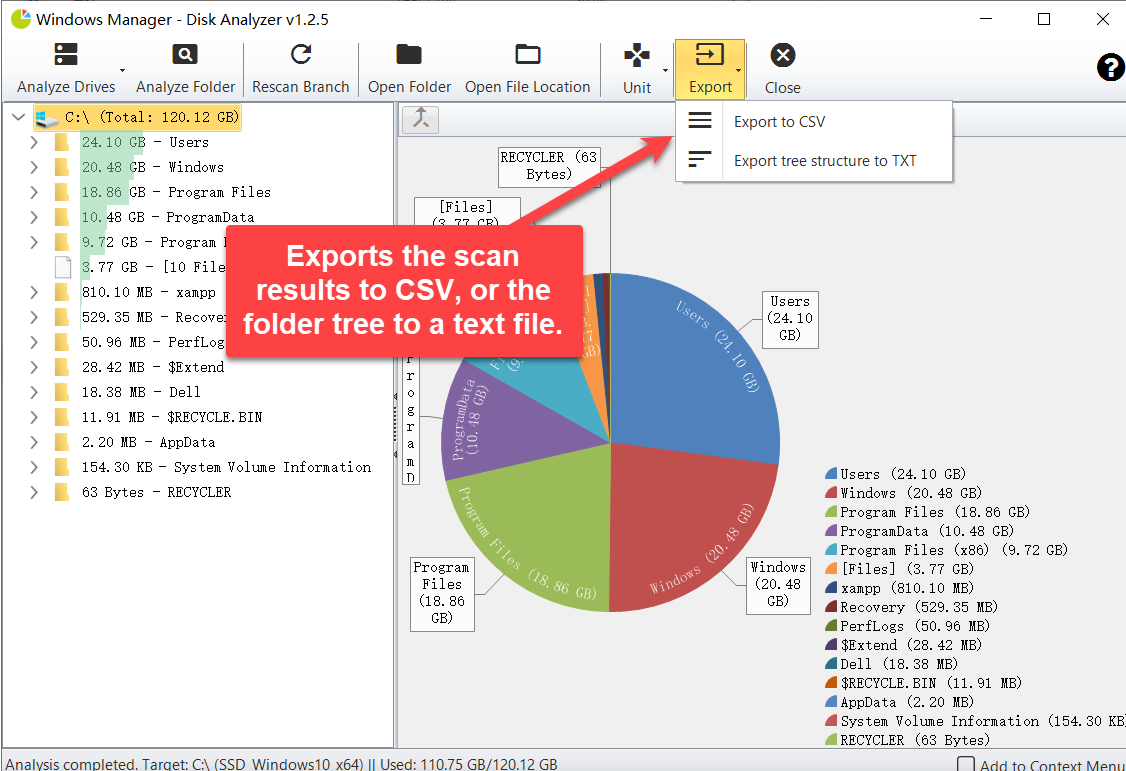
- Export nach CSV. Die Spalten sind Pfad, Typ, Größe (Bytes) und Größe. Der Typ ist Ordner oder Datei. Zuerst stehen die Ordner, dann die Dateien desselben Ordners, jeweils von groß nach klein. Die Spalte Größe folgt der gewählten Einheit. Die Byte-Spalte ist immer die Rohzahl.
- Baumstruktur nach TXT exportieren. Die Datei beginnt mit Pfad, Exportzeit, Gesamtgröße sowie Ordner- und Dateianzahl, danach folgt der eingerückte Baum. Jede Zeile enthält ein Zweigzeichen, die Größe und den Namen.
Beide Dateien sind UTF-8. Der vorgeschlagene Name sieht aus wie DiskAnalyzer_C_20261124_195500.csv. Während geschrieben wird, zeigt die Statusleiste Export läuft, bitte warten.... Danach fragt Disk Analyzer, ob die Datei geöffnet werden soll.
NTFS-Metadateien direkt im Stamm des Laufwerks, deren Name mit $ beginnt, fehlen im Export. Gewöhnliche Ordner wie $RECYCLE.BIN sind enthalten, weil es Ordner sind und keine solchen Metadateien.
6. Symbolleiste und Hilfe
Von links nach rechts:
- Laufwerke analysieren: ein Laufwerk wählen und scannen.
- Ordner analysieren: einen Ordner wählen und scannen.
- Zweig erneut scannen: den gewählten Ordner neu einlesen und die Größen darüber aktualisieren.
- Ordner öffnen: den gewählten Ordner öffnen.
- Dateispeicherort öffnen: den Ordner oder die Datei im Explorer anzeigen.
- Gerät: Automatisch, GB, MB, KB oder Bytes.
- Export: Export nach CSV oder die Baumstruktur nach TXT exportieren.
- Schließen: Disk Analyzer schließen.
- Hilfe (?): eine kurze Erklärung und ein Link zu dieser Seite.
Die Statusleiste zeigt Scanstatus, Ziel und belegten Speicher. Zum Kontextmenü hinzufügen steht rechts in dieser Leiste.
7. Hinweise
- Disk Analyzer löscht nichts. Es zeigt nur, was groß ist. Temporäre Dateien entfernen Sie danach mit Junk File Cleaner. Gleiche Dateiinhalte finden Sie mit Duplicate Files Finder.
- [Dateien] ist eine Summe, kein Ordner. Klicken Sie darauf, wenn Sie die Dateien direkt im aktuellen Ordner nach Erweiterung sehen wollen.
- Ein Segment ist ein Ordner oder diese Dateisumme. Ein Ordnersegment öffnet den Ordner. [Dateien] öffnet keinen Unterordner.
- Systemordner können erscheinen und trotzdem gesperrt sein. System Volume Information kann in der Liste stehen. Windows kann das Öffnen verweigern.
- Nach Änderungen neu scannen. Die Größen bleiben vom Scanzeitpunkt, bis Sie Zweig erneut scannen oder das Laufwerk neu analysieren.
- Ein zweiter Scan bricht den ersten ab. Wählen Sie während eines Scans ein anderes Laufwerk oder einen anderen Ordner, ersetzt der neue Scan den laufenden.
- Bei einem großen Laufwerk zuerst einen Ordner nehmen. Downloads oder ein Benutzerordner sind schneller fertig und leichter zu lesen als das ganze Systemlaufwerk.
8. Ein typischer Ablauf
- Öffnen Sie Disk Analyzer und klicken Sie auf Laufwerke analysieren.
- Wählen Sie das Laufwerk mit wenig freiem Speicher.
- Warten Sie auf Analyse abgeschlossen. in der Statusleiste.
- Lesen Sie die größten Zeilen im Baum und die größten Segmente im Diagramm.
- Klicken Sie ein großes Ordnersegment an, etwa Users oder Program Files, und gehen Sie so bis zum gesuchten Ordner.
- Zählen die Dateien in diesem Ordner mehr als die Unterordner, klicken Sie auf [Dateien].
- Stellen Sie Gerät auf GB oder Bytes, wenn jede Zeile dieselbe Einheit haben soll.
- Nutzen Sie Export, wenn Sie die Liste in Excel oder als Textbaum behalten wollen.
- Nachdem Sie Dateien mit einem anderen Programm gelöscht haben, wählen Sie den Ordner und klicken auf Zweig erneut scannen.
9. Häufige Fragen
Gibt Disk Analyzer von selbst Speicher frei?
Nein. Es zeigt, welche Ordner und Dateien den Platz belegen. Löschen, Verschieben oder Aufräumen ist ein eigener Schritt.
Worin unterscheiden sich Laufwerke analysieren und Ordner analysieren?
Laufwerke analysieren scannt ein ganzes bereites Laufwerk. Ordner analysieren scannt nur den gewählten Ordner und ist schneller, wenn Sie den Ort schon kennen.
Warum ändert sich das Diagramm nach einem Klick?
Das Diagramm zeigt immer die direkten Unterelemente des gewählten Ordners. Ein Klick auf ein Ordnersegment wählt diesen Ordner, deshalb wird die nächste Ebene gezeichnet.
Was bedeutet [Dateien]?
Das ist die gemeinsame Größe der Dateien, die direkt im aktuellen Ordner liegen. Es ist kein Unterordner. Ein Klick gruppiert diese Dateien nach Erweiterung.
Welche Einheit ist sinnvoll?
Automatisch lässt sich am leichtesten lesen. GB, MB oder KB nehmen Sie, wenn jeder Eintrag dieselbe Einheit haben soll. Bytes zeigt die genaue Zahl. Die CSV-Datei enthält immer eine Byte-Spalte und die formatierte Größe.
Kann ich einen Ordner aus dem Explorer analysieren?
Ja. Aktivieren Sie Zum Kontextmenü hinzufügen, klicken Sie einen Ordner mit der rechten Maustaste an und wählen Sie Ordner analysieren.
Jetzt ausprobieren
Disk Analyzer ist die Speicheransicht in Windows Manager: Laufwerk oder Ordner scannen, Baum und Kreisdiagramm lesen und das Ergebnis bei Bedarf exportieren. Temporäre Dateien entfernen Sie danach mit Junk File Cleaner. Gleiche Inhalte finden Sie mit Duplicate Files Finder. Die übrigen Werkzeuge stehen auf der Produktseite.
Einstieg: Windows Manager herunterladen, Disk Analyzer öffnen und das Laufwerk mit wenig freiem Speicher scannen.
