文件从回收站里清掉、文件夹被误删,或者分区被格式化之后,数据往往还留在磁盘上,直到被新写入的内容覆盖。越早扫描、越少往这块盘里写东西,找回来的机会越大。
Windows Manager 中的 File Undelete(文件恢复) 用来扫描一个 NTFS 或 FAT 分区:查找已删除的文件,或查找格式化之后丢失的文件。选好文件类型,在保留原文件夹结构的列表里核对,再把勾选的文件恢复到另一个文件夹。
本文说明两种扫描类型、文件类型筛选、恢复时如何保存,以及点击「扫描」之前要注意的事。
1. File Undelete 能做什么?
- 恢复已删除的文件。 分区还在,文件是被删除的(包括已经清空回收站),用这一项。
- 查找格式化后丢失的文件。 分区被格式化,资源管理器里已经看不到原来的文件,用这一项。
- 扫描 NTFS 和 FAT。 支持 NTFS、FAT12、FAT16、FAT32 和 FAT。无法识别的文件系统不能扫描。
- 按文件类型缩小范围。 图片、音频、视频、文档、压缩包默认勾选。「其它」用来包含这五类以外的扩展名。
- 平铺保存,或保留目录。 可以全部恢复到同一个文件夹,也可以在你选定的位置按原来的文件夹结构重建。
能不能恢复,取决于文件数据是否还在磁盘上。往同一分区复制文件、安装软件或让系统继续写入,都可能覆盖要找回的内容。File Undelete 不能保证每一个文件都能打开。
2. 选择分区和扫描类型
从 Windows Manager 主窗口打开 File Undelete。工具栏最左边是两个下拉列表:
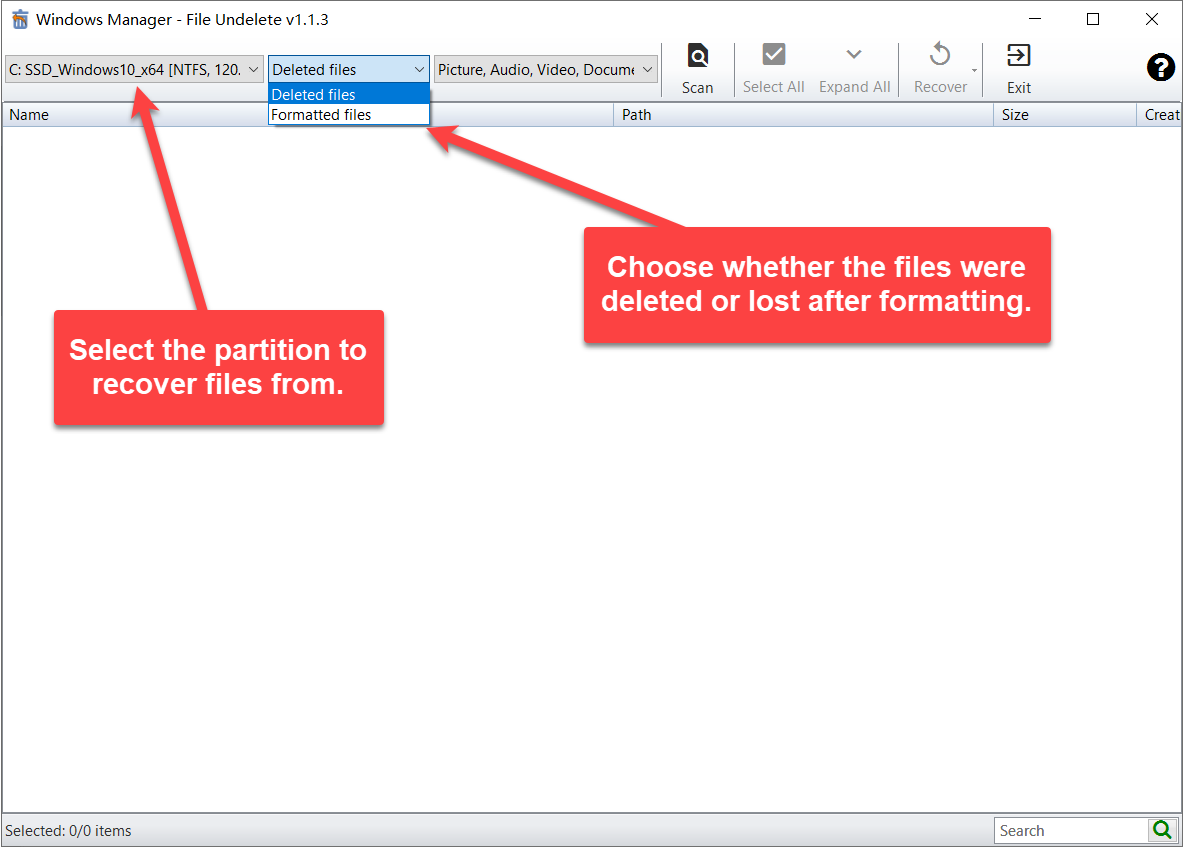
- 分区。 选择要从哪个盘符恢复。列表里会显示卷标、文件系统和容量。插入或拔出 U 盘后,列表会自动更新。
- 已删除的文件。 分区还能正常使用,要找的是被删除的文件。
- 已格式化的文件。 分区已经被格式化,要找的是格式化之前的文件。
扫描类型要和实际情况一致。对已经格式化的分区做「已删除」扫描,或者反过来,是列表里找不到文件时最常见的原因。
3. 选择文件类型,然后点击扫描
第三个框是文件类型。打开后勾选需要的类别:
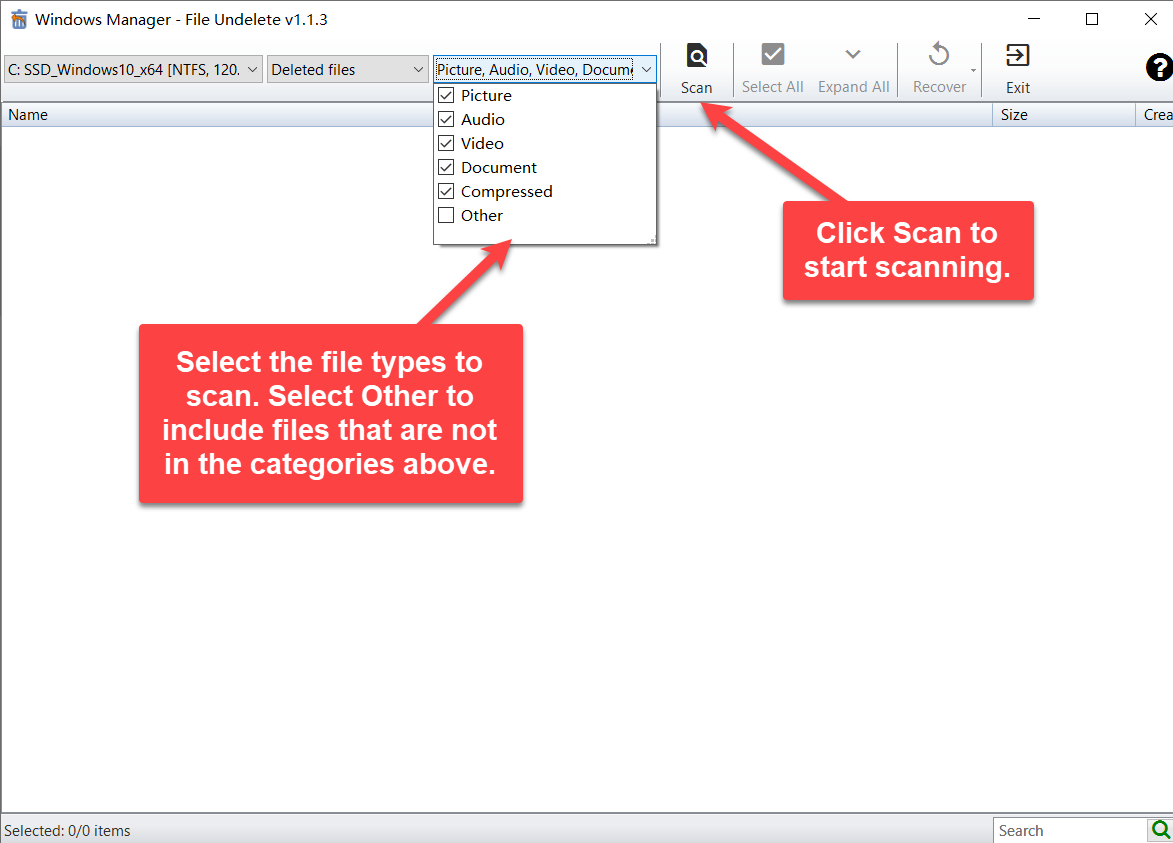
- 图片、音频、视频、文档、压缩包在打开窗口时已经勾选。按这个默认设置扫描,只会查找这些扩展名。
- 其它默认不勾选。需要包含上述五类以外的扩展名,以及没有扩展名的文件时,再勾上它。
点击扫描开始。状态栏会显示正在扫描。扫描过程中可以停止,程序会询问是否停止扫描。读取结束后,窗口仍可能显示正在整理文件,请稍候...,这是在生成结果列表。分区较大时会比较久,列出的文件也可能非常多。
如果有类别没有勾选,扫描前会先给出摘要:扫描类型、已选类型,以及未选类型。同时会提示:如果找不到要恢复的文件,请勾选全部分类(包括「其它」)后再扫描一次。确定则继续,取消则返回去改筛选。
六类都已勾选时,不再显示这句提示,扫描会直接开始。文件系统无法识别,或分区无法读取时,程序会提示,而不会给出文件列表。
4. 查看列表并恢复文件
结果会保留文件夹树。展开文件夹即可看到其中找到的文件。状态栏显示当前可见文件里勾选了多少,例如已选择: 2832/2832 项。
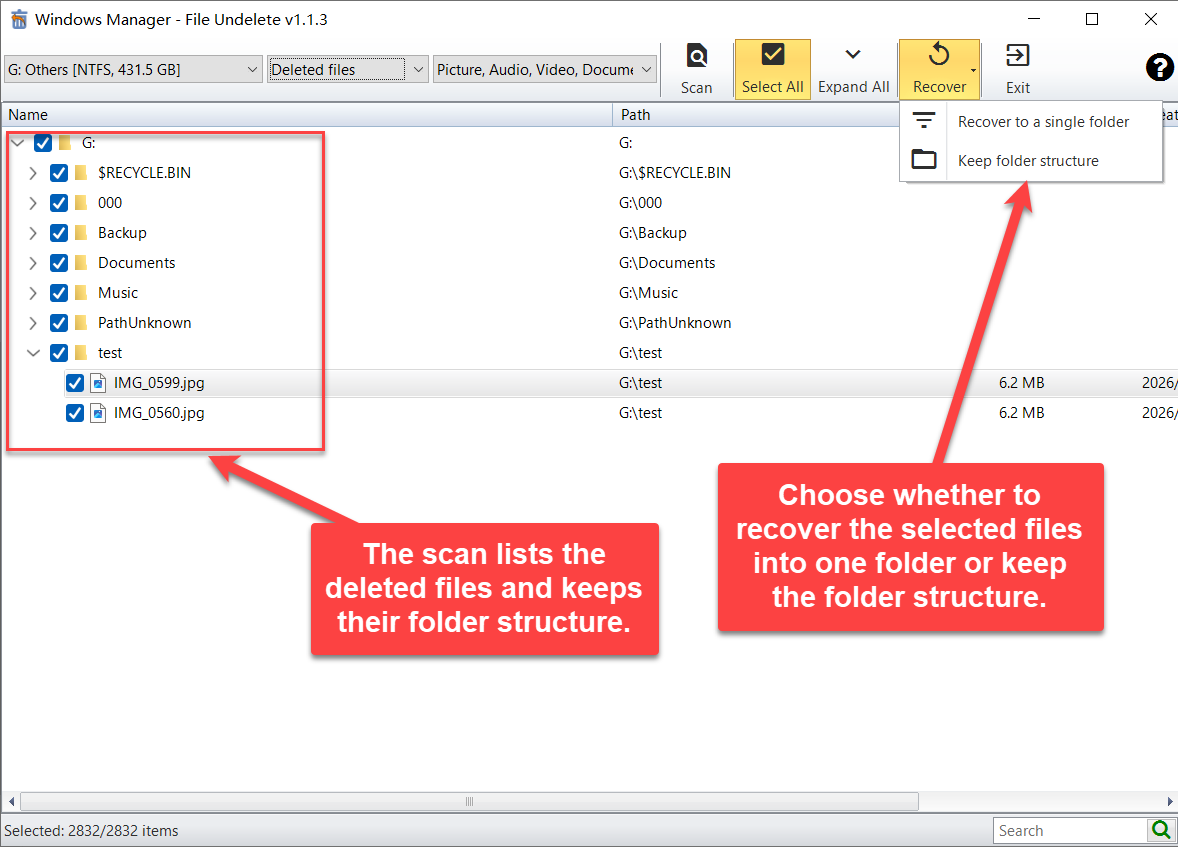
- 勾选要恢复的文件。 勾选文件夹会勾选其中的文件;勾选或取消文件时,上层文件夹会跟着更新。全选只作用于当前可见的文件。
- 全部展开用来一次打开或收起所有文件夹。双击某个文件夹只展开或折叠这一层;用这种方式打开时,子文件夹保持收起。
- 右下角的搜索会按输入的文字过滤列表。之后的恢复和全选,都只针对仍可见的文件。
至少勾选一个可见文件后,恢复才会可用。它有两项:
- 恢复到同一个文件夹。 选中的文件都保存到你指定的文件夹,不再重建原来的目录。
- 保留文件夹结构。 在你指定的位置按原来的路径建立文件夹,再把文件放回去。原来路径不明的文件可能出现在名为 PathUnknown 的文件夹中。文件曾经在回收站里时,列表里也可能看到 $RECYCLE.BIN。
保存位置请选在另一块磁盘上,不要选正在扫描的那个分区。保存结束后,程序会询问是否打开存放已恢复文件的文件夹。
5. 工具栏、列和帮助图标
主工具栏从左到右是:
- 分区列表和扫描类型(已删除的文件,或已格式化的文件)。
- 文件类型:图片、音频、视频、文档、压缩包、其它。
- 扫描:按当前分区、扫描类型和文件类型开始扫描。
- 全选:勾选或取消所有可见文件。
- 全部展开:展开或折叠文件夹树。结果里有可以展开的文件夹时才可用。
- 恢复:恢复到同一个文件夹,或保留文件夹结构。
- 退出:关闭 File Undelete。
- 帮助(?):一段简短说明,以及指向本页在线帮助的链接。
结果列是名称、路径、大小、创建日期和修改日期。大小和日期列可以排序。底部状态栏显示已选数量,搜索按名称过滤。
6. 注意事项
- 不要再往要恢复的分区里写数据。 不要把文件复制进去,不要在那里安装程序,也不要把恢复出来的副本存回同一分区。请保存到另一块磁盘。
- 扫描类型要和当时的情况一致。 「已删除的文件」用于分区还在、文件是被删掉的情况。「已格式化的文件」用于分区已经被格式化的情况。
- 「其它」默认关闭。 安装包、部分数据库、不常见的扩展名,以及没有扩展名的文件,不勾选「其它」时会被跳过。列表里没有目标文件时,请勾选全部分类(包括其它)再扫描一次。
- 只支持 NTFS 和 FAT。 可以扫描 NTFS、FAT12、FAT16、FAT32 和 FAT。其它文件系统会提示无法识别,不会开始扫描。分区无法读取时会提示分区错误。
- 固态硬盘可能已经清掉空闲空间。 固态硬盘上删除的数据,经常在列表还能看到文件名时,内容已经没有了。请尽快扫描。列表里有文件名,只说明可以尝试恢复,不表示内容一定完整。
- 先打开恢复出来的文件再使用。 到目标文件夹里打开图片、文档和压缩包看一下。列表里有文件名,不代表内容一定完整。
- 结果很多时会占用内存。 大容量分区如果勾选全部分类(包括其它),扫描会很久。如果明确是照片或文档,第一次可以只保留对应的类别。
7. 一次典型的恢复
从还能使用的分区里找回被删除的文件
- 不要再往该分区保存新文件。
- 打开 File Undelete,选中这个分区。
- 选择已删除的文件。
- 勾选需要的文件类型。扩展名不常见时,再加上其它。
- 点击扫描,等到列表准备好。
- 展开文件夹;知道文件名时用搜索,然后勾选要恢复的文件。
- 点击恢复,选择保留文件夹结构(如果希望全部放在一处,则选恢复到同一个文件夹)。
- 在另一块磁盘上选一个文件夹。打开恢复出来的文件,确认可以正常使用。
分区被格式化之后找回文件
- 不要把新的备份再复制到同一个分区。
- 选中该分区,选择已格式化的文件。
- 选好文件类型,需要时包括「其它」,然后扫描。
- 把勾选的文件恢复到另一块磁盘,并打开检查。
8. 常见问题
清空回收站之后还能恢复吗?
可以,这正是已删除的文件要处理的情况。前提是分区为 NTFS 或 FAT,而且数据还没有被覆盖。这些文件有时会列在 $RECYCLE.BIN 下面。
格式化分区之后还能恢复吗?
请选择已格式化的文件,不要选「已删除的文件」。能否成功,仍取决于格式化之后有没有新数据写入这个分区。
支持哪些磁盘和文件系统?
使用 NTFS、FAT12、FAT16、FAT32 或 FAT 的本地磁盘和 U 盘。无法识别的文件系统不会扫描。
为什么列表里没有那个被删的文件?
扫描类型可能不对(已删除和已格式化)。扩展名可能属于默认关闭的其它。也可能数据已经被覆盖,固态硬盘上很常见。先勾选全部分类(包括其它)再扫描一次,再判断文件是否已经无法找回。
恢复出来的文件应该保存在哪里?
保存在另一块物理磁盘上,不要保存在正在扫描的那个分区。写回同一分区,可能覆盖尚未恢复的其它文件。
立即试用
File Undelete 是 Windows Manager 里的文件恢复工具:选分区,选已删除或已格式化,按类型筛选,再把还需要的文件保存出来。恢复之后如果要清理内容相同的副本,可以使用重复文件查找器。其余功能见产品页面。
开始使用:下载 Windows Manager,打开 File Undelete,在继续往该分区写入数据之前先扫描。
