Een programma dat u niet op een gedeelde pc wilt, kan nog steeds starten via een snelkoppeling, het menu Start of een andere kopie van hetzelfde bestand. Een opstartitem kan zichzelf terugzetten nadat u het hebt verwijderd. Malware kan een programmanaam ook omleiden, zodat er bij het starten iets anders wordt geopend.
Security Lock in Windows Manager vergrendelt bestanden, mappen, programma's en geselecteerde systeemlocaties. U kunt één programma blokkeren, elk programma dat met hetzelfde certificaat is ondertekend, of alleen één exact bestand. U kunt ook alleen de programma's toestaan die u noemt, opstart- en bestandskoppelingssleutels alleen-lezen maken, en Image Hijack-omleidingen bekijken of verwijderen.
Deze gids volgt elke pagina, het bericht dat Windows toont wanneer een programma is geblokkeerd, en de gevallen waarin u zich moet afmelden of de pc opnieuw moet starten.
1. Wat kan Security Lock?
- Function Limit. Geselecteerde Windows-functies uitschakelen en een bestand, map, Windows-app, Startmenu-item of hulpprogramma blokkeren.
- Lock System. Opstartsleutels, geavanceerde opstartsleutels en bestandskoppelingen alleen-lezen maken, zodat ze niet meer kunnen worden gewijzigd.
- Allow by Name. Alleen de EXE-namen in de lijst mogen starten. Elke andere EXE wordt geblokkeerd.
- Lock by Name. EXE-namen in de lijst blokkeren. Alle andere EXE's kunnen nog starten.
- Lock by Signature. Elk programma blokkeren dat met hetzelfde certificaat is ondertekend. Eén rij kan meerdere productnamen met die vingerafdruk bevatten.
- Lock by Hash. Eén exact bestand blokkeren op de SHA-256-hash. Een andere versie van hetzelfde programma heeft een andere hash en wordt niet geblokkeerd.
- Image Hijack. Programma's bekijken die bij het starten worden omgeleid, die items verwijderen, of een omleiding toevoegen die een ander programma opent of het bestand blokkeert.
Hetzelfde venster opent ook Windows-onderdelen en Service Manager. Dat zijn aparte hulpprogramma's. Ze gebruiken niet de vergrendellijsten van de andere pagina's.
2. Hoe u Security Lock opent
Open Security Lock vanuit het hoofdvenster van Windows Manager. Start het als administrator. Handtekeningregels en verschillende systeemvergrendelingen worden voor de computer geschreven en gelden niet wanneer het programma die instellingen niet kan schrijven.
Links staan de pagina's. Het vraagteken op een pagina toont een korte uitleg. Online Help onder die tekst opent deze gids.
Een programma dat al wordt uitgevoerd, blijft open nadat u het hebt geblokkeerd. Sluit het en start het opnieuw. Windows controleert die nieuwe start.
3. Function Limit
Vergrendelde bestanden kunnen niet starten. Uitvoerbare bestanden in een vergrendelde map kunnen niet starten. Vergrendelde Win32-programma's en Windows-apps kunnen niet starten.
Schakel een item in om die beperking aan te zetten. Schakel het uit om de beperking uit te zetten. Onder Components kunt u de opdrachtprompt en batchbestanden, Configuratiescherm en Instellingen, Windows-onderdelen, Bestandsgeschiedenis, Programma's en onderdelen, mapopties, modules van de beheerconsole en vingeraanraking op een aanraakscherm uitschakelen. Onder Configuratiescherm vallen ook datum- en tijdnotaties, geografische locatie, thema's, bureaubladachtergrond, kleur en vormgeving, en geluidsschema's.
Dezelfde lijst kan Register-editor, Taakbeheer, de opdrachtprompt, Windows Defender, de beheerconsole, PowerShell, Systeemconfiguratie en Windows Script Host blokkeren. Sjablonen kunnen programma's in Program Files, Program Files (x86) en Windows-apps blokkeren.
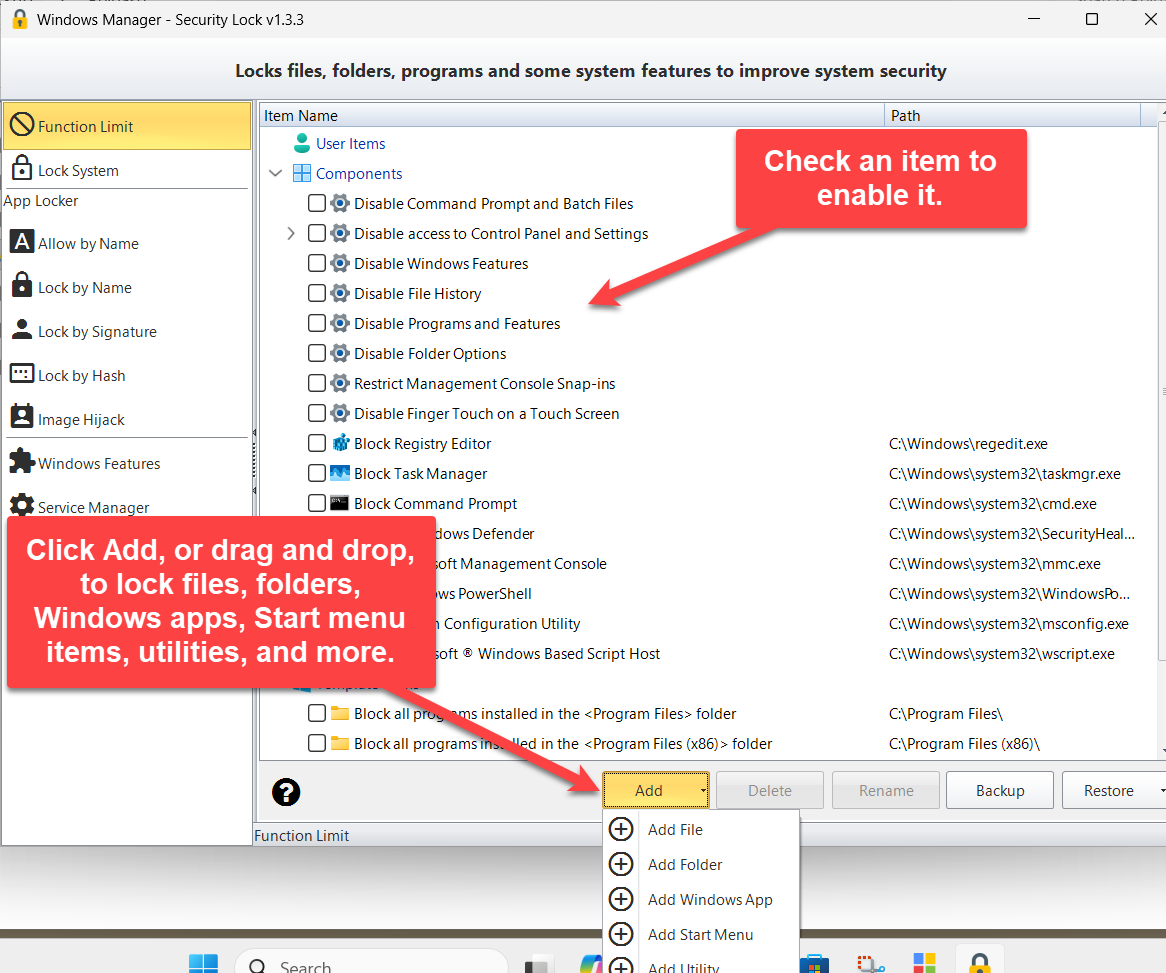
Klik op Add, of sleep items naar de lijst, om bestanden, mappen, Windows-apps, Startmenu-items en hulpprogramma's te vergrendelen. Delete en Rename gelden voor items die u zelf hebt toegevoegd. Backup exporteert de regels naar een registerbestand. Restore kan de standaarditems terugzetten of een eerder opgeslagen registerbestand importeren.
Wanneer het geblokkeerde programma wordt gestart, toont Windows Deze app is geblokkeerd door uw systeembeheerder.
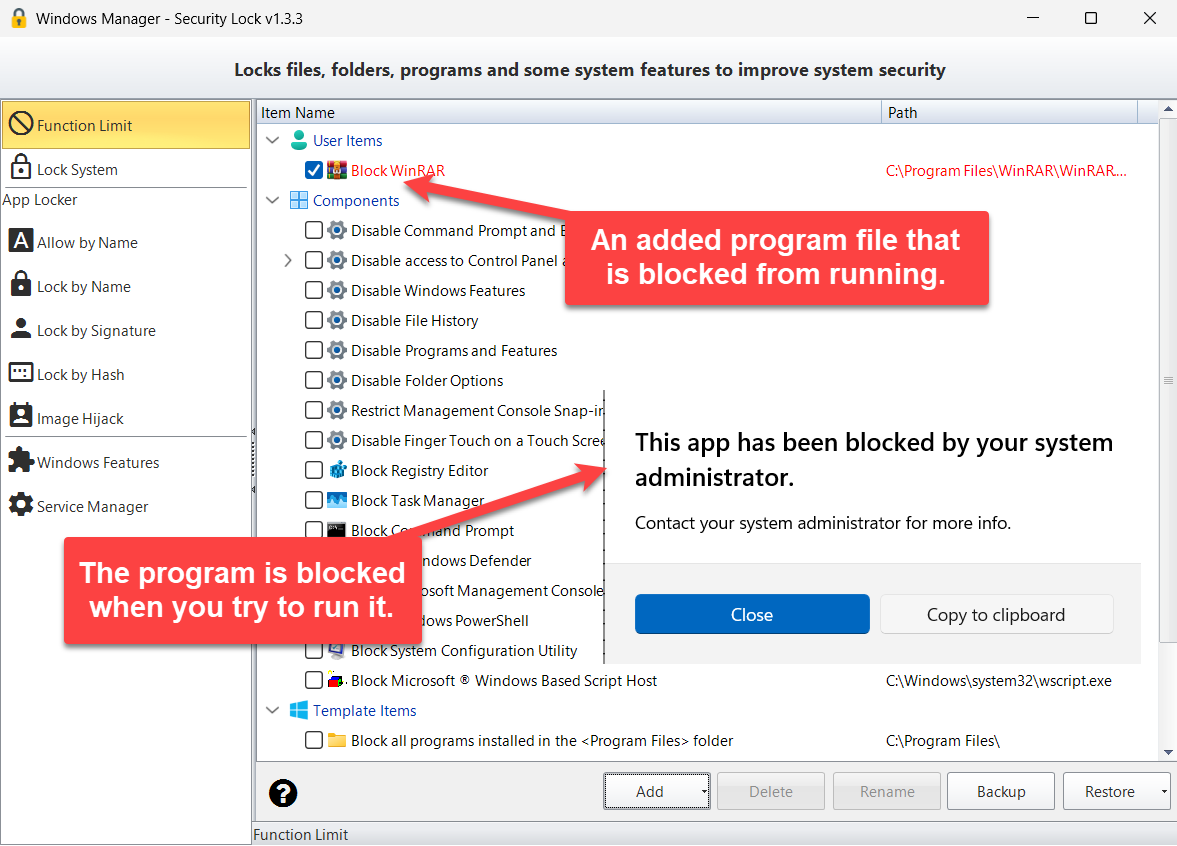
Als Windows Manager zelf onder C:\Program Files is geïnstalleerd, blokkeert die map ook dit programma. Kopieer C:\Program Files\Yamicsoft\Windows Manager naar een andere map en start het daar wanneer u de vergrendeling wilt wijzigen.
4. Lock System
Lock System zet de geselecteerde registersleutels en mappen op alleen-lezen. Daarna kan niets daar nieuwe waarden schrijven. Zo kan malware geen opstartprogramma toevoegen en niet wijzigen hoe EXE-, BAT- en VBS-bestanden worden geopend. Ontgrendel een item voordat u software installeert, een Windows-update installeert of dat deel van het systeem zelf wijzigt.
Schakel een item in en klik op OK. Een slotpictogram in Status betekent dat het item is vergrendeld. De lijst is gegroepeerd in:
- Lock Startup — Run-sleutels en opstartmappen voor alle gebruikers en de huidige gebruiker, inclusief RunOnce.
- Lock Advanced Startup — Image File Execution Options, AppInit-DLL's, shell-hooks, geïnstalleerde onderdelen en Veilige modus.
- Lock File Association — de opdracht Openen voor EXE, COM, BAT, VBS, SCR, MSI en de andere typen in de lijst.
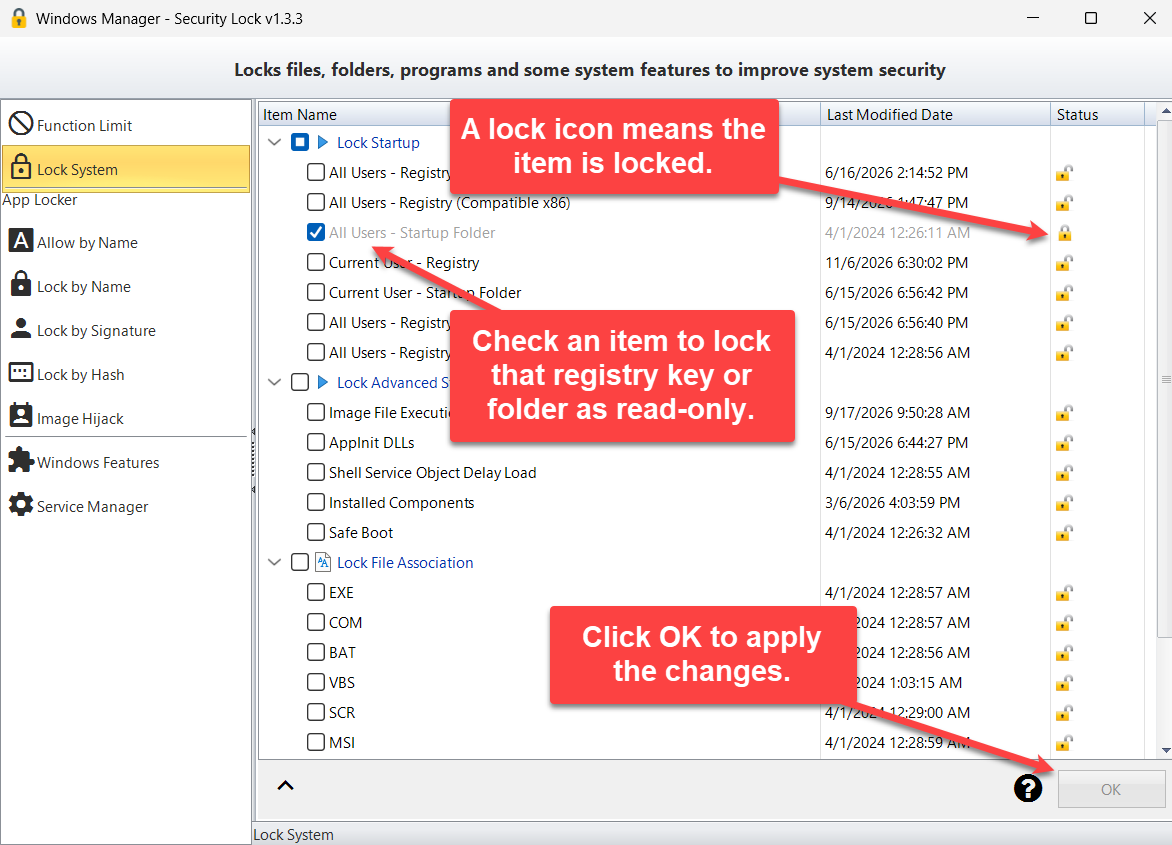
De machtiging wordt toegepast wanneer u op OK klikt. Een programma dat al is gestart vanaf een vergrendelde opstartlocatie, blijft actief totdat u zich afmeldt of Verkenner opnieuw start.
5. Allow by Name
Alleen uitvoerbare bestanden waarvan de naam in deze lijst staat, mogen starten. Alle andere EXE's worden geblokkeerd. Voeg meerdere bestanden tegelijk toe door ze te slepen, of door Ctrl of Shift ingedrukt te houden in het dialoogvenster. Verwijder alle items om alle programma's weer toe te staan.
Security Lock houdt SecurityLock.exe en WindowsManager.exe in de lijst, zodat u dit venster kunt openen en legen. Een programma dat niet in de lijst staat, toont Deze bewerking is geannuleerd vanwege beperkingen die op deze computer van kracht zijn.
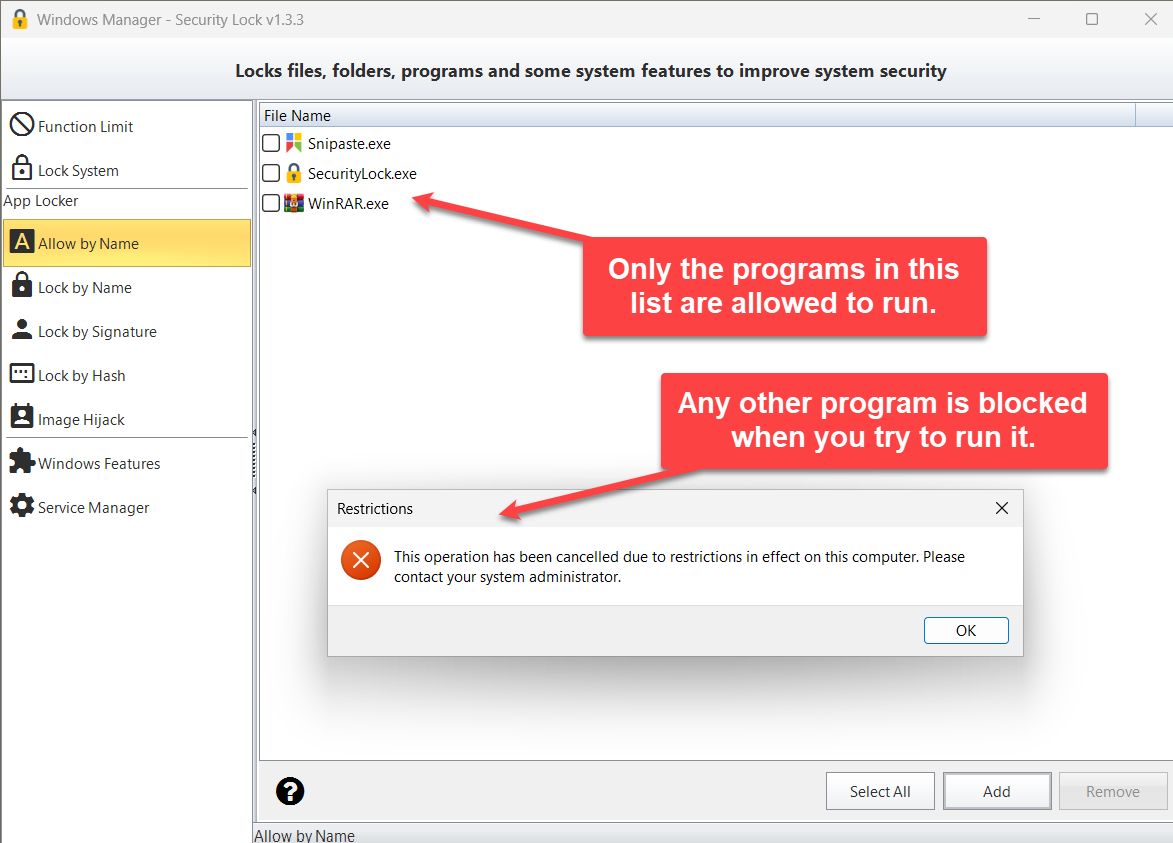
Na het opslaan vraagt Security Lock of Verkenner opnieuw moet worden gestart, zodat de wijziging geldt zonder de computer opnieuw op te starten. Kies Ja. Zet eerst elk programma dat u nog nodig hebt in de lijst, inclusief explorer.exe als het bureaublad en Verkenner moeten blijven werken. Deze pagina vergelijkt de bestandsnaam, niet de map. Twee programma's met dezelfde EXE-naam worden hetzelfde behandeld.
6. Lock by Name
Elke EXE waarvan de naam in deze lijst staat, mag niet starten. Alle andere EXE's mogen nog starten. Sleep bestanden erin, of houd Ctrl of Shift ingedrukt om er meerdere tegelijk toe te voegen. Verwijder alle items om die programma's weer toe te staan. U kunt Security Lock zelf niet toevoegen.
Het starten van een programma uit de lijst toont Deze app is geblokkeerd door uw systeembeheerder. De EXE hernoemen verandert de naam die Windows controleert, dus een hernoemde kopie is niet hetzelfde item.
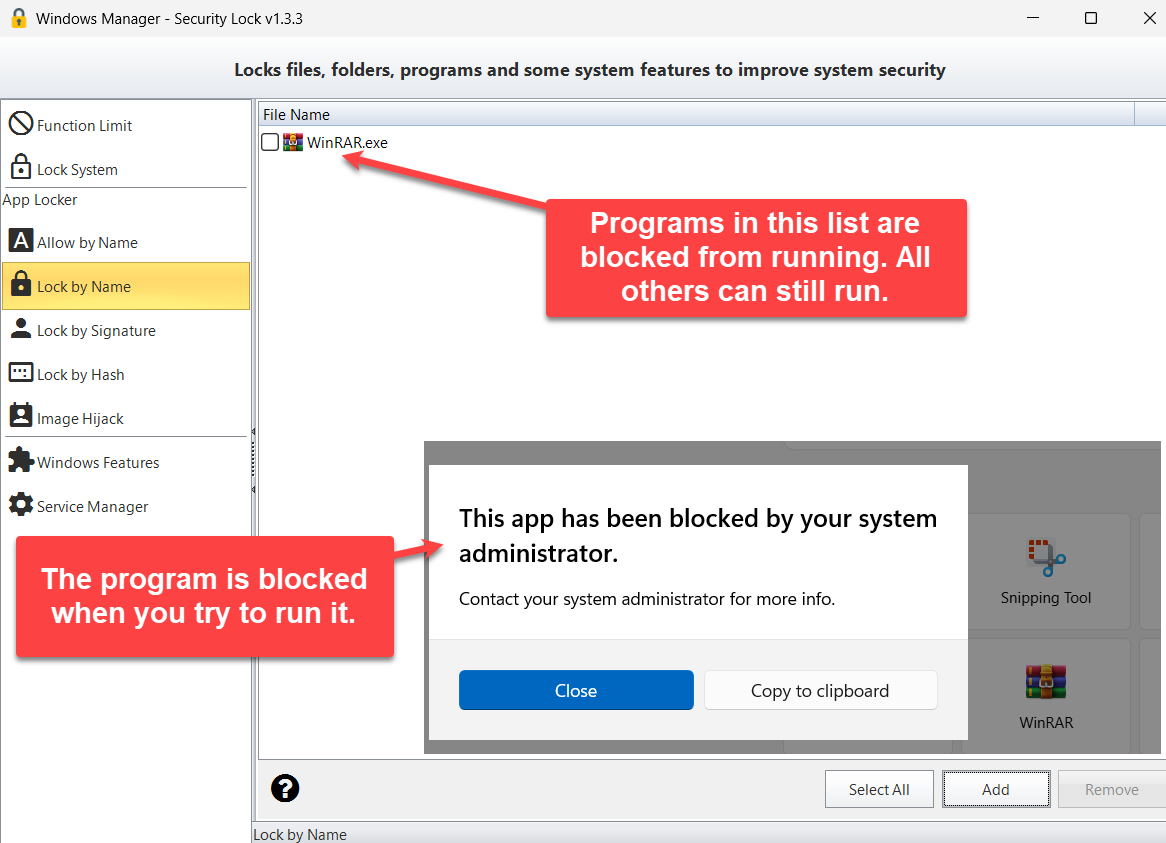
Sla de lijst op en start Verkenner opnieuw wanneer Security Lock dat vraagt. Een programma dat al open is, blijft actief totdat u het sluit.
7. Lock by Signature
Voeg een ondertekende EXE, een snelkoppeling of een certificaatbestand toe. U kunt meerdere bestanden selecteren of ze slepen. Windows blokkeert alle programma's die met dat certificaat zijn ondertekend, niet alleen het bestand dat u hebt toegevoegd. De lijst toont de uitgever, de productnaam en de vingerafdruk van het certificaat. Programma's met dezelfde vingerafdruk blijven op één rij, en elke productnaam blijft bewaard.
Een niet-ondertekend bestand kan niet worden toegevoegd. Een certificaatbestand dat niet kan worden gelezen, wordt geweigerd. Security Lock voegt de eigen uitgever niet toe. Schakel de rij in en klik op Remove om de blokkering op te heffen, en sluit daarna elke kopie die nog actief is.
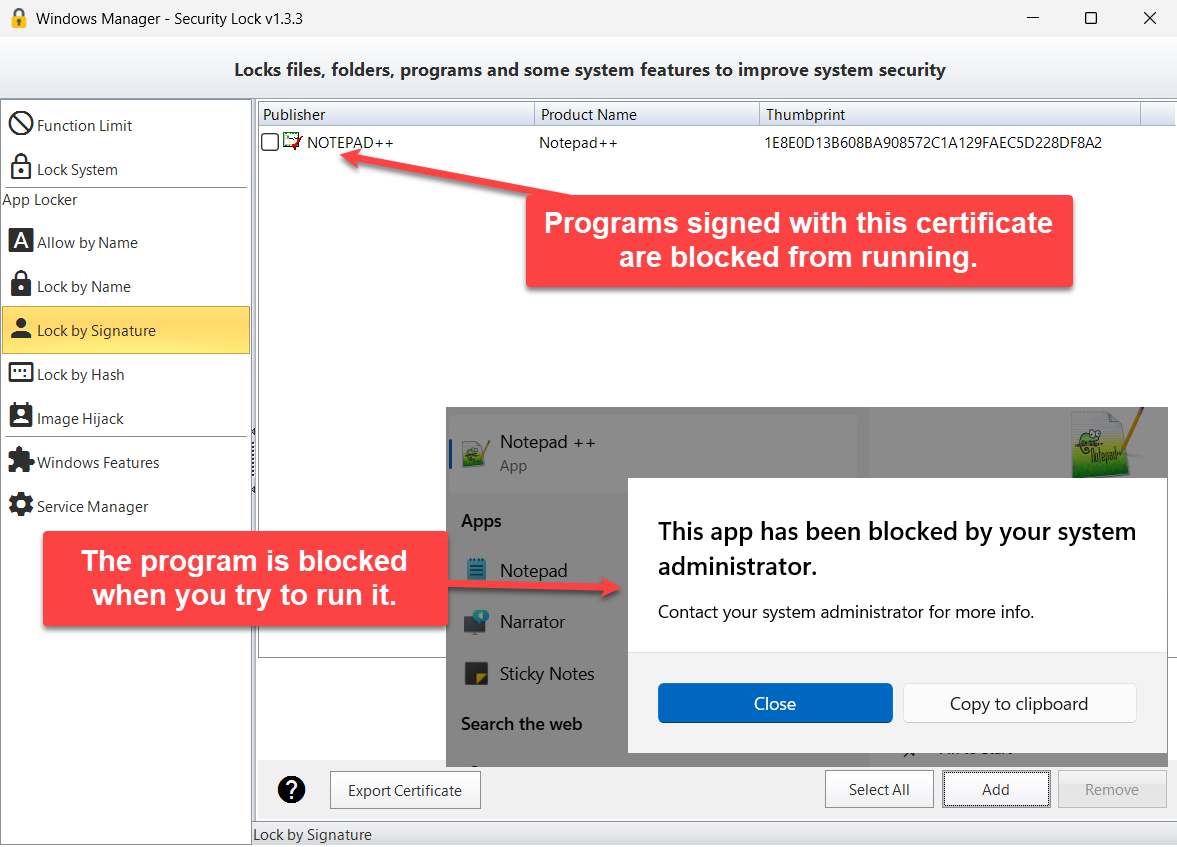
Als het programma nog start, start u Security Lock als administrator en voegt u de handtekening opnieuw toe. De eerste keer dat dit soort regel wordt ingeschakeld, passen sommige pc's die pas toe nadat u zich afmeldt en weer aanmeldt. Catalogusondertekende Windows-bestanden worden op deze pagina niet herkend. Het blokkeren van een uitgeverscertificaat blokkeert elk product dat die uitgever met dat certificaat heeft ondertekend, inclusief updates van programma's die u nog gebruikt.
8. Lock by Hash
Voeg een EXE of een snelkoppeling toe, of klik op Add Hash en typ een SHA-256-waarde van 64 hexadecimale tekens. Hashblokkering geldt voor dat exacte bestand. Een andere build van hetzelfde programma heeft een andere hash en mag nog starten. Schakel de rij in en klik op Remove om de blokkering op te heffen. U kunt Security Lock zelf niet toevoegen.
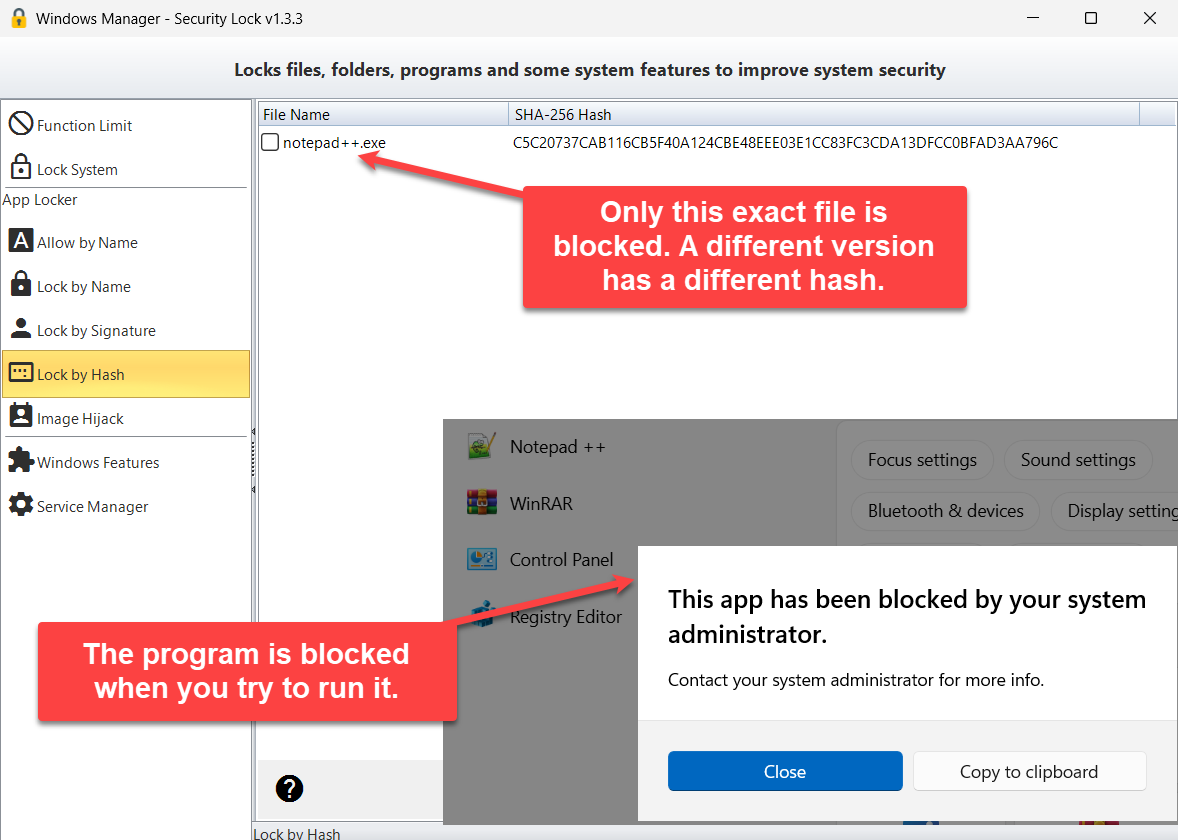
Gebruik een hash wanneer u één kopie wilt stoppen en andere versies wilt toestaan. Gebruik een handtekening wanneer elk programma van die uitgever moet stoppen. De eerste keer dat hashregels worden ingeschakeld, kan een afmelding nodig zijn voordat Windows nieuwe programma's controleert.
9. Image Hijack
Image Hijack leidt een programma om naar een ander programma wanneer die bestandsnaam start. Malware gebruikt dit vaak om beveiligingssoftware te verhinderen te starten. Deze pagina toont die items zodat u ze kunt verwijderen, en kan een omleiding toevoegen voor een bestand dat u wilt blokkeren of ergens anders naartoe wilt sturen.
Klik op Add. Typ de bestandsnaam met een extensie, bijvoorbeeld winrar.exe. Het werkelijke uitvoerbare bestand is het programma dat in plaats daarvan wordt geopend. Laat dat vak leeg om het omgeleide bestand te blokkeren. In de lijst wordt zo'n blokkering getoond als rundll32.exe. Items die al op de computer staan, zijn gemarkeerd als Proposed for deletion, zodat u ze kunt controleren en de ongewenste kunt verwijderen.
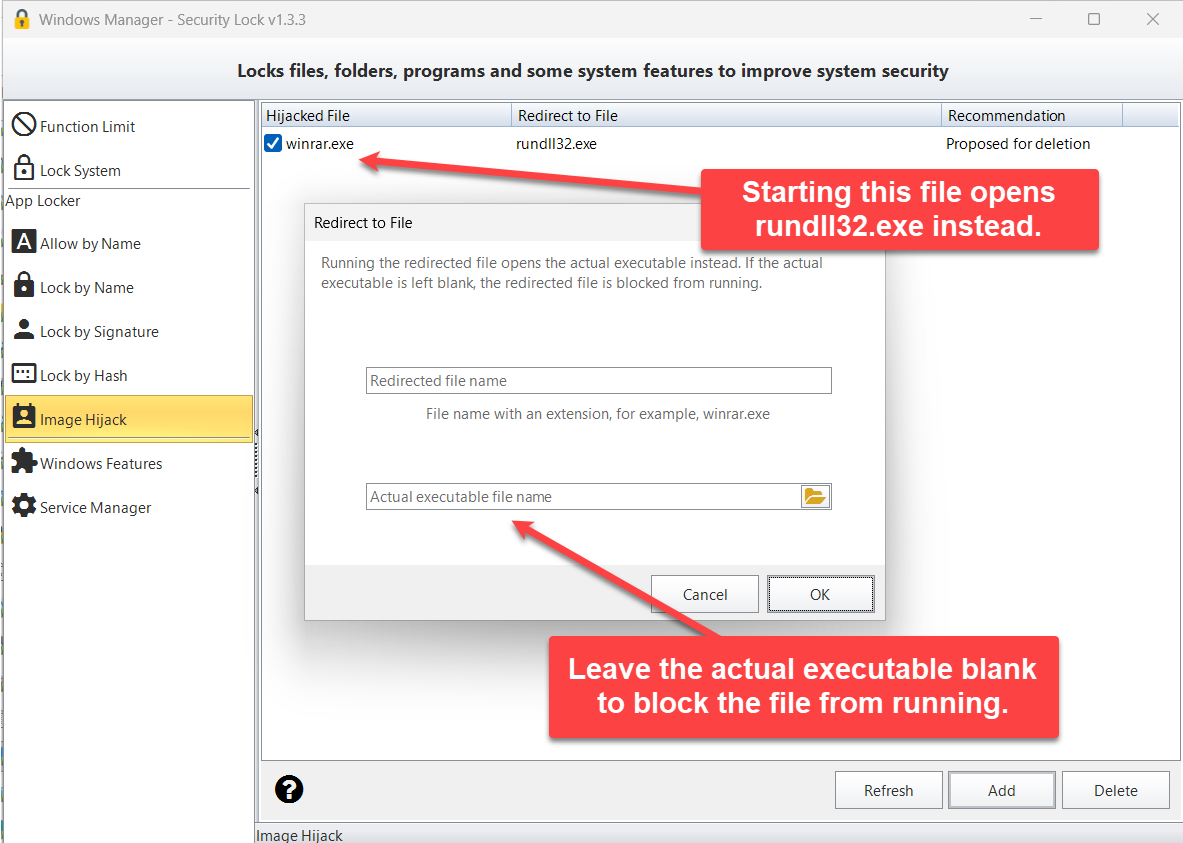
De omleiding geldt de volgende keer dat die bestandsnaam start. Een kopie die al actief is, blijft actief. Start Windows opnieuw wanneer die kopie moet stoppen zodat u het bestand kunt verwijderen.
10. Belangrijke aandachtspunten
- Sluit het programma en start het opnieuw. Een blokkering beëindigt geen kopie die al open is.
- Allow by Name is de strikte lijst. Elke EXE-naam die ontbreekt, wordt geblokkeerd. Zet de programma's die u nog nodig hebt in de lijst voordat u Verkenner opnieuw start. Security Lock en Windows Manager blijven in de lijst zodat u de beperking kunt uitschakelen.
- Lock by Name volgt de bestandsnaam. Niet de map. Het bestand hernoemen omzeilt dat item. Andere programma's blijven starten.
- Een handtekening blokkeert het hele certificaat. Lees de productnamen op de rij voordat u die laat staan. Catalogusondertekende systeembestanden vallen erbuiten.
- Een hash blokkeert één bestand. Nadat dat programma is bijgewerkt, voegt u het nieuwe bestand toe als u het nog wilt blokkeren.
- Start Verkenner opnieuw wanneer Allow by Name of Lock by Name dat vraagt. Zo gelden de naamlijsten zonder de computer opnieuw op te starten.
- Meld u eenmaal af als een net ingeschakelde hash-, handtekening- of Function Limit-blokkering niet geldt bij de volgende start. Vingeraanraking gaat ook pas in na afmelden.
- Windows Defender uitschakelen vereist een herstart, en Windows 10 en Windows 11 negeren dat beleid vaak. Behandel het niet als vervanging van de beveiligingssoftware die u wilt houden.
- Ontgrendel Lock System-items voordat u software of een Windows-update installeert. Een alleen-lezen opstartsleutel of bestandskoppeling kan een normale installatie laten mislukken.
- Blokkeer niet de map waarin Windows Manager staat, tenzij u een andere kopie hebt die u kunt starten.
11. Gebruikelijke werkwijzen
Eén programma stoppen, en alleen die kopie
- Open Lock by Hash.
- Klik op Add en kies de EXE, of sleep die naar de lijst.
- Sluit het programma als het open is en probeer het daarna te starten. Windows moet melden dat de app is geblokkeerd.
Elk programma van één uitgever stoppen
- Open Lock by Signature en voeg één ondertekend programma van die uitgever toe.
- Lees de productnamen op die rij. Verwijder de rij als een programma dat u nodig hebt erbij staat.
- Als het nog start, start u Security Lock als administrator en voegt u het opnieuw toe. Meld u eenmaal af als dit de eerste handtekeningregel op de pc is.
Alleen een paar programma's toestaan
- Open Allow by Name en voeg elke EXE toe die nog moet kunnen starten, inclusief programma's vanaf het bureaublad.
- Sla de lijst op en start Verkenner opnieuw wanneer dat wordt gevraagd.
- Verwijder alle items wanneer de beperking niet meer nodig is.
Voorkomen dat opstartitems worden gewijzigd
- Open Lock System.
- Schakel de opstartsleutels of bestandskoppelingen in die u wilt beschermen.
- Klik op OK. Schakel ze uit en klik opnieuw op OK voordat u software of een Windows-update installeert.
Nu proberen
Security Lock is het Windows Manager-hulpprogramma om programma's te blokkeren op naam, handtekening of hash, te bepalen welke EXE-namen mogen starten, en opstartitems en bestandskoppelingen te vergrendelen. De rest van Windows Manager staat op de productpagina.
Aan de slag: download Windows Manager, open Security Lock en blokkeer eerst een testprogramma dat u kunt sluiten en uit de lijst kunt verwijderen voordat u iets vergrendelt dat u nog nodig hebt.
