Een bestand dat uit de Prullenbak is verwijderd, een map die per ongeluk weg is, of een geformatteerde partitie kan nog gegevens op de schijf achterlaten tot er iets anders overheen wordt geschreven. Hoe eerder u zoekt, en hoe minder u naar die schijf schrijft, hoe groter de kans.
File Undelete in Windows Manager scant één NTFS- of FAT-partitie op verwijderde bestanden, of op bestanden die na formatteren verloren zijn. U kiest de bestandstypen, bekijkt de lijst (mappen blijven in hun oorspronkelijke structuur) en herstelt de aangevinkte bestanden naar een andere map.
Deze gids behandelt de twee scantypen, het filter op bestandstype, hoe herstel wordt opgeslagen, en waar u op let voordat u op Scannen klikt.
1. Wat kan File Undelete?
- Verwijderde bestanden herstellen. De partitie is er nog en de bestanden zijn verwijderd, ook nadat de Prullenbak is leeggemaakt.
- Bestanden zoeken die na formatteren weg zijn. De partitie is geformatteerd en de eerdere bestanden staan niet meer in Verkenner.
- NTFS en FAT scannen. Ondersteund zijn NTFS, FAT12, FAT16, FAT32 en FAT. Een onbekend bestandssysteem kan niet worden gescand.
- De scan beperken op type. Afbeelding, Audio, Video, Document en Gecomprimeerd staan standaard aan. Overige dekt extensies buiten die groepen.
- Mappen behouden of plat opslaan. Alles in één map zetten, of de oorspronkelijke mappenstructuur onder de gekozen map opnieuw maken.
Of een bestand terugkomt, hangt ervan af of de gegevens nog op de schijf staan. Nieuwe bestanden opslaan, software installeren of het systeem op dezelfde partitie laten schrijven, kan precies overschrijven wat u nodig hebt. File Undelete garandeert niet elk bestand.
2. Kies de partitie en het scantype
Open File Undelete vanuit het venster van Windows Manager. De werkbalk begint met twee lijsten:
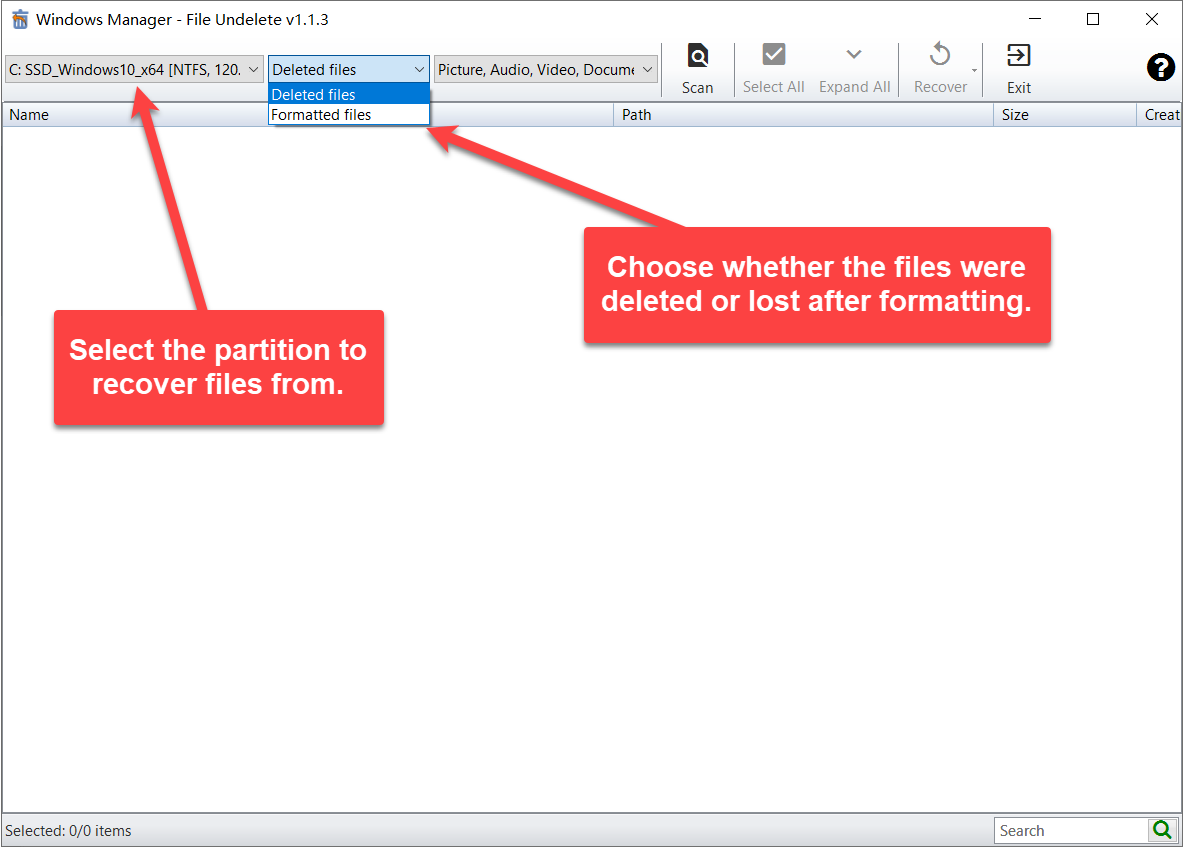
- Partitie. Selecteer de stationsletter waarvan u wilt herstellen. De lijst toont de volumenaam, het bestandssysteem en de grootte. Een USB-schijf die u aansluit of verwijdert, wordt in de lijst bijgewerkt.
- Verwijderde bestanden. De partitie is nog bruikbaar en u zoekt bestanden die zijn verwijderd.
- Geformatteerde bestanden. De partitie is geformatteerd en u zoekt bestanden van vóór dat formatteren.
Het scantype moet kloppen met wat er is gebeurd. Een scan op verwijderde bestanden op een geformatteerde partitie, of omgekeerd, is de meest voorkomende reden dat een verwacht bestand ontbreekt.
3. Kies bestandstypen en klik op Scannen
Het derde vak is het filter op bestandstype. Open het en vink de categorieën aan die u wilt:
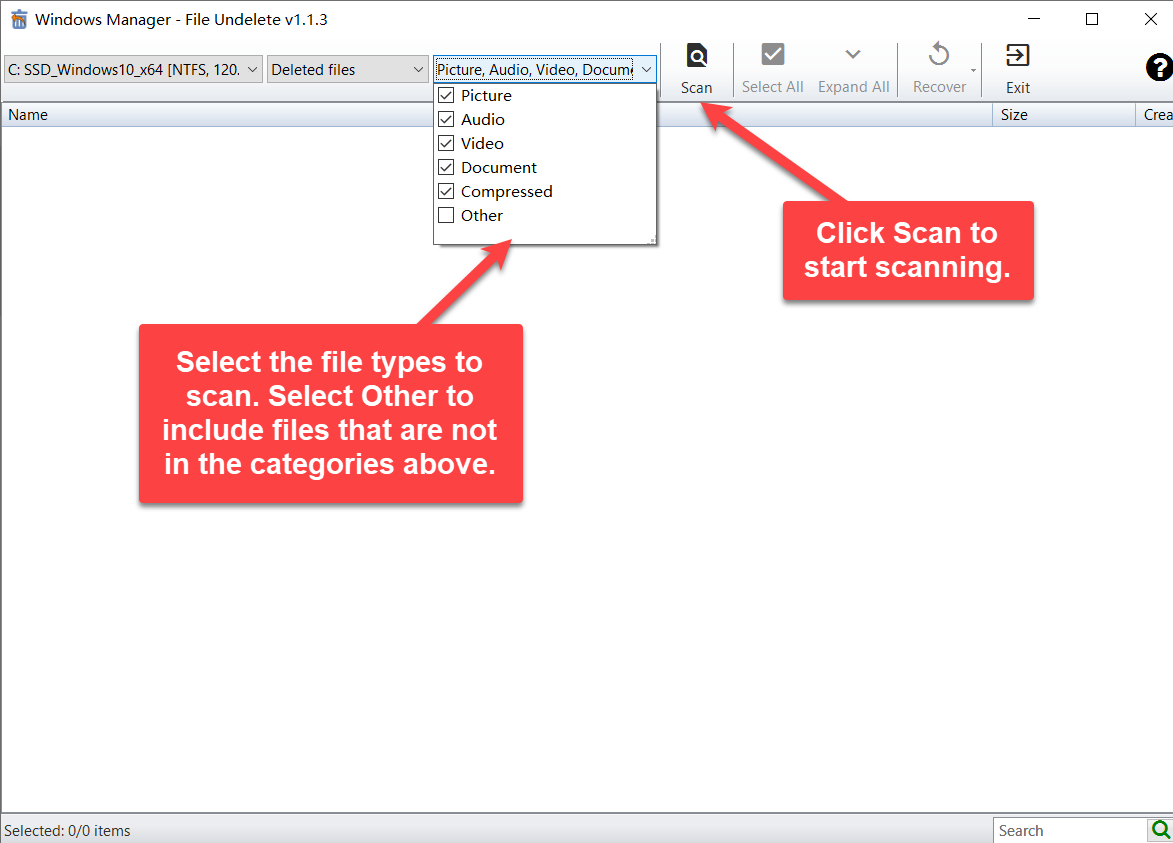
- Afbeelding, Audio, Video, Document en Gecomprimeerd zijn aangevinkt als het venster opent. Een scan met die standaard zoekt naar die extensies.
- Overige staat uit. Zet het aan om extensies buiten de vijf groepen mee te nemen, inclusief bestanden zonder extensie.
Klik op Scannen. De statusregel toont Bezig met scannen. U kunt de scan stoppen; File Undelete vraagt of u wilt stoppen. Na het lezen kan het venster nog Bestanden ordenen, even geduld... tonen terwijl de resultatenlijst wordt opgebouwd. Een grote partitie duurt langer en kan heel veel bestanden tonen.
Als een categorie uit staat, toont Scannen eerst een overzicht: het scantype, de gekozen typen en de typen die niet zijn gekozen. Daarbij de herinnering: vindt u de bestanden niet, selecteer dan elke categorie, inclusief Overige, en scan opnieuw. OK gaat verder, Annuleren keert terug naar het filter.
Staan alle categorieën al aan, dan vervalt die melding en start de scan meteen. Een onbekend bestandssysteem of een partitie die niet kan worden gelezen, stopt met een melding in plaats van een bestandenlijst.
4. De lijst bekijken en bestanden herstellen
De resultaten houden de mappenstructuur. Vouw een map uit om te zien wat erin is gevonden. De statusbalk toont hoeveel zichtbare bestanden zijn aangevinkt, bijvoorbeeld Geselecteerd: 2832/2832 items.
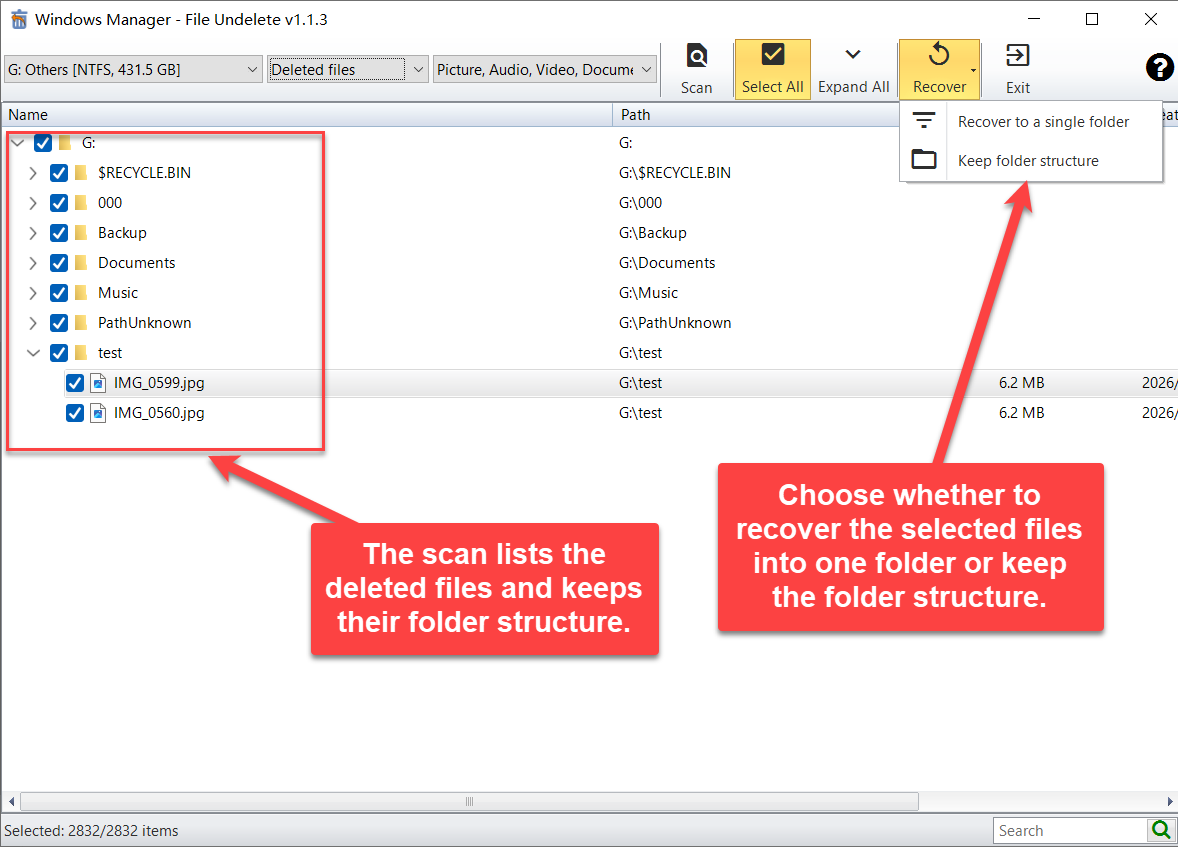
- Vink de bestanden aan die u wilt. Een map aanvinken vinkt de bestanden erin aan. Een bestand aan- of uitvinken werkt de bovenliggende mappen bij. Alles selecteren geldt voor de bestanden die nu zichtbaar zijn.
- Alles uitvouwen opent of sluit elke map. Dubbelklik op een map om alleen dat niveau te openen of te sluiten; submappen blijven daarbij dicht.
- Zoeken rechtsonder filtert de lijst terwijl u typt. Herstellen en Alles selecteren gelden daarna voor de bestanden die zichtbaar blijven.
Herstellen blijft uitgeschakeld tot minstens één zichtbaar bestand is aangevinkt. Er zijn twee opdrachten:
- Herstellen naar één map. Elk geselecteerd bestand komt in de map die u kiest, zonder de oude mappen na te maken.
- Mappenstructuur behouden. File Undelete maakt de oorspronkelijke mappen onder de gekozen map en zet elk bestand op zijn plaats. Bestanden waarvan het oorspronkelijke pad onbekend is, kunnen in een map met de naam PathUnknown staan. $RECYCLE.BIN ziet u als de bestanden in de Prullenbak stonden.
Kies een bestemming op een andere schijf dan de gescande. Als het opslaan klaar is, vraagt File Undelete of de map met de herstelde bestanden moet worden geopend.
5. Werkbalk, kolommen en het hulpictogram
Van links naar rechts op de hoofdwerkbalk:
- Partitielijst en scantype (Verwijderde bestanden of Geformatteerde bestanden).
- Filter op bestandstype: Afbeelding, Audio, Video, Document, Gecomprimeerd, Overige.
- Scannen: de scan starten voor de huidige partitie, het scantype en de bestandstypen.
- Alles selecteren: elk zichtbaar bestand aan- of uitvinken.
- Alles uitvouwen: de mappenstructuur openen of sluiten. Beschikbaar als het resultaat mappen bevat die kunnen worden geopend.
- Herstellen: naar één map, of de mappenstructuur behouden.
- Afsluiten: File Undelete sluiten.
- Help (?): een korte uitleg, met een koppeling naar deze online help.
De kolommen zijn Naam, Pad, Grootte, Aanmaakdatum en Laatst gewijzigd. Grootte en de datumkolommen kunnen worden gesorteerd. Onderaan staat het aantal geselecteerde items, en Zoeken filtert op naam.
6. Belangrijke aandachtspunten
- Schrijf niets meer naar de partitie die u wilt herstellen. Kopieer er geen bestanden naartoe, installeer er geen programma's en sla de herstelde kopieën niet op dezelfde partitie op. Schrijf ze naar een andere schijf.
- Laat het scantype kloppen met wat er is gebeurd. Verwijderde bestanden is voor een partitie die er nog is en waarvan bestanden zijn verwijderd. Geformatteerde bestanden is voor een partitie die is geformatteerd.
- Overige staat uit tot u het aanzet. Installatieprogramma's, sommige databases, ongebruikelijke extensies en bestanden zonder extensie worden overgeslagen zolang Overige uit staat. Ontbreekt een bestand, selecteer dan elke categorie, inclusief Overige, en scan opnieuw.
- Alleen NTFS en FAT. NTFS, FAT12, FAT16, FAT32 en FAT kunnen worden gescand. Andere bestandssystemen worden als onbekend gemeld en niet gescand. Een partitie die niet kan worden gelezen, toont een partitiefout.
- Een SSD kan vrije ruimte al hebben gewist. Verwijderde gegevens op een SSD zijn vaak weg, ook als de scan nog namen toont. Scan snel. Een naam in de lijst betekent „probeer te herstellen”, niet dat de inhoud compleet is.
- Open het herstelde bestand voordat u erop vertrouwt. Controleer foto's, documenten en archieven in de doelmap. Een bestandsnaam in de lijst betekent niet altijd dat de inhoud volledig is.
- Een zeer grote lijst gebruikt geheugen. Een grote schijf scannen met elk bestandstype, inclusief Overige, kan lang duren. Weet u dat het om foto's of documenten gaat, laat de andere categorieën bij de eerste scan dan uit.
7. Een typisch herstel
Bestanden die van een nog bruikbare schijf zijn verwijderd
- Sla niets nieuws op deze partitie op.
- Open File Undelete en selecteer die partitie.
- Kies Verwijderde bestanden.
- Vink de bestandstypen aan die u nodig hebt. Voeg Overige toe als de extensie ongebruikelijk is.
- Klik op Scannen en wacht tot de lijst klaar is.
- Vouw de mappen uit, gebruik Zoeken als u de naam kent, en vink de bestanden aan.
- Klik op Herstellen en daarna op Mappenstructuur behouden (of Herstellen naar één map als u alles op één plek wilt).
- Kies een map op een andere schijf. Open de herstelde bestanden en controleer of ze goed openen.
Bestanden die weg zijn omdat de partitie is geformatteerd
- Kopieer geen nieuwe back-up naar diezelfde partitie.
- Selecteer de partitie en kies Geformatteerde bestanden.
- Selecteer de bestandstypen, inclusief Overige als dat nodig is, en scan.
- Herstel de aangevinkte bestanden naar een andere schijf en test ze.
8. Veelgestelde vragen
Kan File Undelete bestanden herstellen nadat de Prullenbak is leeggemaakt?
Ja, daar is Verwijderde bestanden voor, zolang de partitie NTFS of FAT is en de gegevens niet zijn overschreven. Die bestanden kunnen onder $RECYCLE.BIN staan.
Kan het bestanden herstellen nadat ik een partitie heb geformatteerd?
Kies Geformatteerde bestanden, niet Verwijderde bestanden. Of het lukt, hangt er nog steeds van af of er sinds het formatteren nieuwe gegevens naar die partitie zijn geschreven.
Welke schijven en bestandssystemen worden ondersteund?
Lokale en USB-partities met NTFS, FAT12, FAT16, FAT32 of FAT. Een onbekend bestandssysteem wordt niet gescand.
Waarom ontbreekt een verwijderd bestand in de lijst?
Het scantype klopt mogelijk niet (verwijderd of geformatteerd). De extensie kan onder Overige vallen, en die categorie staat standaard uit. Of de gegevens zijn al overschreven, wat op een SSD vaak gebeurt. Selecteer elk bestandstype, inclusief Overige, en scan opnieuw voordat u concludeert dat het bestand weg is.
Waar moet ik de herstelde bestanden opslaan?
Op een andere fysieke schijf dan de gescande partitie. Opslaan op dezelfde partitie kan andere bestanden overschrijven die u nog niet hebt hersteld.
Nu proberen
File Undelete is het herstelprogramma in Windows Manager: kies de partitie, kies verwijderd of geformatteerd, filter op bestandstype en sla de bestanden op die u nog nodig hebt. Dubbele kopieën na een herstel vindt u met Duplicate Files Finder. De rest van Windows Manager staat op de productpagina.
Aan de slag: download Windows Manager, open File Undelete en scan de partitie voordat u er iets anders naartoe schrijft.
