Un programme que vous ne voulez pas sur un PC partagé peut quand même démarrer depuis un raccourci, le menu Démarrer ou une autre copie du même fichier. Une entrée de démarrage peut se réinstaller après sa suppression. Un logiciel malveillant peut aussi rediriger un nom de programme pour qu'un autre fichier s'ouvre à sa place.
Security Lock dans Windows Manager verrouille des fichiers, des dossiers, des programmes et certains emplacements système. Vous pouvez bloquer un seul programme, tous les programmes signés avec le même certificat, ou un seul fichier exact. Vous pouvez aussi n'autoriser que les programmes que vous nommez, rendre les clés de démarrage et d'association de fichiers en lecture seule, et afficher ou supprimer les redirections Image Hijack.
Ce guide décrit chaque page, le message affiché par Windows lorsqu'un programme est bloqué, et les cas qui demandent une déconnexion ou un redémarrage.
1. Que peut faire Security Lock ?
- Function Limit. Désactiver des fonctionnalités Windows choisies, et empêcher un fichier, un dossier, une application Windows, un élément du menu Démarrer ou un utilitaire de s'exécuter.
- Lock System. Mettre en lecture seule les clés de démarrage, les clés de démarrage avancées et les associations de fichiers afin qu'elles ne puissent plus être modifiées.
- Allow by Name. N'autoriser que les noms EXE de la liste. Tous les autres EXE sont bloqués.
- Lock by Name. Bloquer les noms EXE de la liste. Tous les autres EXE peuvent encore s'exécuter.
- Lock by Signature. Bloquer tous les programmes signés avec le même certificat. Une ligne peut contenir plusieurs noms de produits qui partagent cette empreinte.
- Lock by Hash. Bloquer un fichier exact selon son hash SHA-256. Une autre version du même programme a un hash différent et n'est pas bloquée.
- Image Hijack. Voir les programmes redirigés à leur démarrage, supprimer ces entrées, ou ajouter une redirection qui ouvre un autre programme ou bloque le fichier.
La même fenêtre ouvre aussi Fonctionnalités Windows et Service Manager. Ce sont des outils distincts. Ils n'utilisent pas les listes de verrouillage des autres pages.
2. Comment ouvrir Security Lock
Ouvrez Security Lock depuis la fenêtre principale de Windows Manager. Exécutez-le en tant qu'administrateur. Les règles de signature et plusieurs verrous système sont écrits pour l'ordinateur, et ils ne s'appliquent pas si le programme ne peut pas écrire ces paramètres.
Le côté gauche liste les pages. Le point d'interrogation d'une page affiche un court résumé. Aide en ligne, sous ce texte, ouvre ce guide.
Un programme déjà ouvert reste ouvert après que vous l'avez bloqué. Fermez-le, puis relancez-le. C'est ce nouveau démarrage que Windows vérifie.
3. Function Limit
Les fichiers verrouillés ne peuvent pas s'exécuter. Les fichiers exécutables d'un dossier verrouillé ne peuvent pas s'exécuter. Les programmes Win32 et les applications Windows verrouillés ne peuvent pas s'exécuter.
Cochez un élément pour activer cette restriction. Décochez-le pour la désactiver. Sous Components, vous pouvez désactiver l'invite de commandes et les fichiers batch, le Panneau de configuration et les Paramètres, les fonctionnalités Windows, l'historique des fichiers, Programmes et fonctionnalités, les options des dossiers, les composants logiciels enfichables de la console de gestion, et le toucher du doigt sur un écran tactile. L'élément Panneau de configuration couvre aussi les formats de date et d'heure, la situation géographique, les thèmes, l'arrière-plan du Bureau, les couleurs et l'apparence, et les modèles de sons.
La même liste peut bloquer l'Éditeur du Registre, le Gestionnaire des tâches, l'invite de commandes, Windows Defender, la console de gestion, PowerShell, la configuration du système et l'hôte de scripts Windows. Les modèles peuvent bloquer les programmes de Program Files, de Program Files (x86) et les applications Windows.
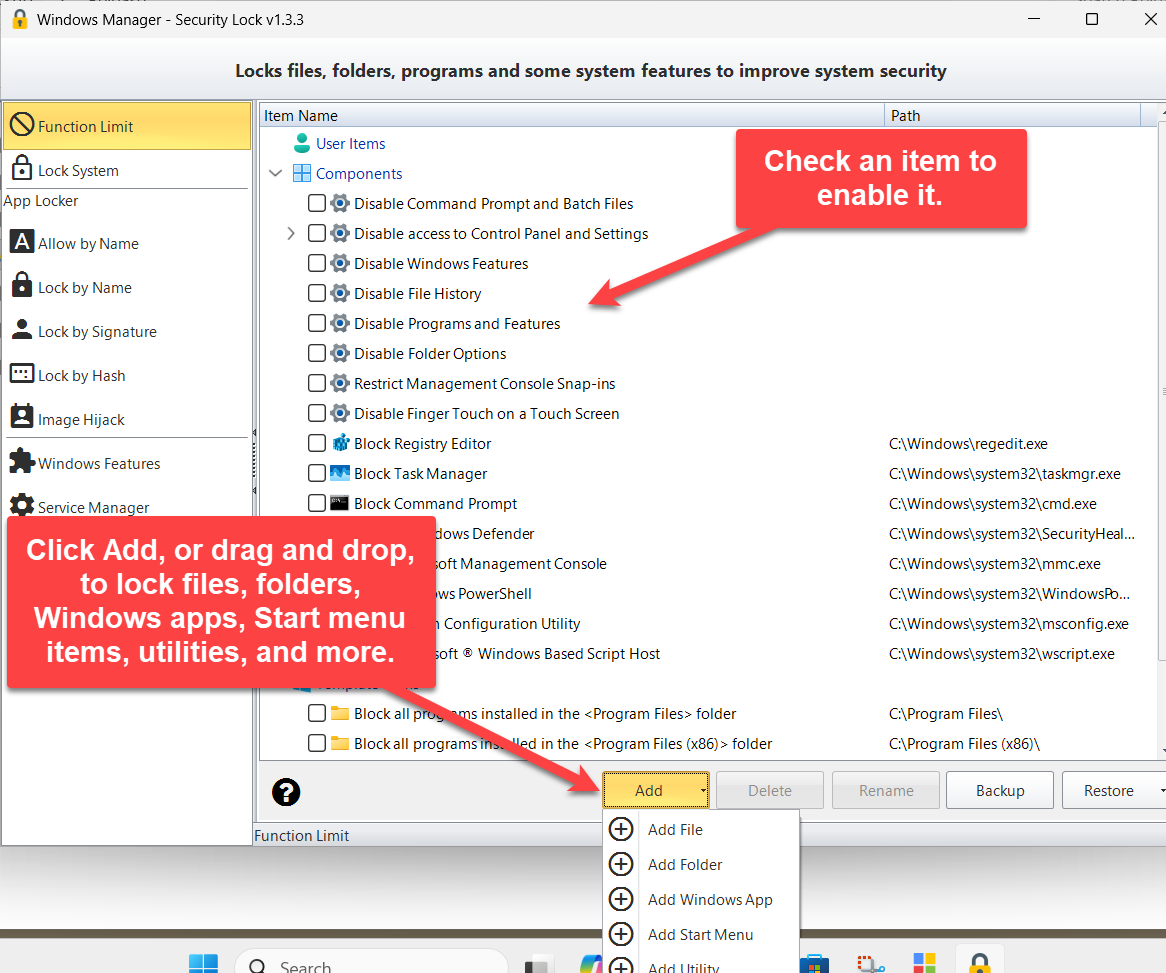
Cliquez sur Add, ou faites glisser des éléments dans la liste, pour verrouiller des fichiers, des dossiers, des applications Windows, des éléments du menu Démarrer et des utilitaires. Delete et Rename concernent les éléments que vous avez ajoutés. Backup exporte les règles dans un fichier du Registre. Restore peut rétablir les éléments par défaut ou importer un fichier du Registre enregistré plus tôt.
Lorsque le programme bloqué démarre, Windows affiche Cette application a été bloquée par votre administrateur système.
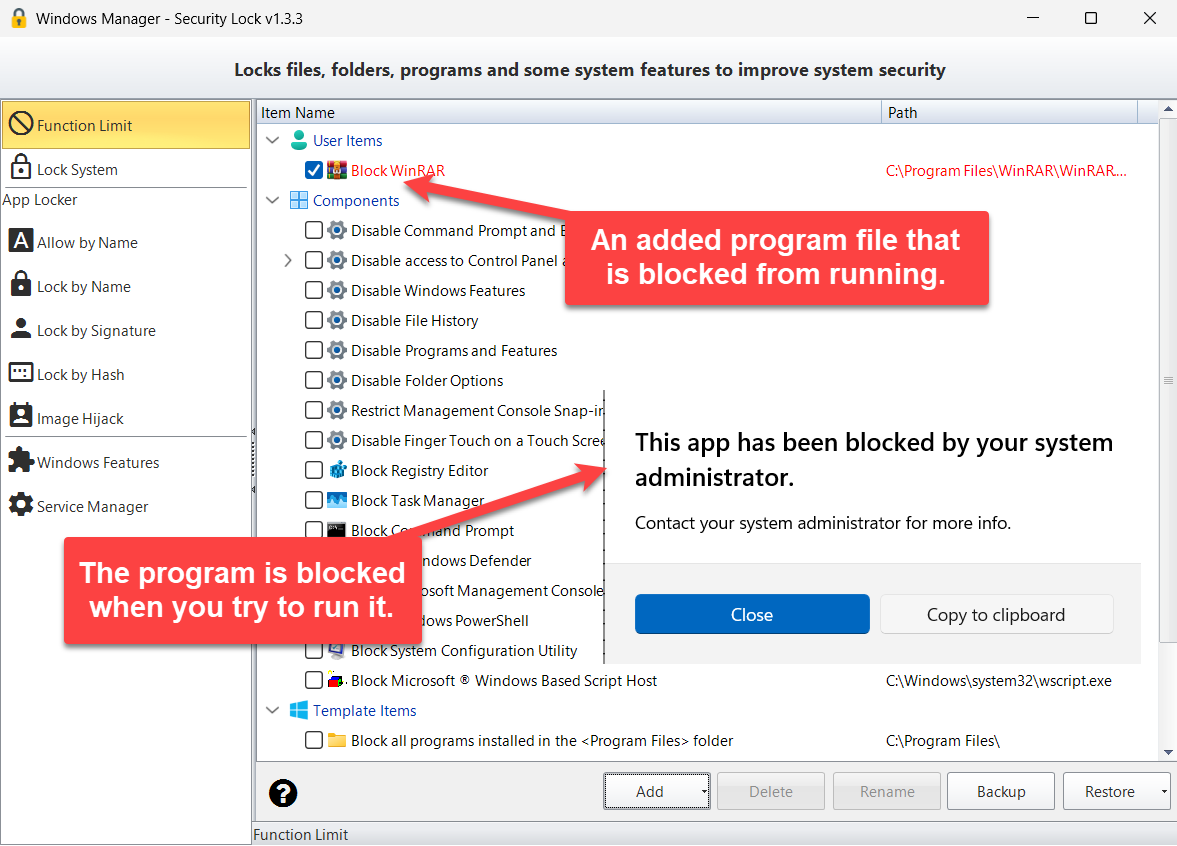
Si Windows Manager est installé sous C:\Program Files, bloquer ce dossier bloque aussi ce programme. Copiez C:\Program Files\Yamicsoft\Windows Manager dans un autre dossier et lancez-le de là lorsque vous devez modifier le verrou.
4. Lock System
Lock System met les clés du Registre et les dossiers sélectionnés en lecture seule. Une fois verrouillés, plus rien ne peut y écrire de nouvelles valeurs. Cela empêche un logiciel malveillant d'ajouter un programme au démarrage ou de changer la façon dont les fichiers EXE, BAT et VBS s'ouvrent. Déverrouillez un élément avant d'installer un logiciel, une mise à jour Windows, ou avant de modifier vous-même cette partie du système.
Cochez un élément, puis cliquez sur OK. Une icône de cadenas dans Status signifie que l'élément est verrouillé. La liste est regroupée ainsi :
- Lock Startup — clés Run et dossiers de démarrage pour tous les utilisateurs et l'utilisateur actuel, y compris RunOnce.
- Lock Advanced Startup — options d'exécution des fichiers image, DLL AppInit, hooks de l'interface, composants installés et mode sans échec.
- Lock File Association — la commande d'ouverture des types EXE, COM, BAT, VBS, SCR, MSI et des autres types affichés.
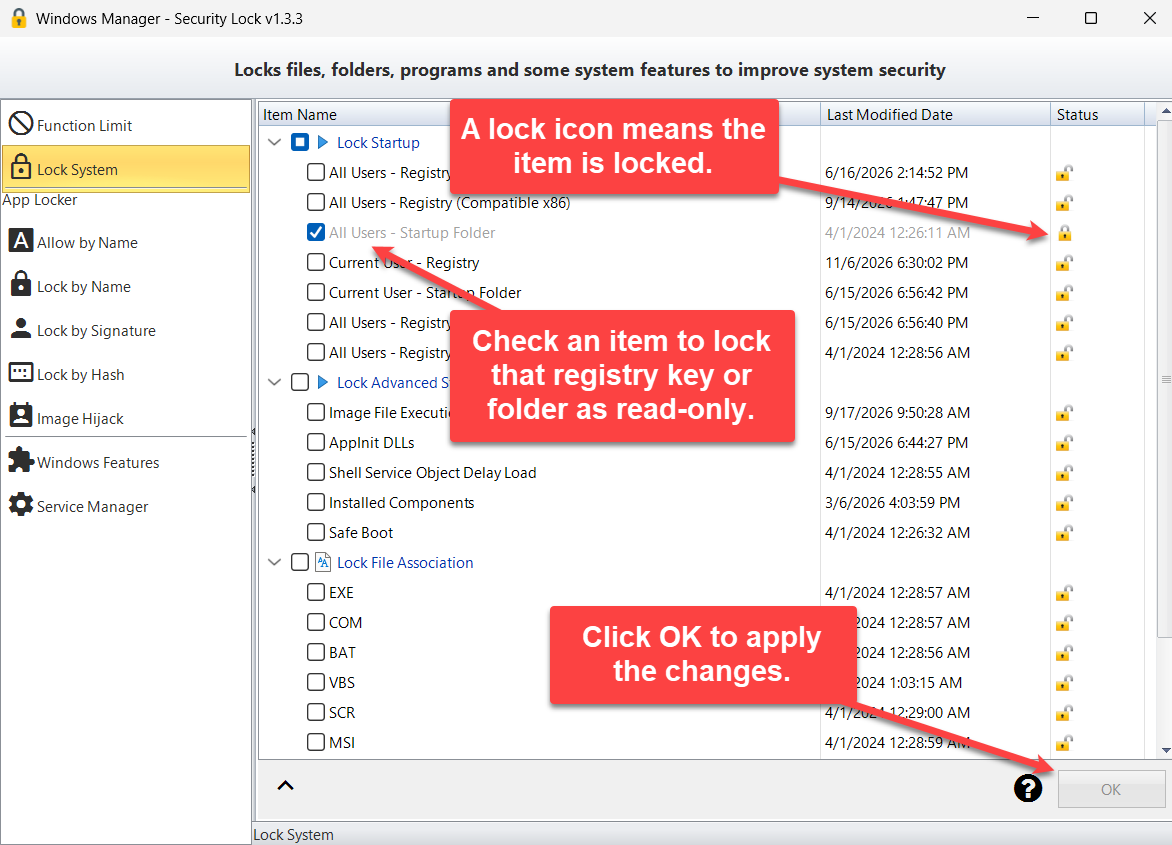
L'autorisation est appliquée lorsque vous cliquez sur OK. Un programme déjà lancé depuis un emplacement de démarrage verrouillé continue jusqu'à ce que vous vous déconnectiez ou redémarriez l'Explorateur de fichiers.
5. Allow by Name
Seuls les fichiers exécutables dont le nom figure dans cette liste peuvent s'exécuter. Tous les autres EXE sont bloqués. Ajoutez plusieurs fichiers en les faisant glisser, ou en maintenant Ctrl ou Maj dans la boîte de dialogue. Supprimez tous les éléments pour autoriser de nouveau tous les programmes.
Security Lock conserve SecurityLock.exe et WindowsManager.exe dans la liste afin que vous puissiez ouvrir cette fenêtre et la vider. Un programme absent de la liste affiche Cette opération a été annulée en raison de restrictions en vigueur sur cet ordinateur.
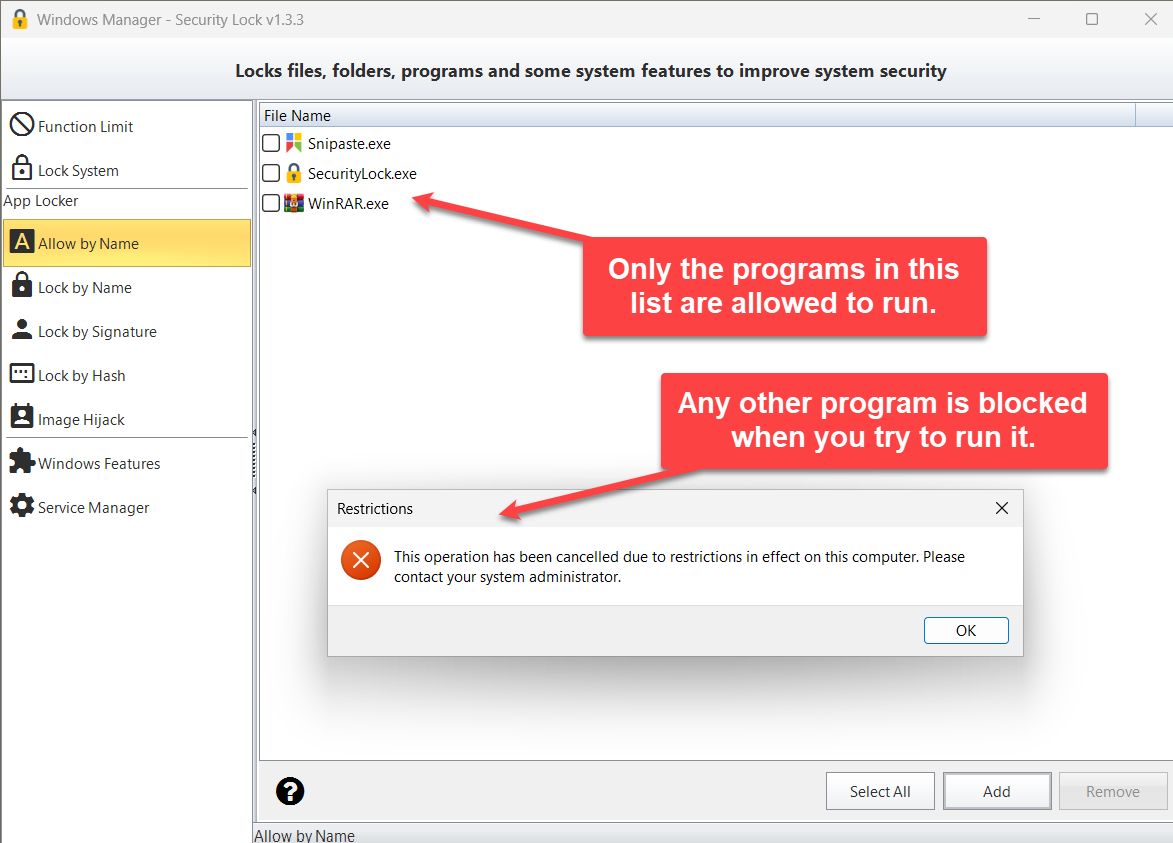
Après l'enregistrement, Security Lock demande s'il faut redémarrer l'Explorateur de fichiers pour appliquer le changement sans redémarrer l'ordinateur. Choisissez Oui. Placez d'abord dans la liste chaque programme dont vous avez encore besoin, y compris explorer.exe si le Bureau et l'Explorateur doivent continuer à fonctionner. Cette page compare le nom du fichier, pas le dossier : deux programmes portant le même nom EXE sont traités de la même façon.
6. Lock by Name
Tout EXE dont le nom figure dans cette liste est empêché de s'exécuter. Tous les autres EXE peuvent encore s'exécuter. Faites glisser les fichiers, ou maintenez Ctrl ou Maj pour en ajouter plusieurs à la fois. Supprimez tous les éléments pour autoriser de nouveau ces programmes. Vous ne pouvez pas ajouter Security Lock lui-même.
Le démarrage d'un programme de la liste affiche Cette application a été bloquée par votre administrateur système. Renommer l'EXE change le nom que Windows vérifie : la copie renommée n'est plus la même entrée.
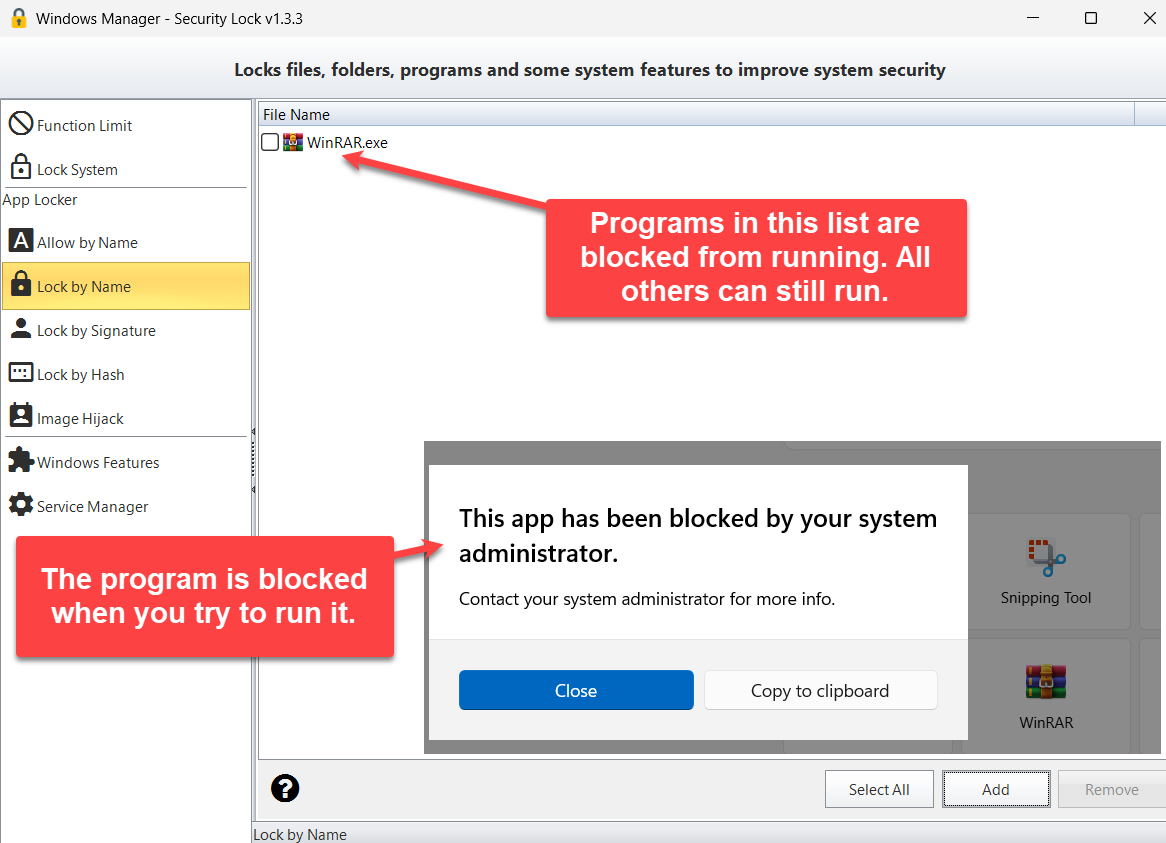
Enregistrez la liste, puis redémarrez l'Explorateur de fichiers lorsque Security Lock le demande. Un programme déjà ouvert continue jusqu'à ce que vous le fermiez.
7. Lock by Signature
Ajoutez un EXE signé, un raccourci ou un fichier de certificat. Vous pouvez sélectionner plusieurs fichiers ou les faire glisser. Windows bloque tous les programmes signés avec ce certificat, pas seulement le fichier ajouté. La liste affiche l'éditeur, le nom du produit et l'empreinte du certificat. Les programmes qui partagent une empreinte restent sur une seule ligne, et chaque nom de produit est conservé.
Un fichier non signé ne peut pas être ajouté. Un fichier de certificat illisible est refusé. Security Lock n'ajoute pas son propre éditeur. Pour débloquer, cochez la ligne et cliquez sur Remove, puis fermez toute copie encore en cours d'exécution.
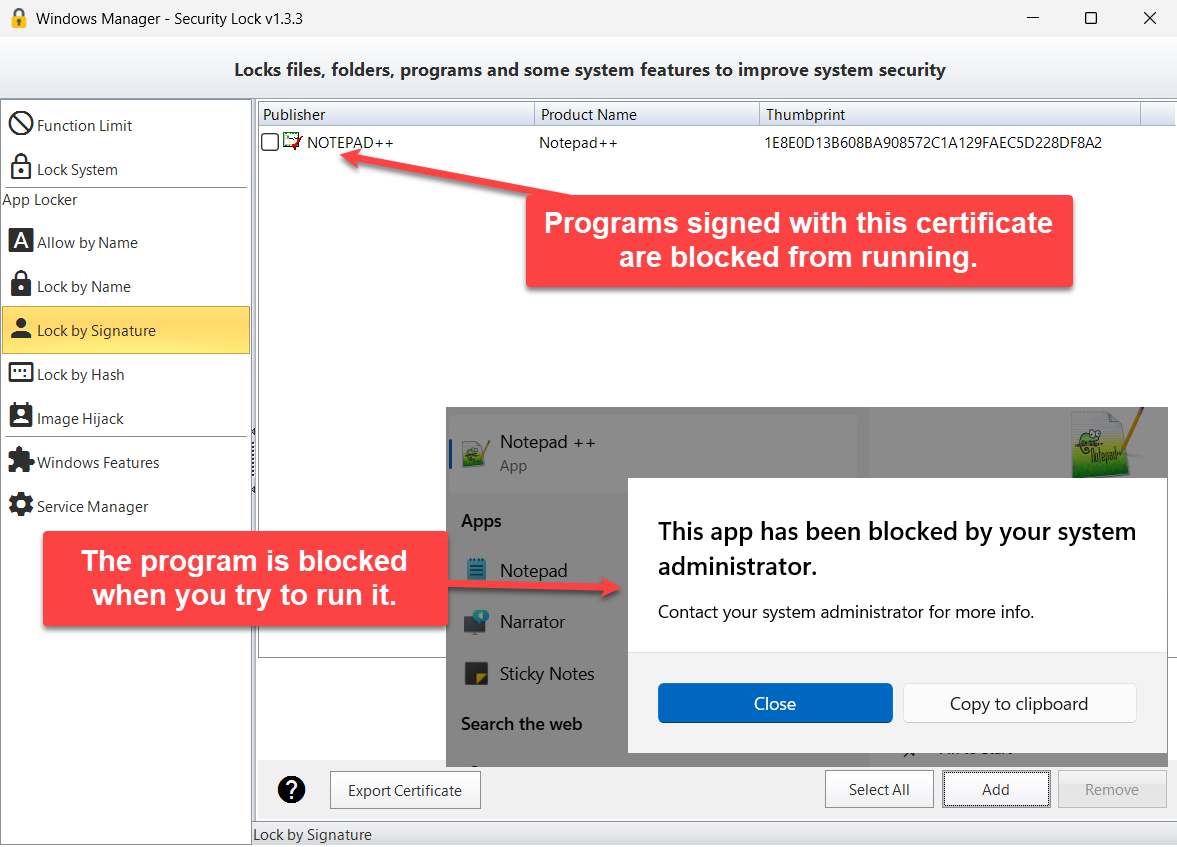
Si le programme démarre encore, exécutez Security Lock en tant qu'administrateur et ajoutez de nouveau la signature. La première fois que ce type de règle est activé, certains PC ne l'appliquent qu'après une déconnexion puis une reconnexion. Les fichiers Windows signés seulement par catalogue ne sont pas reconnus sur cette page. Bloquer le certificat d'un éditeur bloque chaque produit que cet éditeur a signé avec ce certificat, y compris les mises à jour de programmes que vous utilisez encore.
8. Lock by Hash
Ajoutez un EXE ou un raccourci, ou cliquez sur Add Hash et saisissez une valeur SHA-256 de 64 caractères hexadécimaux. Le blocage par hash vise ce fichier exact. Une autre compilation du même programme a un hash différent et peut encore s'exécuter. Cochez la ligne et cliquez sur Remove pour la débloquer. Vous ne pouvez pas ajouter Security Lock lui-même.
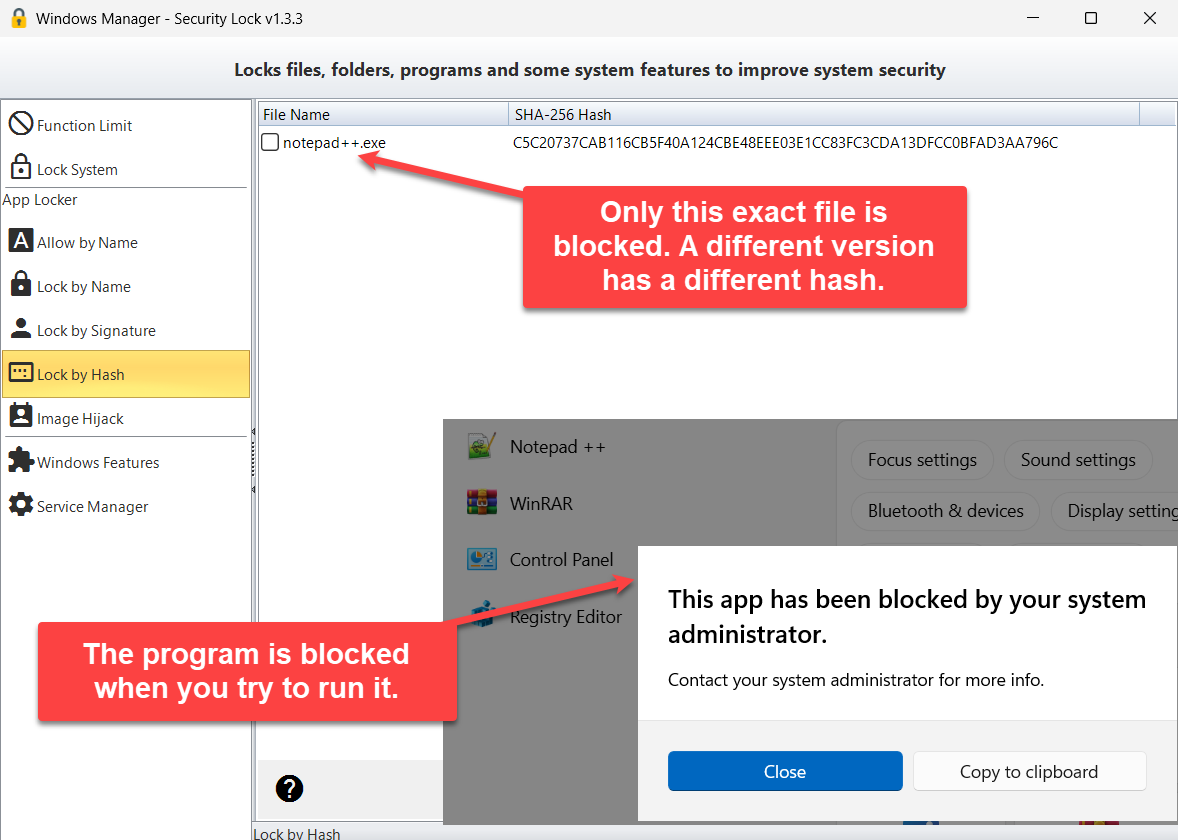
Utilisez un hash pour arrêter une seule copie tout en laissant les autres versions. Utilisez une signature lorsque tous les programmes de cet éditeur doivent s'arrêter. La première activation des règles de hash peut demander une déconnexion avant que Windows ne vérifie les nouveaux programmes.
9. Image Hijack
Image Hijack redirige un programme vers un autre programme lorsque ce nom de fichier démarre. Les logiciels malveillants s'en servent souvent pour empêcher un logiciel de sécurité de s'exécuter. Cette page liste ces entrées afin que vous puissiez les supprimer, et elle peut ajouter une redirection pour un fichier que vous voulez bloquer ou envoyer ailleurs.
Cliquez sur Add. Saisissez le nom de fichier avec une extension, par exemple winrar.exe. L'exécutable réel est le programme qui s'ouvre à la place. Laissez cette zone vide pour empêcher le fichier redirigé de s'exécuter. Dans la liste, un blocage apparaît comme rundll32.exe. Les entrées déjà présentes sur l'ordinateur sont marquées Proposed for deletion afin que vous les examiniez et supprimiez celles que vous ne voulez pas.
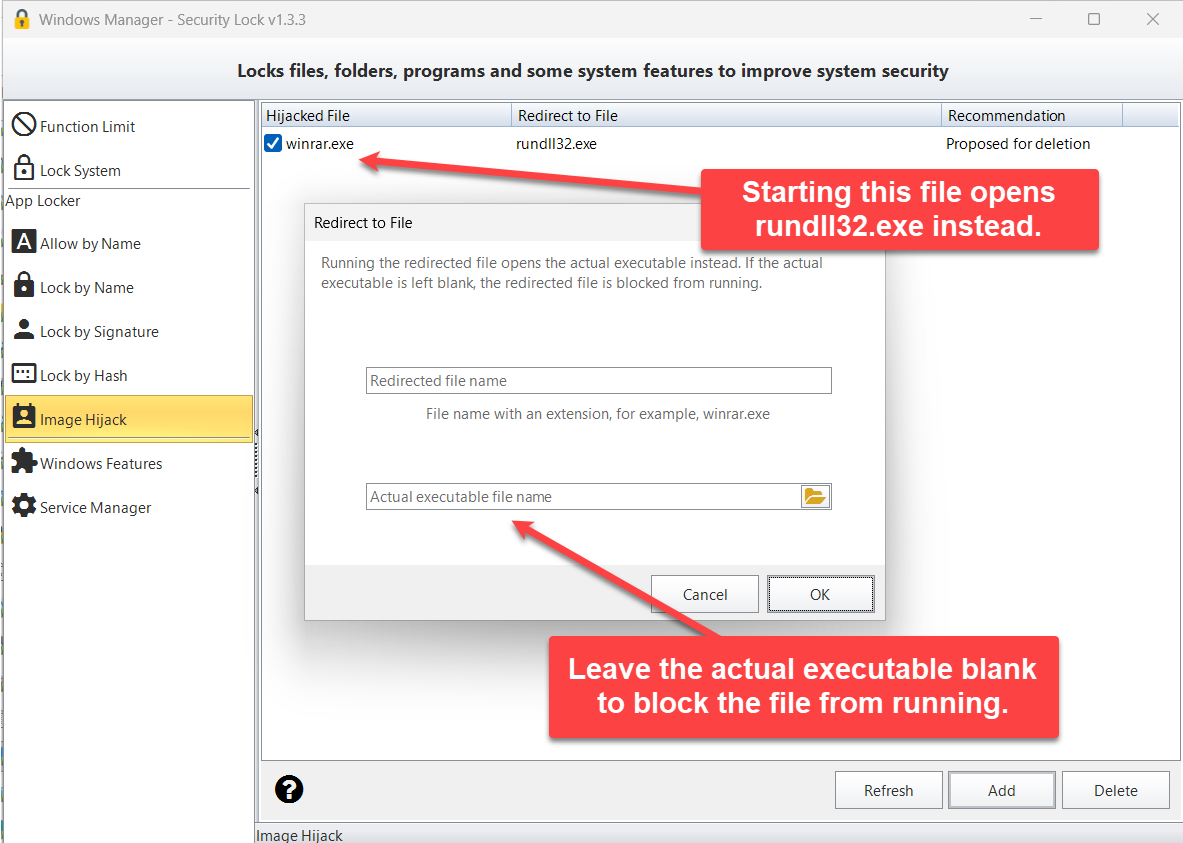
La redirection s'applique au prochain démarrage de ce nom de fichier. Une copie déjà en cours d'exécution continue. Redémarrez Windows lorsque cette copie doit se fermer pour que vous puissiez supprimer le fichier.
10. Points importants
- Fermez le programme, puis relancez-le. Un blocage ne ferme pas une copie déjà ouverte.
- Allow by Name est la liste stricte. Chaque nom EXE absent est bloqué. Incluez les programmes dont vous avez encore besoin avant de redémarrer l'Explorateur de fichiers. Security Lock et Windows Manager restent dans la liste afin que vous puissiez désactiver la restriction.
- Lock by Name suit le nom du fichier. Il ne suit pas le dossier. Renommer le fichier contourne cette entrée. Les autres programmes continuent de s'exécuter.
- Une signature bloque tout le certificat. Lisez les noms de produits de la ligne avant de la conserver. Les fichiers système signés par catalogue ne sont pas couverts.
- Un hash bloque un fichier. Après une mise à jour du programme, ajoutez le nouveau fichier si vous voulez encore le bloquer.
- Redémarrez l'Explorateur de fichiers lorsque Allow by Name ou Lock by Name le demande. Cela applique les listes de noms sans redémarrer l'ordinateur.
- Déconnectez-vous une fois si un blocage nouvellement activé par hash, signature ou Function Limit ne s'applique pas au démarrage suivant. Le toucher du doigt prend aussi effet après la déconnexion.
- Désactiver Windows Defender demande un redémarrage, et Windows 10 ainsi que Windows 11 ignorent souvent cette stratégie. Ne la traitez pas comme un remplacement du logiciel de sécurité que vous comptez conserver.
- Déverrouillez les éléments de Lock System avant d'installer un logiciel ou une mise à jour Windows. Une clé de démarrage ou une association de fichiers en lecture seule peut faire échouer une installation normale.
- Ne bloquez pas le dossier qui contient Windows Manager, sauf si vous disposez d'une autre copie que vous pouvez lancer.
11. Utilisations courantes
Arrêter un seul programme, et seulement cette copie
- Ouvrez Lock by Hash.
- Cliquez sur Add et choisissez l'EXE, ou faites-le glisser dans la liste.
- Fermez le programme s'il est ouvert, puis essayez de le lancer. Windows doit indiquer que l'application a été bloquée.
Arrêter tous les programmes d'un éditeur
- Ouvrez Lock by Signature et ajoutez un programme signé de cet éditeur.
- Lisez les noms de produits de cette ligne. Supprimez la ligne si un programme dont vous avez besoin y figure.
- S'il démarre encore, exécutez Security Lock en tant qu'administrateur et ajoutez-le de nouveau. Déconnectez-vous une fois s'il s'agit de la première règle de signature du PC.
N'autoriser que quelques programmes
- Ouvrez Allow by Name et ajoutez chaque EXE qui doit encore s'exécuter, y compris les programmes lancés depuis le Bureau.
- Enregistrez la liste et redémarrez l'Explorateur de fichiers lorsqu'on vous le demande.
- Supprimez tous les éléments lorsque la restriction n'est plus nécessaire.
Empêcher la modification du démarrage
- Ouvrez Lock System.
- Cochez les clés de démarrage ou les associations de fichiers à protéger.
- Cliquez sur OK. Décochez-les et cliquez de nouveau sur OK avant une installation de logiciel ou une mise à jour Windows.
Essayer maintenant
Security Lock est l'outil de Windows Manager qui bloque des programmes par nom, signature ou hash, limite les noms EXE autorisés, et verrouille le démarrage ainsi que les associations de fichiers. Le reste de Windows Manager est présenté sur la page du produit.
Pour commencer : téléchargez Windows Manager, ouvrez Security Lock, et bloquez d'abord un programme de test que vous pouvez fermer et retirer de la liste avant de verrouiller quelque chose dont vous avez encore besoin.
