Un fichier retiré de la Corbeille, un dossier supprimé par erreur ou une partition formatée peut encore laisser des données sur le disque, tant que rien d'autre n'a été écrit par-dessus. Plus vous cherchez tôt, et moins vous écrivez sur ce lecteur, meilleures sont les chances.
File Undelete dans Windows Manager analyse une partition NTFS ou FAT à la recherche de fichiers supprimés, ou de fichiers perdus après un formatage. Vous choisissez les types de fichiers, vous parcourez la liste (les dossiers gardent leur structure d'origine) et vous récupérez les fichiers cochés dans un autre dossier.
Ce guide décrit les deux types d'analyse, le filtre par type de fichier, l'enregistrement de la récupération, et les précautions à prendre avant de cliquer sur Analyser.
1. Que peut faire File Undelete ?
- Récupérer des fichiers supprimés. La partition est toujours là et les fichiers ont été supprimés, y compris après avoir vidé la Corbeille.
- Chercher des fichiers perdus après un formatage. La partition a été formatée et les anciens fichiers n'apparaissent plus dans l'Explorateur.
- Analyser NTFS et FAT. Les systèmes pris en charge sont NTFS, FAT12, FAT16, FAT32 et FAT. Un système de fichiers inconnu ne peut pas être analysé.
- Limiter l'analyse par type. Image, Audio, Vidéo, Document et Compressé sont cochés par défaut. Autre couvre les extensions hors de ces groupes.
- Garder ou aplatir les dossiers. Tout récupérer dans un seul dossier, ou recréer la structure d'origine sous le dossier choisi.
La récupération dépend de la présence des données sur le disque. Enregistrer de nouveaux fichiers, installer un logiciel ou laisser le système écrire sur la même partition peut recouvrir ce que vous voulez retrouver. File Undelete ne garantit pas chaque fichier.
2. Choisir la partition et le type d'analyse
Ouvrez File Undelete depuis la fenêtre de Windows Manager. La barre d'outils commence par deux listes :
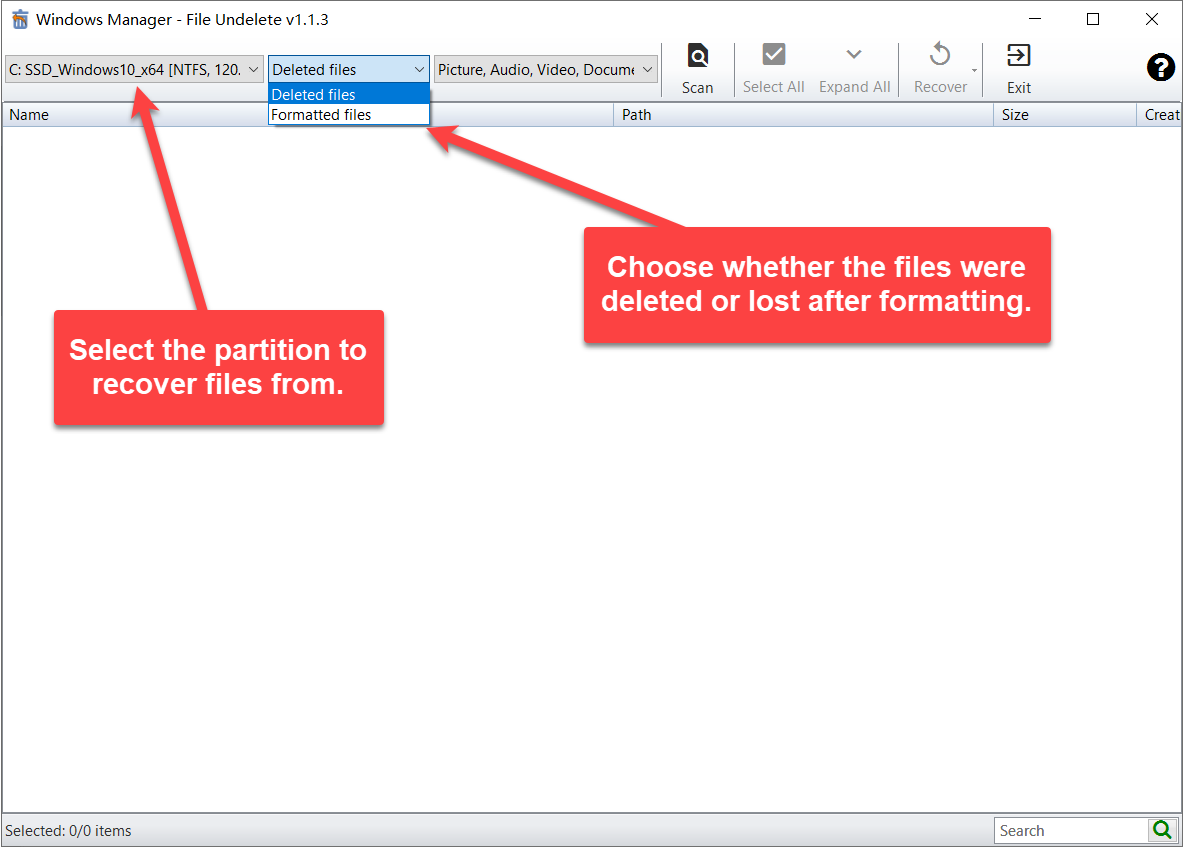
- Partition. Sélectionnez la lettre du lecteur à récupérer. La liste indique le nom du volume, le système de fichiers et la taille. Brancher ou retirer une clé USB met la liste à jour.
- Fichiers supprimés. La partition est encore utilisable et vous cherchez des fichiers qui ont été supprimés.
- Fichiers formatés. La partition a été formatée et vous cherchez les fichiers d'avant ce formatage.
Le type d'analyse doit correspondre à ce qui s'est passé. Une analyse « fichiers supprimés » sur une partition formatée, ou l'inverse, est la raison la plus courante pour laquelle un fichier attendu n'apparaît pas.
3. Choisir les types de fichiers, puis lancer l'analyse
La troisième zone est le filtre de types. Ouvrez-la et cochez les catégories voulues :
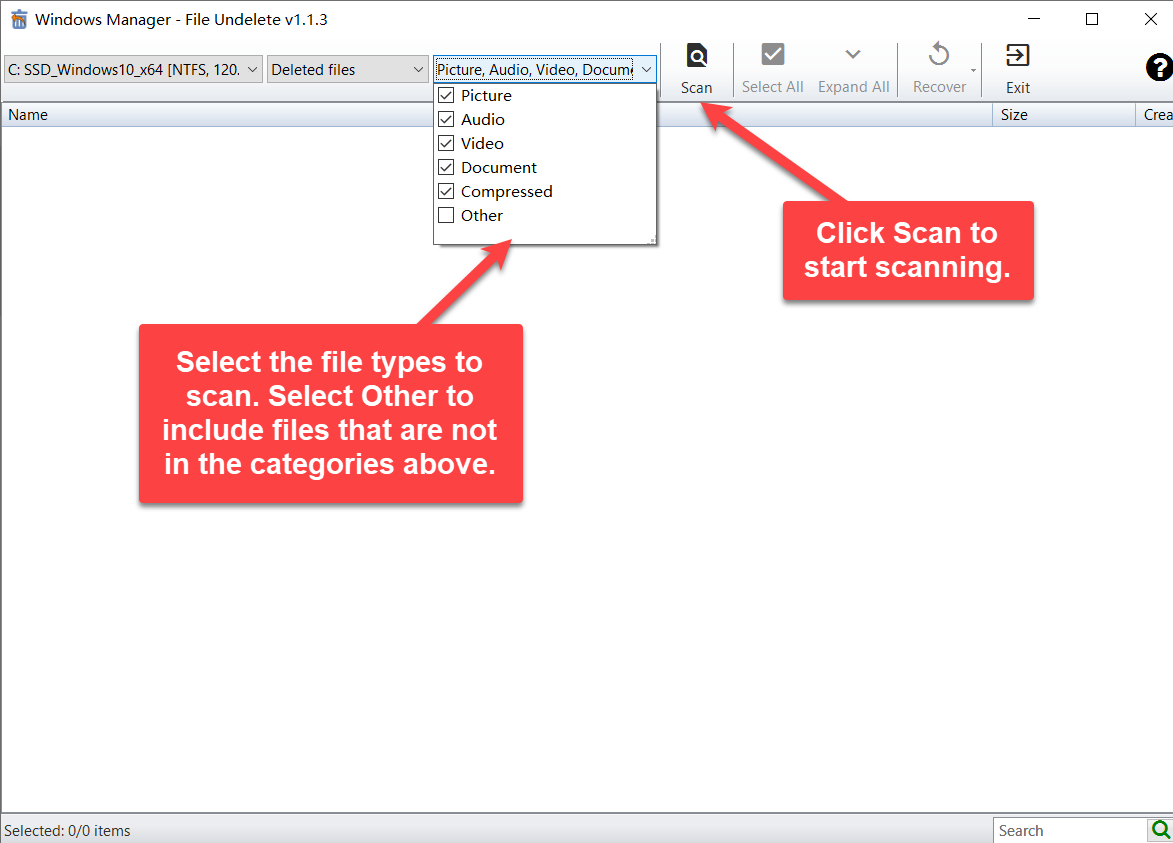
- Image, Audio, Vidéo, Document et Compressé sont cochés à l'ouverture. Une analyse avec ce réglage cherche ces extensions.
- Autre n'est pas coché. Activez-le pour inclure les extensions hors des cinq groupes, y compris les fichiers sans extension.
Cliquez sur Analyser. La ligne d'état affiche Analyse en cours. Vous pouvez arrêter l'analyse ; File Undelete demande si vous voulez l'interrompre. Une fois la lecture terminée, la fenêtre peut encore afficher Organisation des fichiers, veuillez patienter... pendant la construction de la liste. Une grande partition prend du temps et peut lister un très grand nombre de fichiers.
Si une catégorie n'est pas cochée, Analyser affiche d'abord un résumé : le type d'analyse, les types sélectionnés et ceux qui ne le sont pas. Il rappelle aussi : si vous ne trouvez pas les fichiers, sélectionnez toutes les catégories, y compris Autre, et analysez de nouveau. OK continue, Annuler revient au filtre.
Si toutes les catégories sont déjà cochées, ce rappel est ignoré et l'analyse démarre tout de suite. Un système de fichiers inconnu, ou une partition illisible, s'arrête sur un message au lieu d'une liste de fichiers.
4. Parcourir la liste et récupérer les fichiers
Les résultats conservent l'arborescence. Développez un dossier pour voir ce qui a été trouvé. La barre d'état indique combien de fichiers visibles sont cochés, par exemple Sélection : 2832/2832 éléments.
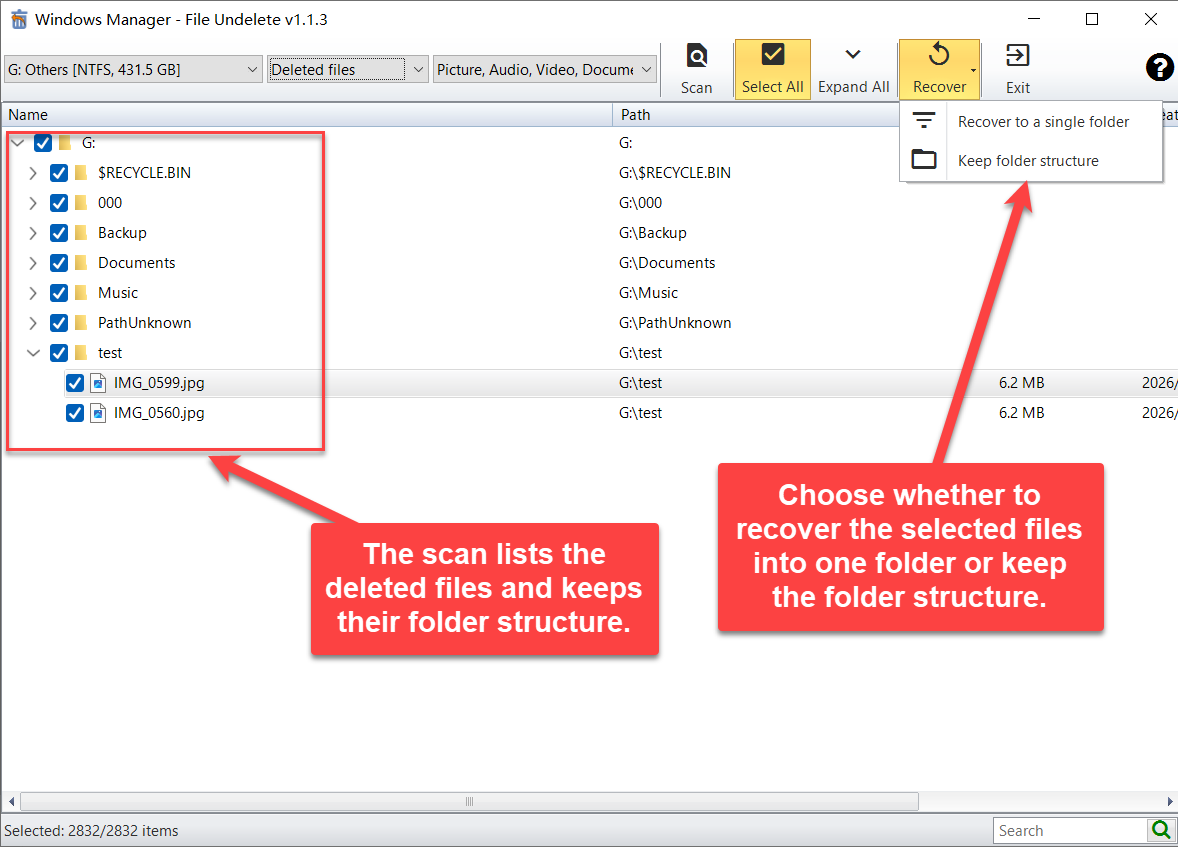
- Cochez les fichiers à récupérer. Cocher un dossier coche les fichiers qu'il contient. Cocher ou décocher un fichier met à jour les dossiers parents. Tout sélectionner agit sur les fichiers actuellement visibles.
- Tout développer ouvre ou ferme chaque dossier. Un double-clic sur un dossier n'ouvre ou ne ferme que ce niveau ; les sous-dossiers restent fermés.
- Rechercher, en bas à droite, filtre la liste au fil de la saisie. Récupérer et Tout sélectionner s'appliquent ensuite aux fichiers encore visibles.
Récupérer reste désactivé tant qu'aucun fichier visible n'est coché. Deux commandes sont proposées :
- Récupérer dans un seul dossier. Chaque fichier sélectionné est enregistré dans le dossier choisi, sans recréer les anciens répertoires.
- Conserver la structure des dossiers. File Undelete recrée les dossiers d'origine sous le dossier choisi, puis y place chaque fichier. Les fichiers dont le chemin d'origine est inconnu peuvent apparaître dans un dossier nommé PathUnknown. $RECYCLE.BIN apparaît lorsque les fichiers étaient dans la Corbeille.
Choisissez une destination sur un autre disque que celui qui a été analysé. À la fin de l'enregistrement, File Undelete demande s'il faut ouvrir le dossier qui contient les fichiers récupérés.
5. Barre d'outils, colonnes et icône d'aide
De gauche à droite, la barre principale contient :
- La liste des partitions et le type d'analyse (Fichiers supprimés ou Fichiers formatés).
- Le filtre de types : Image, Audio, Vidéo, Document, Compressé, Autre.
- Analyser : lancer l'analyse pour la partition, le type d'analyse et les types de fichiers en cours.
- Tout sélectionner : cocher ou décocher chaque fichier visible.
- Tout développer : développer ou réduire l'arborescence. Disponible lorsque le résultat contient des dossiers ouvrables.
- Récupérer : dans un seul dossier, ou en conservant la structure.
- Quitter : fermer File Undelete.
- Aide (?) : une courte explication, avec un lien vers cette aide en ligne.
Les colonnes sont Nom, Chemin, Taille, Date de création et Dernière modification. La taille et les dates peuvent être triées. La barre du bas indique le nombre d'éléments sélectionnés, et Rechercher filtre par nom.
6. Points importants
- N'écrivez plus sur la partition à récupérer. N'y copiez pas de fichiers, n'y installez pas de programmes, et n'y enregistrez pas les copies récupérées. Écrivez-les sur un autre disque.
- Faites correspondre le type d'analyse à ce qui s'est passé. Fichiers supprimés concerne une partition encore présente dont des fichiers ont été effacés. Fichiers formatés concerne une partition qui a été formatée.
- Autre reste désactivé tant que vous ne l'activez pas. Les installateurs, certaines bases, les extensions inhabituelles et les fichiers sans extension sont ignorés si Autre n'est pas coché. Si un fichier manque, sélectionnez toutes les catégories, y compris Autre, et analysez de nouveau.
- NTFS et FAT seulement. NTFS, FAT12, FAT16, FAT32 et FAT peuvent être analysés. Les autres systèmes sont signalés comme inconnus et ne sont pas analysés. Une partition illisible affiche une erreur de partition.
- Un SSD a peut-être déjà effacé l'espace libre. Sur un SSD, les données supprimées ont souvent disparu même si l'analyse affiche encore des noms. Lancez l'analyse rapidement. Un nom dans la liste signifie « tenter la récupération », pas que le contenu est intact.
- Ouvrez le fichier récupéré avant de vous y fier. Vérifiez les photos, les documents et les archives dans le dossier de destination. Un nom dans la liste ne signifie pas toujours que le contenu est complet.
- Un très grand résultat utilise de la mémoire. Analyser un gros lecteur avec tous les types, y compris Autre, peut prendre longtemps. Si vous savez qu'il s'agit de photos ou de documents, laissez les autres catégories désactivées pour la première analyse.
7. Une récupération type
Fichiers supprimés sur un lecteur encore utilisable
- N'enregistrez rien de nouveau sur cette partition.
- Ouvrez File Undelete et sélectionnez cette partition.
- Choisissez Fichiers supprimés.
- Cochez les types nécessaires. Ajoutez Autre si l'extension est inhabituelle.
- Cliquez sur Analyser et attendez que la liste soit prête.
- Développez les dossiers, utilisez la recherche si vous connaissez le nom, et cochez les fichiers à restaurer.
- Cliquez sur Récupérer, puis sur Conserver la structure des dossiers (ou Récupérer dans un seul dossier si vous voulez tout au même endroit).
- Choisissez un dossier sur un autre disque. Ouvrez les fichiers récupérés et vérifiez qu'ils s'ouvrent correctement.
Fichiers perdus parce que la partition a été formatée
- Ne copiez pas une nouvelle sauvegarde sur cette même partition.
- Sélectionnez la partition et choisissez Fichiers formatés.
- Sélectionnez les types, y compris Autre si besoin, puis lancez l'analyse.
- Récupérez les fichiers cochés sur un autre disque et testez-les.
8. Questions fréquentes
File Undelete peut-il récupérer des fichiers après avoir vidé la Corbeille ?
Oui, c'est le rôle de Fichiers supprimés, tant que la partition est en NTFS ou FAT et que les données n'ont pas été recouvertes. Ces fichiers peuvent apparaître sous $RECYCLE.BIN.
Peut-il récupérer des fichiers après un formatage ?
Choisissez Fichiers formatés, pas Fichiers supprimés. Le résultat dépend encore de l'écriture de nouvelles données sur cette partition depuis le formatage.
Quels lecteurs et systèmes de fichiers sont pris en charge ?
Les partitions locales et USB en NTFS, FAT12, FAT16, FAT32 ou FAT. Un système de fichiers inconnu n'est pas analysé.
Pourquoi un fichier supprimé manque-t-il dans la liste ?
Le type d'analyse ne correspond peut-être pas (supprimé ou formaté). L'extension peut relever d'Autre, désactivé par défaut. Ou les données ont déjà été recouvertes, ce qui est fréquent sur un SSD. Sélectionnez chaque type, y compris Autre, et analysez de nouveau avant de conclure que le fichier a disparu.
Où enregistrer les fichiers récupérés ?
Sur un disque physique différent de la partition analysée. Les enregistrer sur la même partition peut recouvrir d'autres fichiers que vous n'avez pas encore récupérés.
Essayer maintenant
File Undelete est l'outil de récupération de Windows Manager : choisissez la partition, choisissez supprimé ou formaté, filtrez par type, puis enregistrez les fichiers dont vous avez encore besoin. Pour retirer les copies en double après une récupération, utilisez Duplicate Files Finder. Le reste de Windows Manager est décrit sur la page du produit.
Pour commencer : téléchargez Windows Manager, ouvrez File Undelete et analysez la partition avant d'y écrire quoi que ce soit d'autre.
