Eine aus dem Papierkorb gelöschte Datei, ein versehentlich entfernter Ordner oder eine formatierte Partition kann noch Daten auf der Platte hinterlassen, bis etwas anderes darüber geschrieben wird. Je früher Sie suchen und je weniger Sie auf dieses Laufwerk schreiben, desto besser stehen die Chancen.
File Undelete in Windows Manager durchsucht eine NTFS- oder FAT-Partition nach gelöschten Dateien oder nach Dateien, die beim Formatieren verloren gingen. Sie wählen die Dateitypen, prüfen die Liste (die Ordner bleiben in ihrer ursprünglichen Struktur) und stellen die markierten Dateien in einem anderen Ordner wieder her.
Dieser Leitfaden beschreibt die beiden Scan-Arten, den Dateitypfilter, wie die Wiederherstellung gespeichert wird, und worauf Sie vor dem Scan achten sollten.
1. Was kann File Undelete?
- Gelöschte Dateien wiederherstellen. Die Partition ist noch vorhanden, und die Dateien wurden gelöscht, auch nach dem Leeren des Papierkorbs.
- Dateien nach dem Formatieren suchen. Die Partition wurde formatiert, und die früheren Dateien sind im Explorer nicht mehr sichtbar.
- NTFS und FAT scannen. Unterstützt werden NTFS, FAT12, FAT16, FAT32 und FAT. Ein unbekanntes Dateisystem lässt sich nicht scannen.
- Den Scan nach Dateityp eingrenzen. Bild, Audio, Video, Dokument und Komprimiert sind standardmäßig aktiv. Sonstige erfasst Erweiterungen außerhalb dieser Gruppen.
- Ordner beibehalten oder flach speichern. Alles in einen Ordner legen oder die ursprüngliche Ordnerstruktur unter dem gewählten Ziel neu anlegen.
Ob eine Datei zurückkommt, hängt davon ab, ob ihre Daten noch auf der Platte liegen. Neue Dateien, Installationen oder sonstige Schreibvorgänge auf derselben Partition können genau das überschreiben, was Sie brauchen. File Undelete garantiert nicht jede Datei.
2. Partition und Scan-Art wählen
Öffnen Sie File Undelete im Fenster von Windows Manager. Die Symbolleiste beginnt mit zwei Listen:
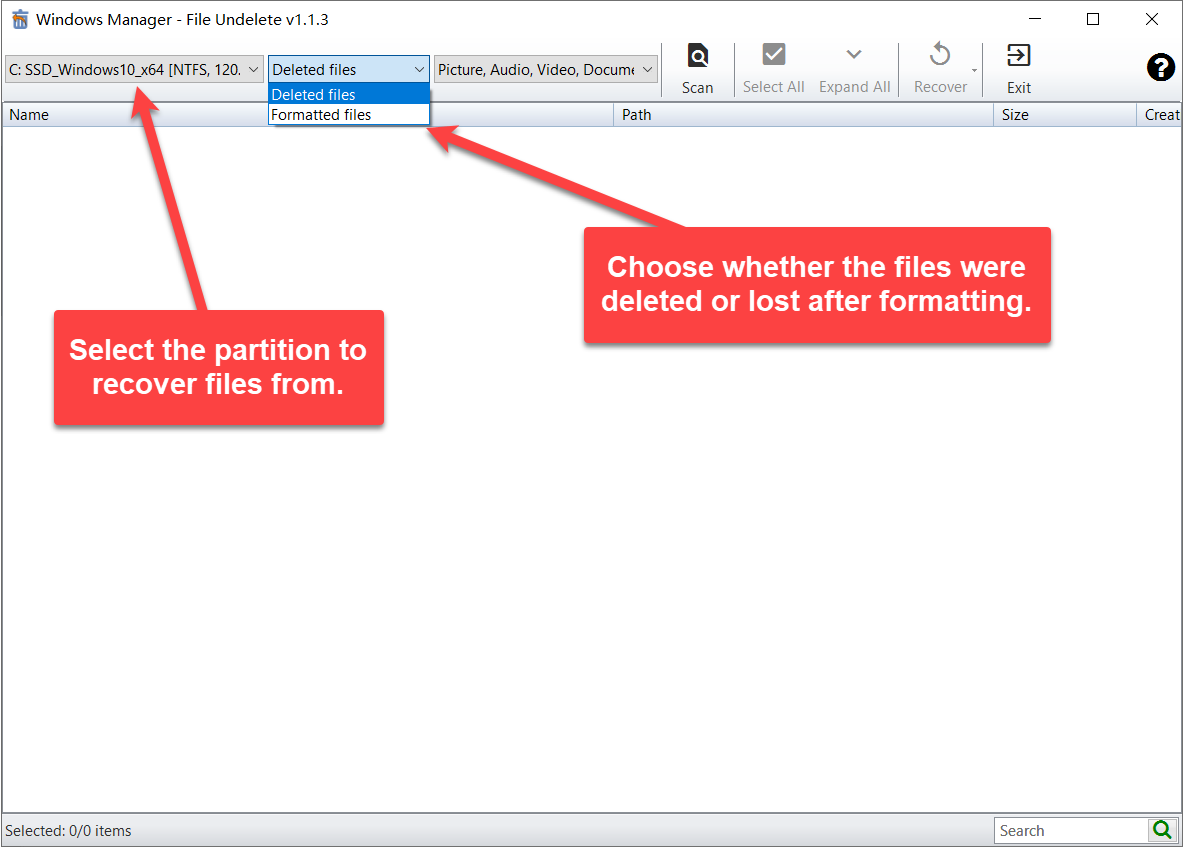
- Partition. Wählen Sie den Laufwerksbuchstaben, von dem wiederhergestellt werden soll. Die Liste zeigt Name, Dateisystem und Größe. Ein angeschlossenes oder entferntes USB-Laufwerk wird in der Liste aktualisiert.
- Gelöschte Dateien. Die Partition ist noch benutzbar, und Sie suchen gelöschte Dateien.
- Formatierte Dateien. Die Partition wurde formatiert, und Sie suchen Dateien von vor diesem Formatieren.
Die Scan-Art muss zu dem passen, was passiert ist. Ein Scan nach gelöschten Dateien auf einer formatierten Partition, oder umgekehrt, ist der häufigste Grund, warum eine erwartete Datei fehlt.
3. Dateitypen wählen und Scan starten
Das dritte Feld ist der Dateitypfilter. Öffnen Sie ihn und aktivieren Sie die gewünschten Kategorien:
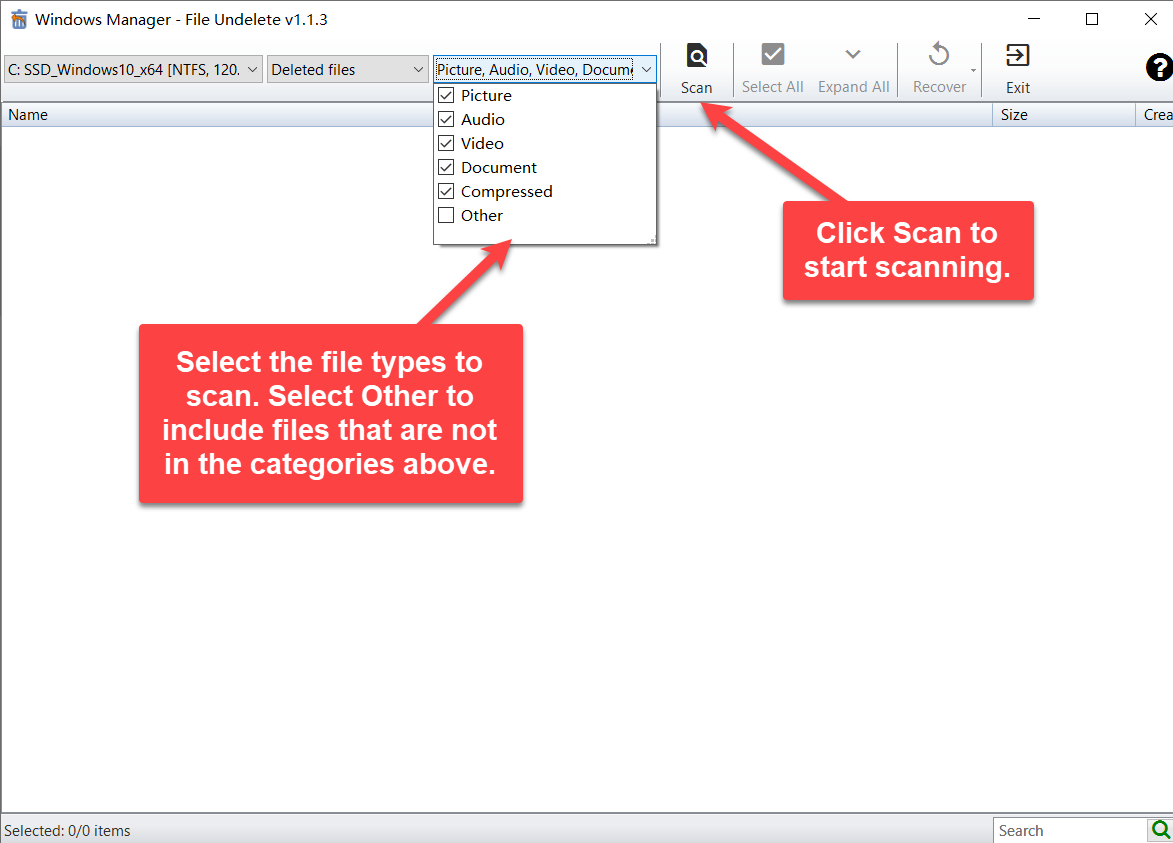
- Bild, Audio, Video, Dokument und Komprimiert sind beim Öffnen aktiviert. Ein Scan mit dieser Vorgabe sucht nach diesen Erweiterungen.
- Sonstige ist deaktiviert. Aktivieren Sie die Kategorie für Erweiterungen außerhalb der fünf Gruppen, einschließlich Dateien ohne Erweiterung.
Klicken Sie auf Scan. Die Statuszeile zeigt Scan wird ausgeführt. Den Scan können Sie abbrechen; File Undelete fragt, ob der Scan beendet werden soll. Nach dem Lesen kann weiterhin Dateien werden geordnet, bitte warten... stehen, während die Ergebnisliste aufgebaut wird. Eine große Partition dauert länger und kann sehr viele Dateien auflisten.
Ist eine Kategorie nicht aktiviert, zeigt Scan zuerst eine Zusammenfassung: Scan-Art, ausgewählte Typen und nicht ausgewählte Typen. Dazu der Hinweis: Wenn die gewünschten Dateien fehlen, alle Kategorien einschließlich Sonstige auswählen und erneut scannen. OK setzt fort, Abbrechen kehrt zum Filter zurück.
Sind bereits alle Kategorien aktiv, entfällt dieser Hinweis und der Scan startet sofort. Ein unbekanntes Dateisystem oder eine nicht lesbare Partition endet mit einer Meldung statt mit einer Dateiliste.
4. Liste prüfen und Dateien wiederherstellen
Die Ergebnisse behalten die Ordnerstruktur. Klappen Sie einen Ordner auf, um den Inhalt zu sehen. Die Statusleiste zeigt, wie viele sichtbare Dateien markiert sind, zum Beispiel Ausgewählt: 2832/2832 Elemente.
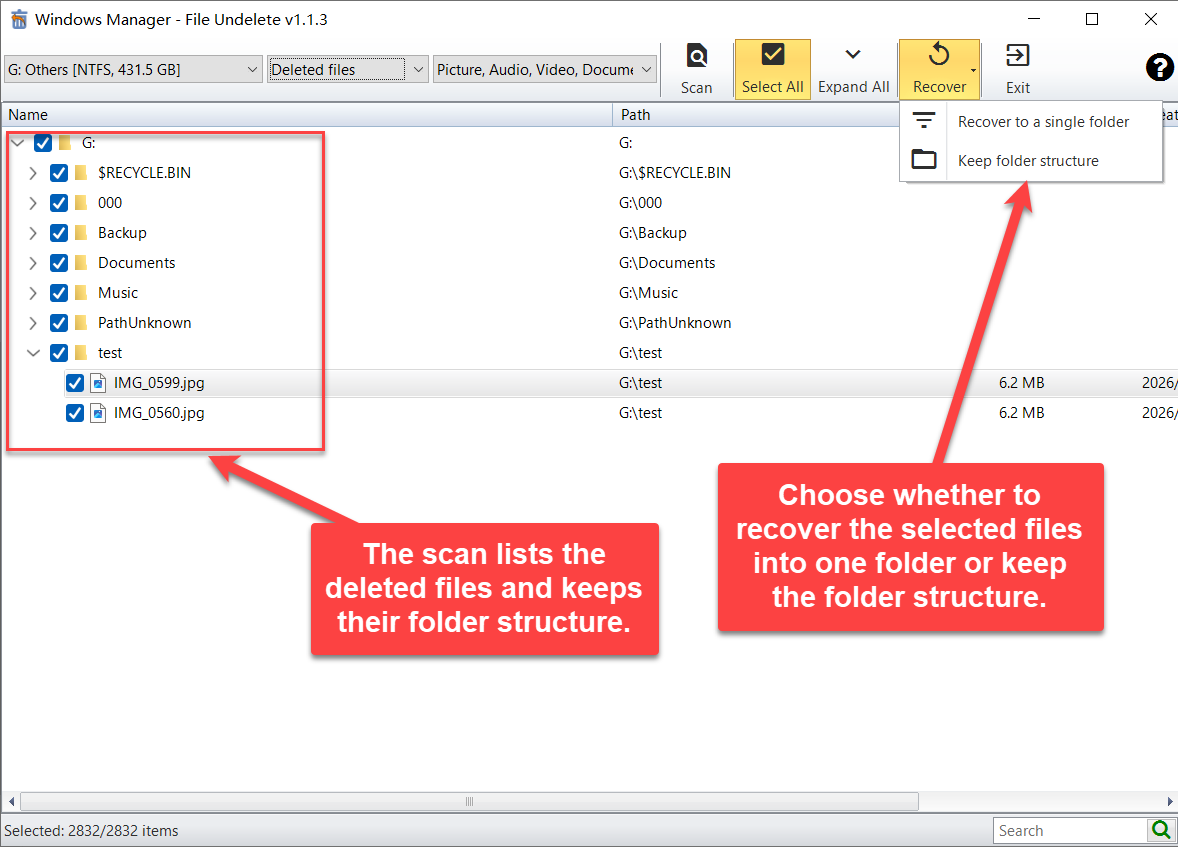
- Gewünschte Dateien markieren. Ein markierter Ordner markiert die Dateien darin. Das Markieren oder Aufheben einer Datei aktualisiert die Ordner darüber. Alle auswählen gilt für die derzeit sichtbaren Dateien.
- Alle erweitern öffnet oder schließt jeden Ordner. Ein Doppelklick auf einen Ordner öffnet oder schließt nur diese Ebene; Unterordner bleiben dabei geschlossen.
- Suchen unten rechts filtert die Liste während der Eingabe. Wiederherstellen und Alle auswählen gelten danach für die noch sichtbaren Dateien.
Wiederherstellen bleibt deaktiviert, bis mindestens eine sichtbare Datei markiert ist. Es gibt zwei Befehle:
- In einen einzelnen Ordner wiederherstellen. Jede ausgewählte Datei landet in dem Ordner, den Sie wählen, ohne die alten Verzeichnisse nachzubilden.
- Ordnerstruktur beibehalten. File Undelete legt die ursprünglichen Ordner unter dem gewählten Ziel an und speichert jede Datei an ihrem Platz. Dateien ohne bekannten Pfad können in einem Ordner namens PathUnknown erscheinen. $RECYCLE.BIN sehen Sie, wenn die Dateien im Papierkorb lagen.
Wählen Sie ein Ziel auf einem anderen Laufwerk als dem gescannten. Nach dem Speichern fragt File Undelete, ob der Ordner mit den wiederhergestellten Dateien geöffnet werden soll.
5. Symbolleiste, Spalten und das Hilfe-Symbol
Die Hauptsymbolleiste von links nach rechts:
- Partitionsauswahl und Scan-Art (Gelöschte Dateien oder Formatierte Dateien).
- Dateitypfilter: Bild, Audio, Video, Dokument, Komprimiert, Sonstige.
- Scan: Scan für die aktuelle Partition, Scan-Art und die Dateitypen starten.
- Alle auswählen: Alle sichtbaren Dateien markieren oder die Markierung aufheben.
- Alle erweitern: Den Ordnerbaum auf- oder zuklappen. Verfügbar, wenn das Ergebnis Ordner enthält, die sich öffnen lassen.
- Wiederherstellen: In einen einzelnen Ordner, oder Ordnerstruktur beibehalten.
- Beenden: File Undelete schließen.
- Hilfe (?): Eine kurze Erklärung und ein Link zu dieser Online-Hilfe.
Die Spalten sind Name, Pfad, Größe, Erstelldatum und Zuletzt geändert. Größe und die Datumsspalten lassen sich sortieren. Unten steht die Auswahlanzahl, und Suchen filtert nach dem Namen.
6. Wichtige Hinweise
- Schreiben Sie nichts mehr auf die Partition, die Sie wiederherstellen wollen. Kopieren Sie keine Dateien dorthin, installieren Sie dort keine Programme, und speichern Sie die wiederhergestellten Kopien nicht auf dieselbe Partition. Schreiben Sie sie auf eine andere Platte.
- Die Scan-Art muss zum Vorfall passen. Gelöschte Dateien gilt für eine noch vorhandene Partition, deren Dateien gelöscht wurden. Formatierte Dateien gilt für eine formatierte Partition.
- Sonstige ist aus, bis Sie es einschalten. Installationsprogramme, manche Datenbanken, ungewöhnliche Erweiterungen und Dateien ohne Erweiterung werden übersprungen, solange Sonstige nicht aktiv ist. Fehlt eine Datei, alle Kategorien einschließlich Sonstige wählen und erneut scannen.
- Nur NTFS und FAT. NTFS, FAT12, FAT16, FAT32 und FAT können gescannt werden. Andere Dateisysteme gelten als unbekannt und werden nicht gescannt. Eine nicht lesbare Partition meldet einen Partitionsfehler.
- Eine SSD kann freien Speicher bereits gelöscht haben. Gelöschte Daten auf einer SSD sind oft weg, auch wenn der Scan noch Namen anzeigt. Scannen Sie bald. Ein Name in der Liste heißt „Wiederherstellung versuchen“, nicht dass der Inhalt vollständig ist.
- Prüfen Sie die wiederhergestellte Datei, bevor Sie sich darauf verlassen. Öffnen Sie Fotos, Dokumente und Archive im Zielordner. Ein Dateiname in der Liste bedeutet nicht immer, dass der Inhalt vollständig ist.
- Ein sehr großes Ergebnis braucht Arbeitsspeicher. Ein großes Laufwerk mit jedem Dateityp, einschließlich Sonstige, kann lange dauern. Wenn Sie Fotos oder Dokumente suchen, lassen Sie die anderen Kategorien beim ersten Scan aus.
7. Ein typischer Ablauf
Dateien von einem noch benutzbaren Laufwerk
- Speichern Sie nichts Neues auf dieser Partition.
- Öffnen Sie File Undelete und wählen Sie die Partition.
- Wählen Sie Gelöschte Dateien.
- Aktivieren Sie die nötigen Dateitypen. Nehmen Sie Sonstige hinzu, wenn die Erweiterung ungewöhnlich ist.
- Klicken Sie auf Scan und warten Sie, bis die Liste fertig ist.
- Klappen Sie die Ordner auf, nutzen Sie die Suche, wenn Sie den Namen kennen, und markieren Sie die Dateien.
- Klicken Sie auf Wiederherstellen und dann auf Ordnerstruktur beibehalten (oder In einen einzelnen Ordner wiederherstellen, wenn alles an einem Ort liegen soll).
- Wählen Sie einen Ordner auf einem anderen Laufwerk. Öffnen Sie die Dateien und prüfen Sie, ob sie sich korrekt öffnen lassen.
Dateien nach dem Formatieren einer Partition
- Kopieren Sie kein neues Backup auf dieselbe Partition.
- Wählen Sie die Partition und Formatierte Dateien.
- Wählen Sie die Dateitypen, bei Bedarf einschließlich Sonstige, und starten Sie den Scan.
- Stellen Sie die markierten Dateien auf einer anderen Platte wieder her und prüfen Sie sie.
8. Häufige Fragen
Kann File Undelete Dateien wiederherstellen, nachdem der Papierkorb geleert wurde?
Ja, dafür ist Gelöschte Dateien gedacht, solange die Partition NTFS oder FAT nutzt und die Daten nicht überschrieben wurden. Diese Dateien können unter $RECYCLE.BIN stehen.
Kann es Dateien nach dem Formatieren wiederherstellen?
Wählen Sie Formatierte Dateien, nicht Gelöschte Dateien. Ob es gelingt, hängt davon ab, ob seit dem Formatieren neue Daten auf die Partition geschrieben wurden.
Welche Laufwerke und Dateisysteme werden unterstützt?
Lokale und USB-Partitionen mit NTFS, FAT12, FAT16, FAT32 oder FAT. Ein unbekanntes Dateisystem wird nicht gescannt.
Warum fehlt eine gelöschte Datei in der Liste?
Die Scan-Art passt möglicherweise nicht (gelöscht oder formatiert). Die Erweiterung kann unter Sonstige fallen, und diese Kategorie ist standardmäßig aus. Oder die Daten wurden bereits überschrieben, was bei SSDs häufig ist. Wählen Sie jeden Dateityp einschließlich Sonstige und scannen Sie erneut, bevor Sie die Datei als verloren ansehen.
Wohin sollen die wiederhergestellten Dateien?
Auf eine andere physische Platte als die gescannte Partition. Ein Speichern auf derselben Partition kann weitere Dateien überschreiben, die Sie noch nicht wiederhergestellt haben.
Jetzt ausprobieren
File Undelete ist das Wiederherstellungswerkzeug in Windows Manager: Partition wählen, gelöscht oder formatiert wählen, nach Dateityp filtern und die noch benötigten Dateien speichern. Doppelte Kopien nach einer Wiederherstellung finden Sie mit Duplicate Files Finder. Weitere Werkzeuge stehen auf der Produktseite.
Erste Schritte: Windows Manager herunterladen, File Undelete öffnen und die Partition scannen, bevor Sie etwas anderes darauf schreiben.
