Ein Video, ein Abbild oder ein Archiv passt manchmal nicht auf einen USB-Stick, in eine E-Mail oder auf einen Datenträger. Der Kopiervorgang bricht ab, und die Datei auf dem anderen Computer lässt sich nicht öffnen.
File Splitter in Windows Manager zerlegt eine Datei in kleinere nummerierte Teile und fügt diese Teile wieder zur Originaldatei zusammen. Die Datei wird nicht komprimiert, und aus einem Video werden keine mehreren kürzeren Videos. Jeder Teil ist ein Abschnitt der ursprünglichen Bytes. Zum Wiederherstellen brauchen Sie jeden Teil.
Dieser Leitfaden beschreibt die Teilgrößen, die Datei .0001, die Sie beim Zusammenfügen auswählen müssen, und die Prüfungen, mit denen kein Teil verloren geht.
1. Was kann File Splitter?
- Eine Datei in kleinere Dateien teilen. Wählen Sie Split a file. Der Hinweis dazu lautet „Split into several smaller files“.
- Die Größe eines Teils festlegen. CD (650MB), DVD (4400MB), Blu-ray (23000MB) oder Custom Size in Byte, KB, MB oder GB.
- Das Ergebnis vor dem Start sehen. Die Seite zeigt File Size und Number of split files.
- Die Teile wieder zusammenfügen. Wählen Sie Merge split files. Der Hinweis lautet „Merge several files into a single larger file“.
- Aus dem Explorer starten. Fügen Sie einen Kontextmenübefehl hinzu, oder doppelklicken Sie eine .0001-Datei. Die Zusammenführen-Seite öffnet sich dann mit dieser Datei.
Die Teile tragen den Namen der Originaldatei plus eine vierstellige Nummer: test.flac.0001, test.flac.0002, test.flac.0003 und so weiter.
2. So öffnen Sie File Splitter
Öffnen Sie File Splitter im Fenster von Windows Manager. Die erste Assistentenseite heißt File Split or Merge:
- Split a file — eine Datei in Teile schneiden.
- Merge split files — Teile zusammenfügen, die dieses Werkzeug erzeugt hat.
- Add to Context Menu — File Splitter in das Kontextmenü von Dateien aufnehmen. Deaktivieren Sie das Kontrollkästchen, um den Befehl zu entfernen.
Das Fragezeichen unten links zeigt einen kurzen Hinweis. Online Help unter diesem Hinweis öffnet diese Seite.
Next geht weiter, Back geht zurück, Exit schließt. Vor dem Schließen erscheint die Frage „Do you want to close the wizard?“
3. Eine Datei teilen
Lassen Sie auf der ersten Seite Split a file ausgewählt und klicken Sie auf Next. Ist das Kontextmenü aktiv, können Sie eine Datei mit der rechten Maustaste anklicken und File Splitter wählen. Eine Datei lässt sich auch in das Dateifeld ziehen.
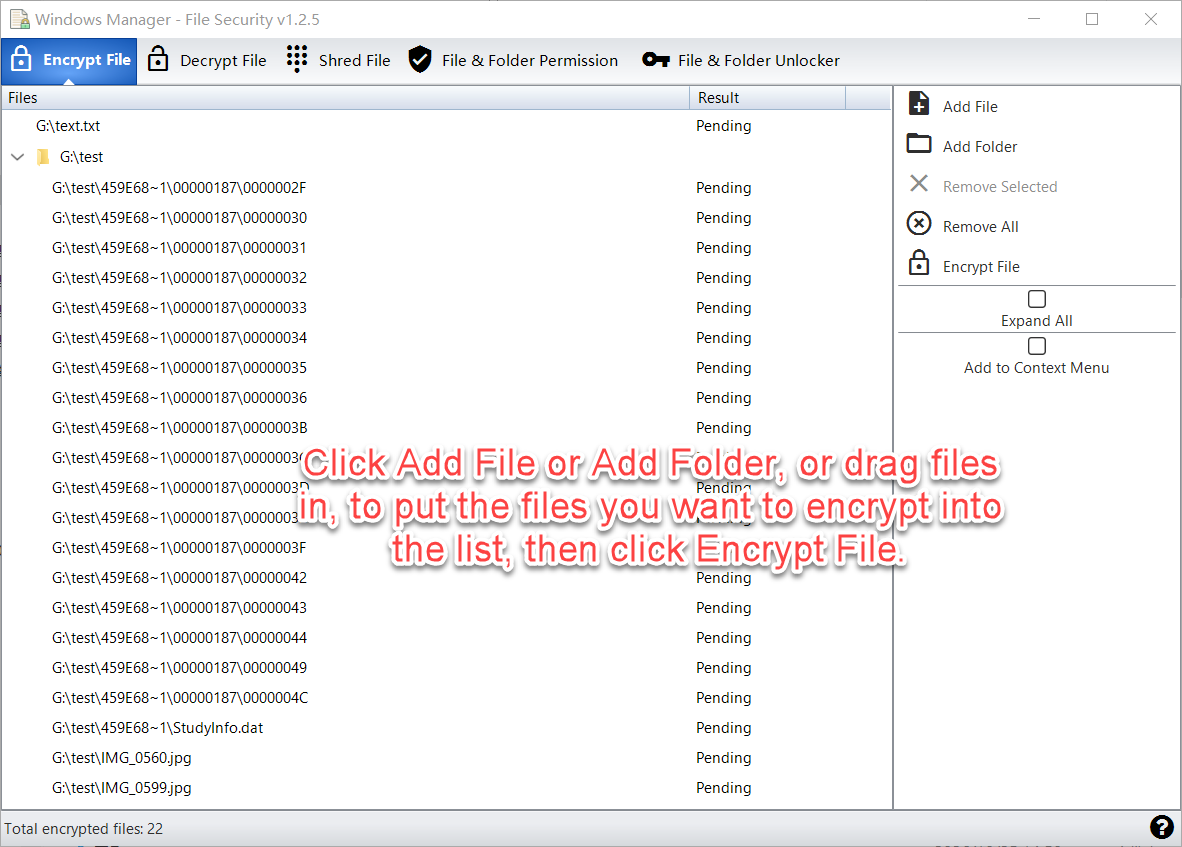
- Original File. Klicken Sie auf die Ordnerschaltfläche und wählen Sie die Datei. Der Filter ist All Files.
- Destination Path. Hier steht zuerst der Ordner der Originaldatei. Ändern Sie den Pfad, wenn die Teile woanders liegen sollen, zum Beispiel auf einem USB-Stick.
- Split file size. CD, DVD, Blu-ray oder Custom Size. Custom Size akzeptiert Byte, KB, MB oder GB. Im Bild oben sind es 200 MB.
- Lesen Sie File Size und Number of split files. Eine Datei von 474,1 MB wird bei 200 MB zu 3 Teilen.
- Lassen Sie Delete the original file after splitting aus, bis Sie die Teile geprüft haben. Aktivieren Sie es nur, wenn Sie die Quelldatei in diesem Ordner nicht mehr brauchen.
- Klicken Sie auf Next. Der Seitentitel wechselt zu „Splitting the file, please wait“. Danach steht dort „The file has been successfully split.“ Open Folder zeigt die Teile.
Ein Teil muss kleiner sein als die Originaldatei. Sonst meldet File Splitter „Split size should be smaller than the original file.“ Bei einem Teil über 2 GB weist das Programm darauf hin, dass das Teilen länger dauern kann. Bei einer extrem großen Größe müssen Sie den Vorgang bestätigen.
4. Geteilte Dateien zusammenfügen
Bringen Sie jeden Teil auf den Computer, auf dem die Originaldatei entstehen soll. Lassen Sie alle Teile in einem Ordner und benennen Sie sie nicht um.
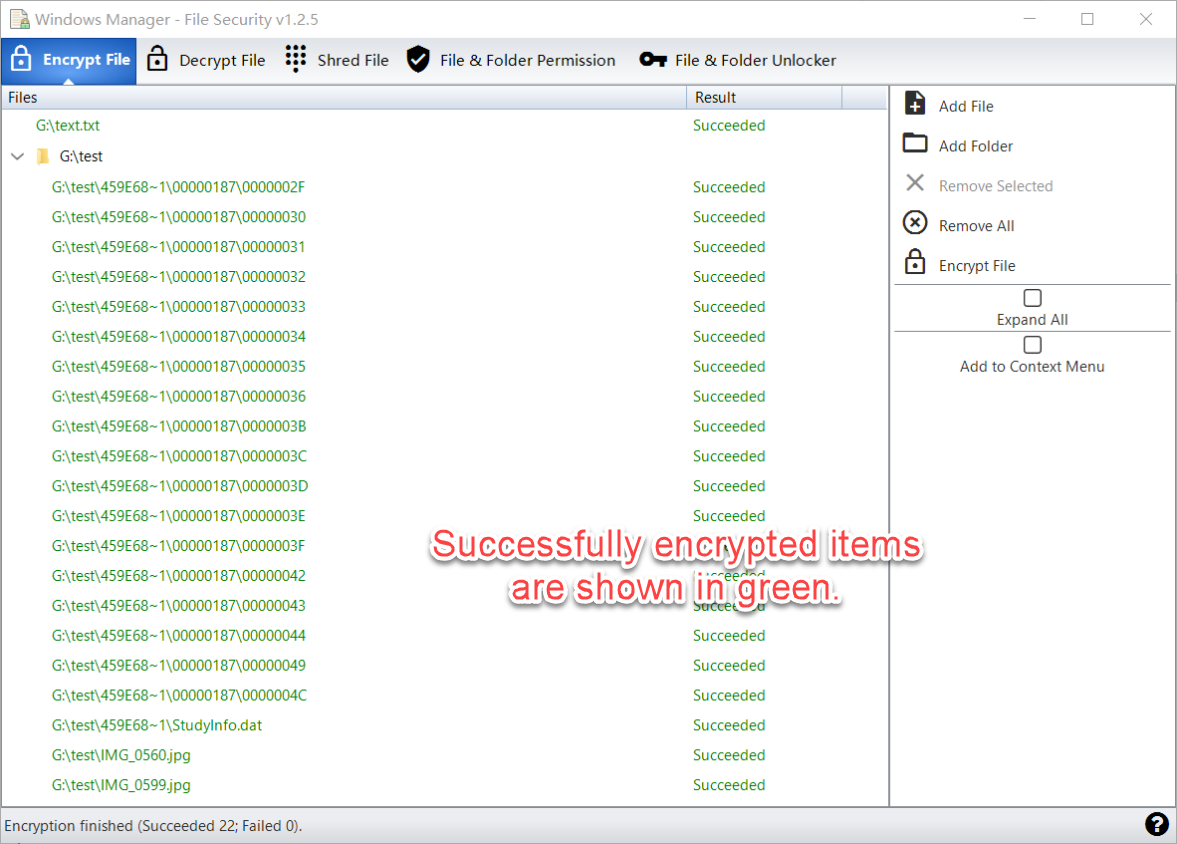
- Wählen Sie Merge split files und klicken Sie auf Next. Ein Doppelklick auf eine .0001-Datei öffnet diese Seite mit bereits eingetragener Datei.
- Wählen Sie die Datei, die auf .0001 endet. Der Dateidialog zeigt nur dieses erste Teil. Es heißt First split file.
- .0002, .0003 und die weiteren Teile müssen im selben Ordner liegen wie die .0001-Datei. File Splitter findet sie am Namen und fragt nicht nach jeder einzelnen Datei.
- Destination Path ist der Ordner der .0001-Datei. Ändern Sie ihn, wenn die wiederhergestellte Datei woanders gespeichert werden soll.
- Lassen Sie Delete the original files after merging aus, bis sich die wiederhergestellte Datei öffnen lässt. Diese Option löscht die Teile, nicht eine separate Sicherung.
- Klicken Sie auf Next. Danach steht dort „The files have been successfully merged.“ Open Folder öffnet den Zielordner.
Die wiederhergestellte Datei erhält den ursprünglichen Namen. Aus test.flac.0001 wird wieder test.flac.
5. Wichtige Hinweise
- Ein Teil ist keine verwendbare Kopie der Datei.
test.flac.0002ist kein kürzeres Musikstück. Abspielen, öffnen oder entpacken Sie die Datei erst, wenn alle Teile zusammengefügt sind. - Wählen Sie beim Zusammenfügen nur die .0001-Datei. Die übrigen Teile müssen im selben Ordner liegen. Fehlt .0003, endet das Zusammenfügen vor dieser Lücke.
- Behalten Sie die Namen. Das Programm sucht den Originalnamen plus
.0001,.0002,.0003, der Reihe nach. Ein umbenannter Teil oder eine unvollständige Kopie macht den Satz unbrauchbar. - Ein Teil muss kleiner sein als die Datei. CD ist 650 MB, DVD 4400 MB, Blu-ray 23000 MB. Custom Size passt zu einem USB-Stick oder einem E-Mail-Limit.
- Erneutes Teilen in denselben Ordner ersetzt Teile mit denselben Namen. Beim Zusammenfügen wird eine Datei im Ziel ersetzt, die bereits den Originalnamen trägt. Wählen Sie einen leeren Zielordner, wenn Sie die ältere Kopie behalten wollen.
- Löschen Sie die Quelle nicht zu früh. „Delete the original file after splitting“ entfernt die geteilte Datei. „Delete the original files after merging“ entfernt die Teile. Prüfen Sie das Ergebnis zuerst mit Open Folder.
- Die Datei muss vorhanden sein. Bei einem falschen Pfad meldet File Splitter „The file does not exist.“
6. Typische Abläufe
Eine große Datei auf ein kleineres Laufwerk kopieren
- Öffnen Sie File Splitter und wählen Sie Split a file.
- Wählen Sie die Datei. Setzen Sie Destination Path auf den USB-Stick, oder lassen Sie den aktuellen Ordner und kopieren Sie die Teile danach.
- Wählen Sie Custom Size und geben Sie eine Größe ein, die auf das Laufwerk passt, zum Beispiel 200 MB oder 4 GB.
- Prüfen Sie Number of split files und klicken Sie auf Next.
- Kopieren Sie jedes Teil
.0001,.0002,.0003. Lassen Sie keines zurück und benennen Sie keines um.
Die Teile auf einem anderen Computer zusammenfügen
- Legen Sie alle Teile in einen Ordner.
- Öffnen Sie File Splitter, wählen Sie Merge split files, oder doppelklicken Sie die Datei .0001.
- Prüfen Sie, dass im Dateifeld die .0001-Datei steht und die übrigen Teile in demselben Ordner liegen.
- Klicken Sie auf Next und warten Sie auf „The files have been successfully merged.“
- Öffnen Sie die wiederhergestellte Datei. Erst danach sollten Sie die Teile löschen.
Jetzt ausprobieren
File Splitter ist das Werkzeug in Windows Manager für eine Datei, die nicht auf das Laufwerk oder in die Nachricht passt. Teilen Sie sie, verschieben Sie jeden nummerierten Teil, und fügen Sie die Teile wieder zur Originaldatei zusammen. Gleiche Dateiinhalte finden Sie mit dem Duplicate Files Finder. Einen ganzen Ordner nach Zeitplan kopieren Sie mit Super Copy.
Anfang: Windows Manager herunterladen, File Splitter öffnen und zuerst eine Testkopie teilen, bevor Sie die einzige vorhandene Datei teilen.
