Windows 会记下你运行过的程序、打开过的文件夹、访问过的网页,以及电脑启动用了多长时间。Windows Manager 中的隐私保护(Privacy Protector)把这些记录放在同一个窗口里。你可以关闭会记录或共享活动的功能,按自己的选择清除痕迹,也可以先查看每一份历史列表再删除。
一、隐私保护能做什么
窗口中的说明是查看和管理隐私设置和活动跟踪。左侧列出可以打开的页面。实际出现哪些页面取决于这台电脑:安装了 Microsoft Edge、Google Chrome 或 Firefox 才会显示对应历史;Windows 保存了无线网络记录时才会显示 Wi-Fi 管理器。
- 系统设置用来关闭会记录活动或共享数据的功能,例如最近使用的项目、活动历史、可选诊断数据、广告 ID,以及应用对位置、相机或麦克风的访问。
- 清除隐私用来去掉打开、运行或输入过的痕迹。先勾选项目,再清除。
- 各历史页面可以先看清单。常见内容包括网址历史、浏览器历史和 Cookie、文件夹历史、已运行程序、最近文档、公用对话框、跳转列表、Windows 预读、兼容性缓存、功能使用情况、启动用时和 USB 存储历史。
二、如何打开隐私保护
打开 Windows Manager,再打开隐私保护。左侧面板底部的问号图标会显示一段简短说明,说明下方的在线帮助会打开本页。
如果还没有安装 Windows Manager,可从下载页面获取。隐私保护是套件中的一个工具,可在 Windows 10 和 Windows 11 上使用。
三、系统设置
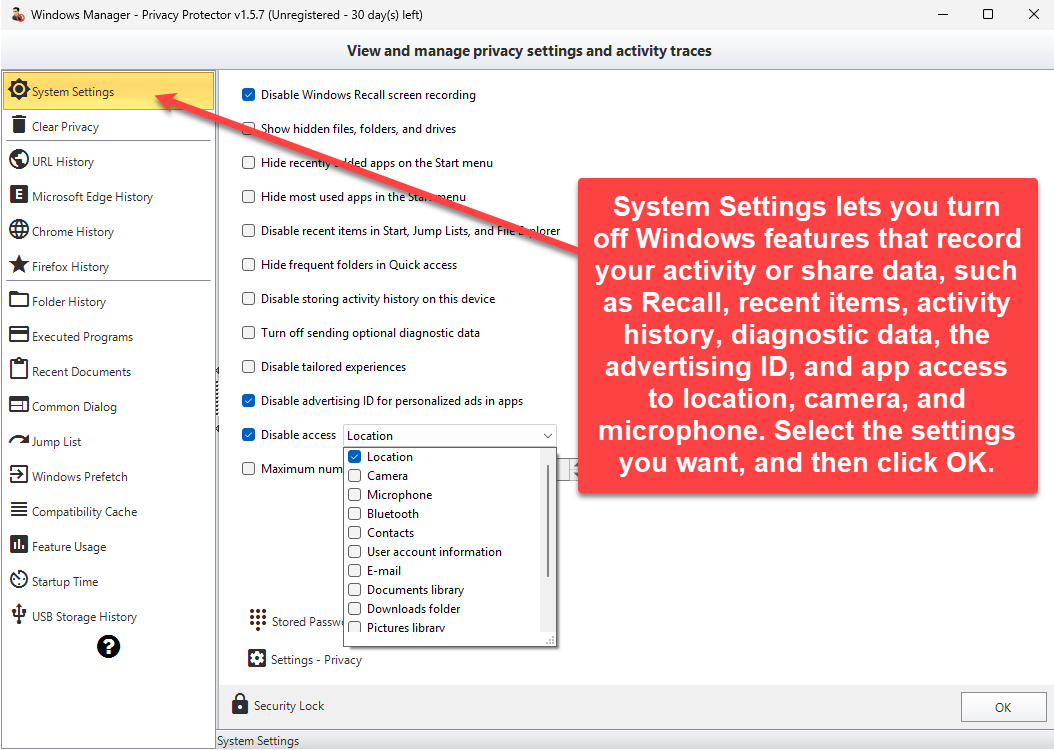
系统设置是第一个页面。勾选要更改的选项,然后单击确定。有些更改会询问是否立即重启文件资源管理器,这样不必重启电脑也能生效。
这个页面可以隐藏开始菜单中最近添加的应用和最常使用的应用,禁用开始菜单、跳转列表和文件资源管理器中的最近使用项目,并隐藏快速访问中的常用文件夹。还可以停止在本机保存活动历史、关闭可选诊断数据、禁用定制体验和广告 ID。
禁用访问列出应用权限,例如位置、相机、麦克风、蓝牙、联系人、账户信息、邮件,以及文档、下载、图片和视频库。打开列表,选中要关闭的访问权限,再用确定应用本页。
设置 - 隐私会打开 Windows 的隐私页面。安全锁在你想给部分设置加密码时,打开 Windows Manager 中的对应工具。存储的密码打开凭据列表,可与历史清理分开查看。
四、清除隐私
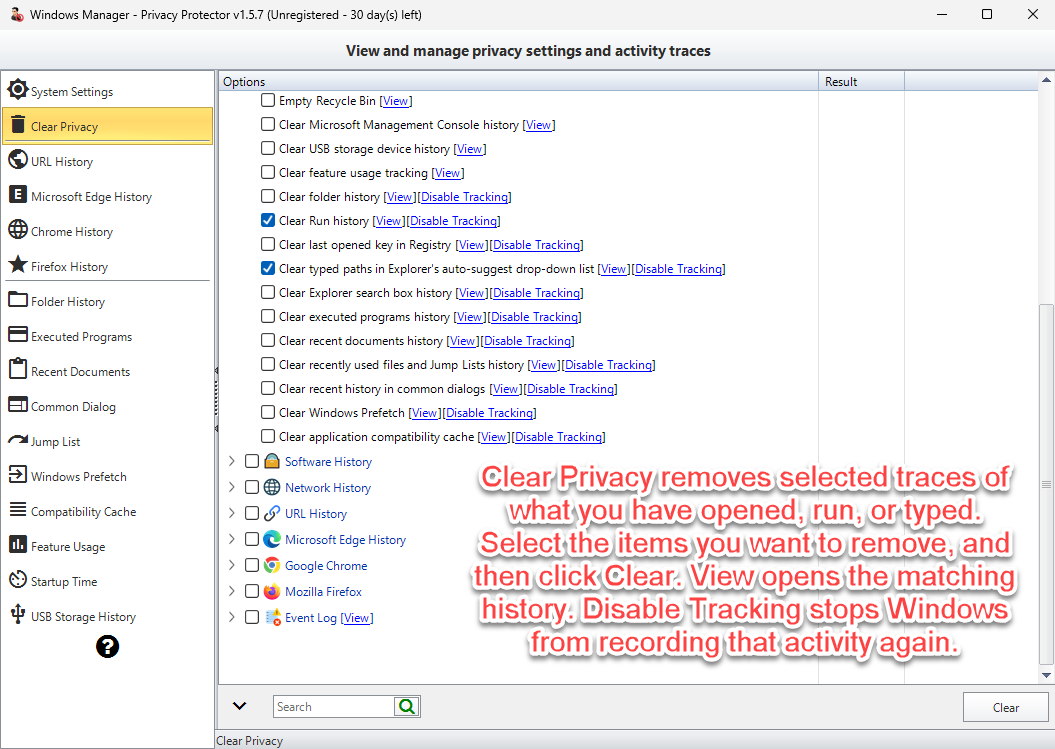
清除隐私把痕迹分成 Windows 历史、软件历史、网络历史、网址历史、Microsoft Edge、Google Chrome、Firefox、事件日志和 Windows 应用。勾选要删除的项目,然后单击清除。程序会先请你确认,再清除已勾选的项目。
查看会打开对应的历史页面,便于删除前先看条目。禁用跟踪会停止该项继续记录新活动。跟踪被禁用后,该项的清除操作不可用,直到重新启用跟踪。
清单包括最近文档、运行历史、键入的网址、公用对话框历史、跳转列表、预读、缩略图缓存、通知区域图标、Windows Media Player 和写字板的最近历史、超过指定天数未使用的 Wi-Fi 连接,以及浏览器下载、Cookie 和表单数据。只有勾选的项目会被清除。
五、Edge、Chrome 和 Firefox 历史
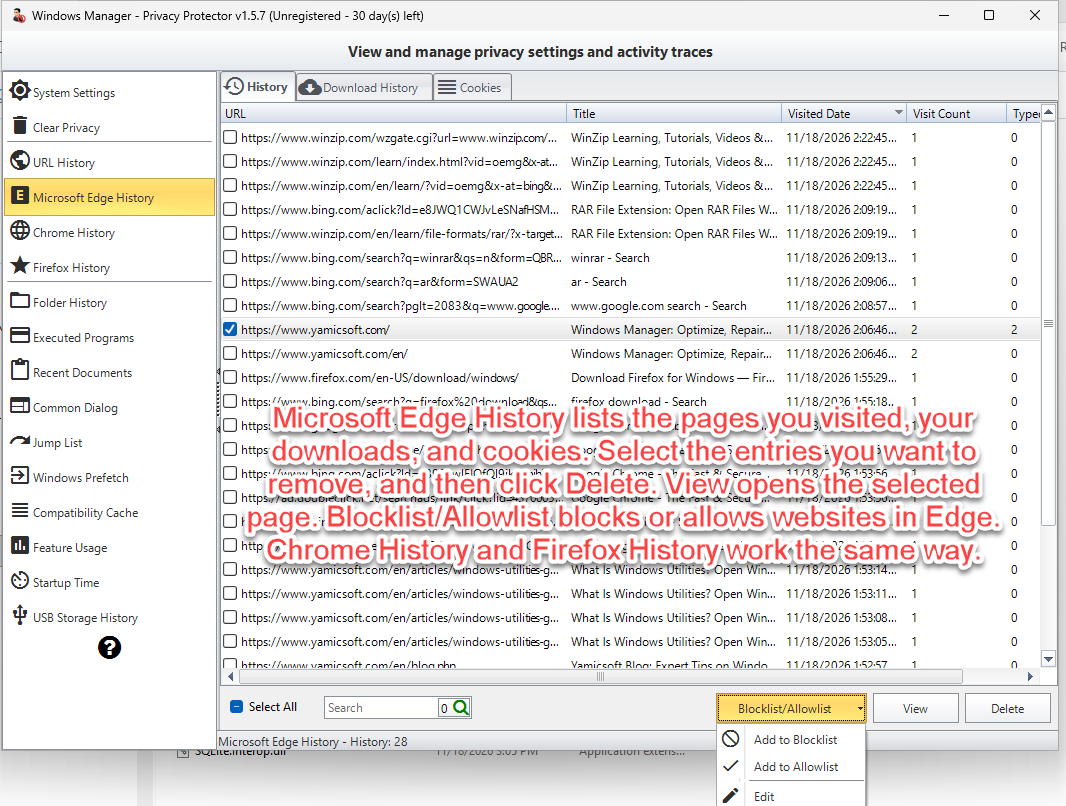
安装了 Microsoft Edge、Google Chrome 或 Firefox 时,各自有单独的历史页面。页面列出访问过的网页和下载。选中要去掉的行,然后单击删除。在清除隐私页单击查看,打开的就是同一份列表。
打开或清除某个浏览器的历史之前,请先关闭该浏览器。Edge、Chrome 和 Firefox 在运行时会锁住数据库。隐私保护会询问是否关闭浏览器,以便解锁数据库。
在 Edge 和 Chrome 中,阻止列表/允许列表用来加入要阻止或允许的网站。允许列表优先于阻止列表。地址留空时不会加入。允许列表最多可以定义 1000 条例外。
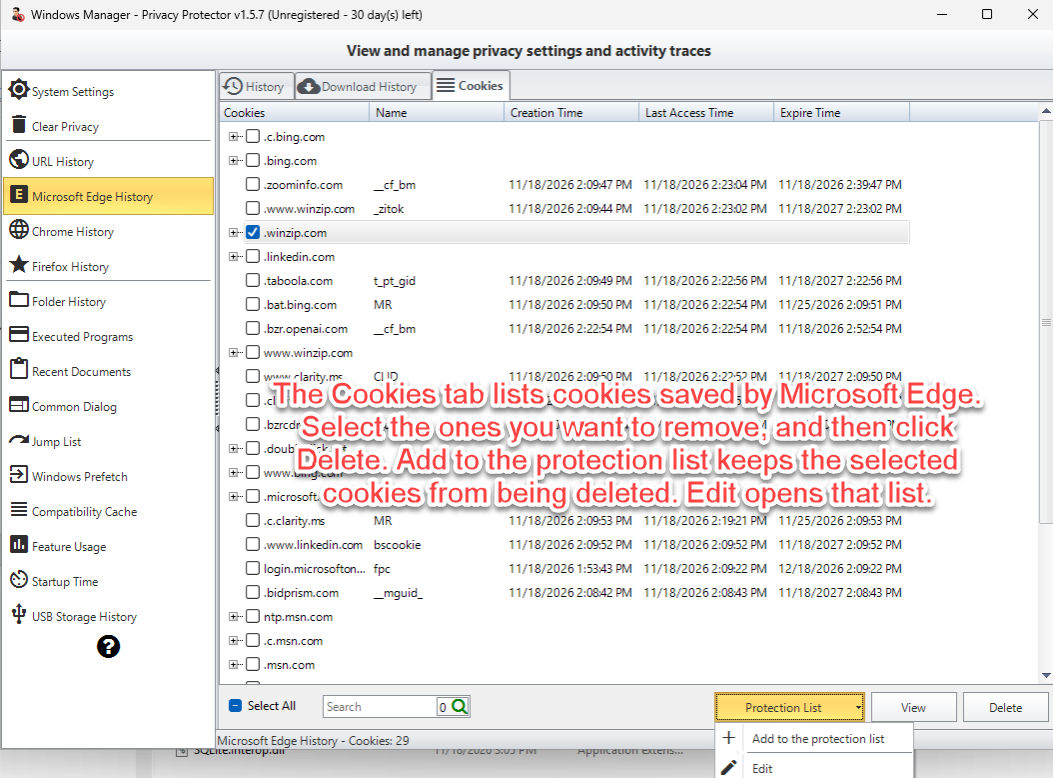
Cookie 选项卡按域名列出 Cookie。删除会去掉选中的 Cookie。保护列表中的 Cookie 会被保留,即使你在清除隐私中清除 Cookie 也是如此。以后要修改这份名单时,使用编辑保护列表。
六、文件夹历史和其它活动列表
网址历史下面的页面用法相同:一份 Windows 记下的清单、一个搜索框,以及对选中行的操作。全选会勾选当前可见的每一行。搜索用来筛选列表。删除只去掉选中的记录。
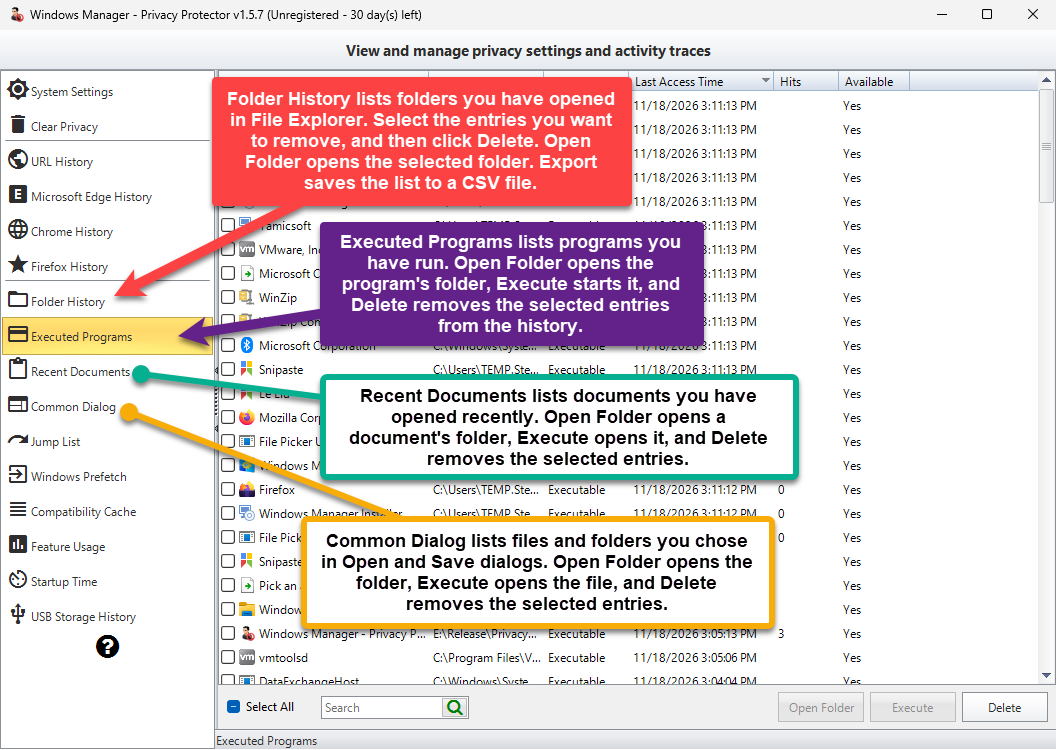
- 文件夹历史列出打开过的文件夹。删除条目前可以把列表导出为 CSV 文件。
- 已运行程序列出运行过的程序。打开文件夹会打开所在文件夹,运行会启动程序,删除只去掉历史记录。程序文件本身仍留在磁盘上。
- 最近文档列出 Windows 显示为最近打开的文件。
- 公用对话框列出打开和保存对话框用过的文件夹。
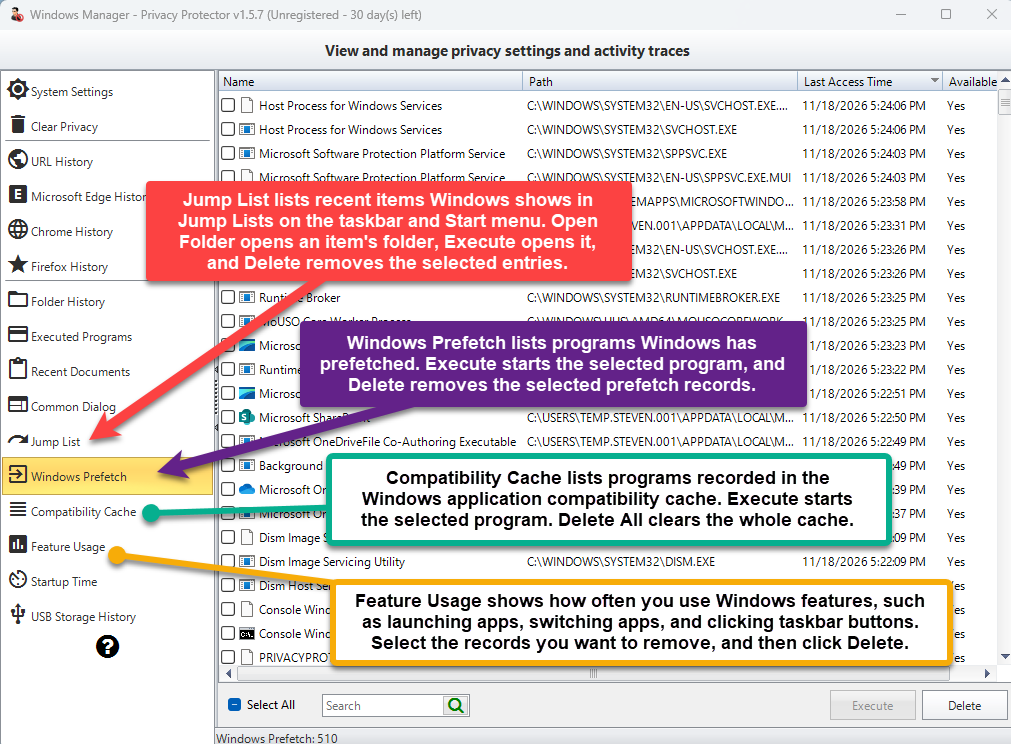
- 跳转列表列出任务栏和开始菜单跳转列表中的最近项目。打开文件夹会打开项目所在文件夹,运行会打开该项目,删除会去掉选中的条目。
- Windows 预读列出 Windows 做过预读的程序。运行会启动选中的程序,删除会去掉选中的预读记录。Windows 以后仍可能重新生成预读文件。
- 兼容性缓存列出写入应用程序兼容性缓存的程序。运行会启动选中的程序。全部删除会清空整个缓存。
- 功能使用情况显示 Windows 功能的使用次数,例如启动应用、切换应用和单击任务栏按钮。选中要去掉的记录,然后单击删除。
- USB 存储历史列出 Windows 见过的 USB 存储设备。
七、启动用时
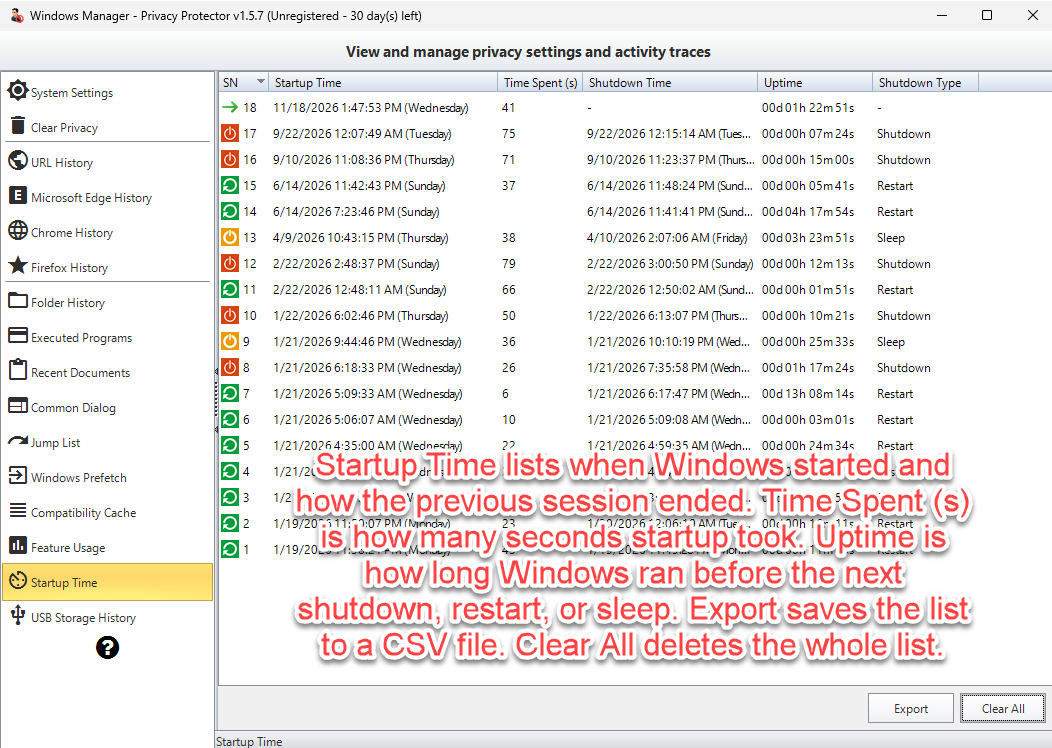
用时(秒)是该启动步骤花费的秒数。已运行时间是自上次启动以来 Windows 已经运行了多久。列表还会记录关机、重启和睡眠。需要留底时先导出 CSV,只有想去掉整份列表时才使用全部清除。
八、注意事项
- 查看或清除 Microsoft Edge、Google Chrome 或 Firefox 的历史之前,请先关闭该浏览器。浏览器打开时会锁住自己的数据库。
- 清除和删除去掉的是历史记录,不会卸载程序,也不会删除这些记录指向的文档。
- 保护列表中的 Cookie 不会被删除。清除浏览器 Cookie 之前先看一下这份名单。
- 禁用跟踪会停止该项继续产生新记录。需要 Windows 再次记录时,重新启用跟踪。
- 更改系统设置后,如果隐私保护询问是否重启文件资源管理器,请按提示操作,这样开始菜单和文件资源管理器的变化会立刻显示。
- 预读文件、缩略图缓存和通知区域图标被清除后,Windows 会重新生成。
- 没有安装对应浏览器,或没有 Wi-Fi 记录时,Edge、Chrome、Firefox 和 Wi-Fi 管理器会保持隐藏。
隐私保护包含在 Windows Manager 中。从下载页面安装套件后,打开隐私保护,从系统设置或清除隐私开始即可。
