有些文件需要密码才能打开。有些文件不该只是丢进回收站,而应该彻底清掉。借给别的电脑用的 U 盘,程序还要能运行,但不能被写入或删除。还有的时候,Windows 提示文件正被另一个程序打开,删除失败。
Windows Manager 里的 File Security(文件安全)把这些操作放在同一个窗口:加密、解密、粉碎、设置 NTFS 权限,以及解除仍被占用的文件或文件夹。可以用右侧按钮添加,也可以从文件资源管理器拖进来。
下面按五个页面说明密码规则,以及哪些对象不要去动,其中包括 Windows 系统文件。
一、File Security 能做什么?
- Encrypt File(加密文件)。用密码保护文件。每个文件会被同名的 .lock 文件替换。没有密码就无法还原原来的内容。
- Decrypt File(解密文件)。把 .lock 文件还原成原文件。密码错误会被拒绝。文件被改动后,会提示无效或可能被篡改。
- Shred File(粉碎文件)。先覆盖文件内容,再删除文件。粉碎后的文件无法恢复。
- File & Folder Permission(文件和文件夹权限)。在 NTFS 磁盘上把文件和文件夹设为只读。Executable(可执行)仍允许 EXE、BAT 这类文件运行。Undeletable(不可删除)阻止它们被删除。
- File & Folder Unlocker(文件和文件夹解锁)。当 Windows 提示文件正被另一个程序打开时,找出占用它的进程并解锁,之后才能修改或删除。
二、如何打开 File Security
在 Windows Manager 主界面打开 File Security。窗口有五个标签:
- Encrypt File(加密文件)
- Decrypt File(解密文件)
- Shred File(粉碎文件)
- File & Folder Permission(文件和文件夹权限)
- File & Folder Unlocker(文件和文件夹解锁)
加密、解密、粉碎页的列表列是 Files(文件)和 Result(结果)。权限页和解锁页的列表列是 Files and Folders(文件和文件夹)和 Status(状态)。右侧按钮用来添加、移除列表项,并执行当前页的操作。
这些操作也可以从文件资源管理器的右键菜单进入。在某一页按下 Add to Context Menu(加入右键菜单),按钮保持按下时,文件和文件夹的右键菜单里就会出现对应命令。再按一次即移除。
状态栏右侧的问号会显示一段简短说明:可以加密、解密或永久粉碎文件;用 Executable 和 Undeletable 设置 NTFS 权限;解除仍被其它程序打开的文件或文件夹;用按钮添加,或从文件资源管理器拖入。说明里也提醒不要改动系统文件。说明下方的 Online Help(在线帮助)会打开本页。
Remove Selected(移除所选)和 Remove All(全部移除)只是把项目从列表里去掉,不会删除、粉碎或解密磁盘上的文件。
三、加密文件
在 Encrypt File 页,点击 Add File(添加文件)或 Add Folder(添加文件夹),也可以从文件资源管理器拖入。然后点击 Encrypt File。
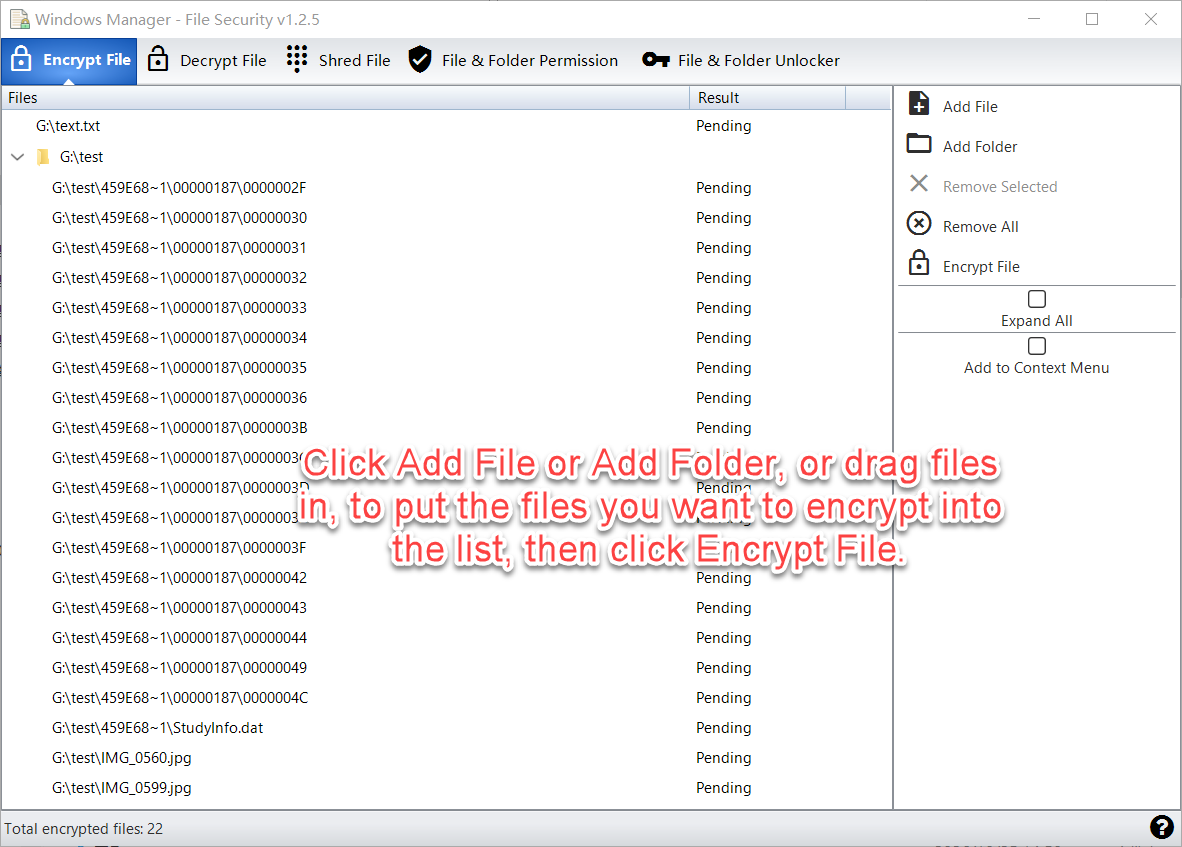
添加文件夹时,会列出其中的文件,包括子文件夹里的文件。已经是 .lock 的文件在这一页会被跳过。Expand All(全部展开)用来展开或折叠列表中的文件夹。列表为空时,Expand All 不可用。
开始加密前,File Security 会要求输入密码:
- 密码要输入两次,两次必须一致。
- 密码至少 3 个字符,最多 16 个字符。
- 密码提示可选。提示会保存在 .lock 文件里,解密时显示。不要把密码本身写进提示。
加密使用 AES-256。某一项成功后,原文件会被替换成同名并加上 .lock 的文件。请保管好密码。忘记密码后无法找回。
成功的项目显示为绿色。状态栏会报告成功和失败的数量。
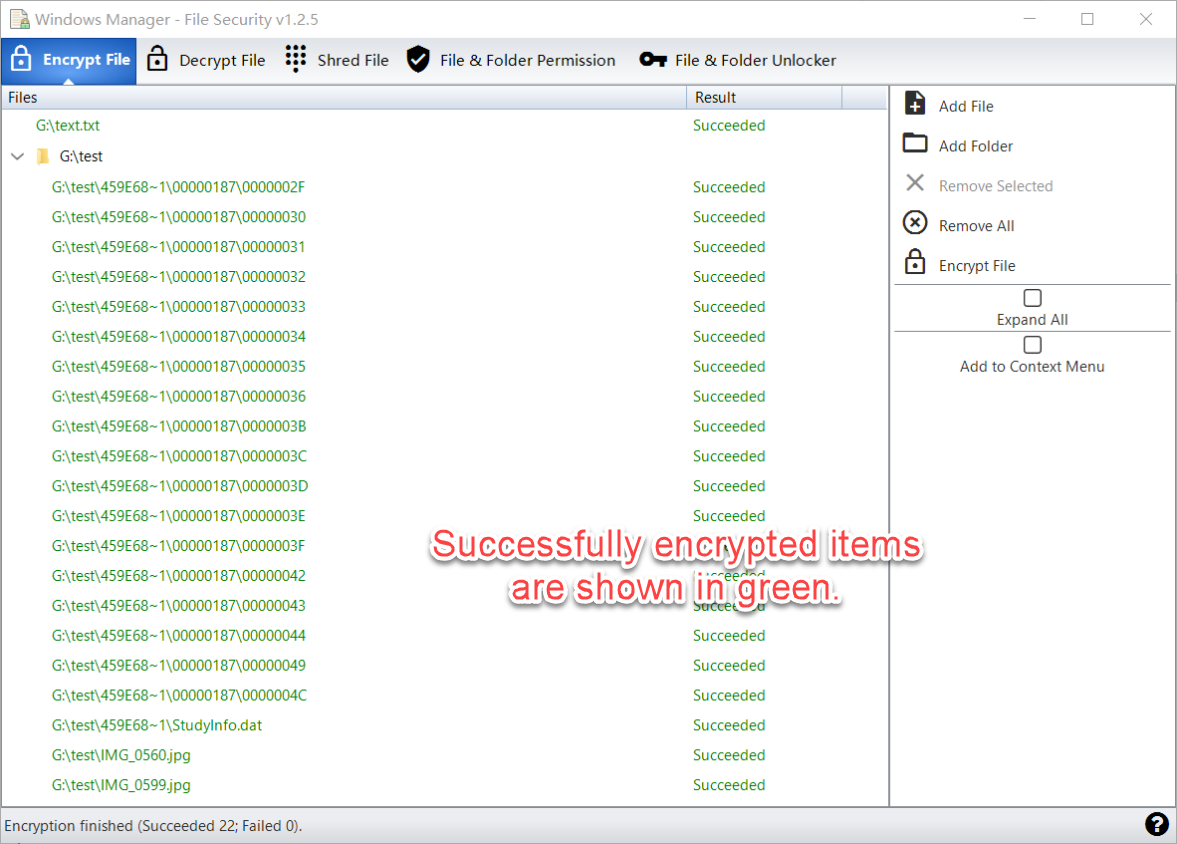
如果文件正被另一个程序打开,加密可能失败。先到 File & Folder Unlocker 页解锁,再重新加密。
四、解密 .lock 文件
在 Decrypt File 页添加 .lock 文件,或添加包含这些文件的文件夹,也可以直接拖入。然后点击 Decrypt File。
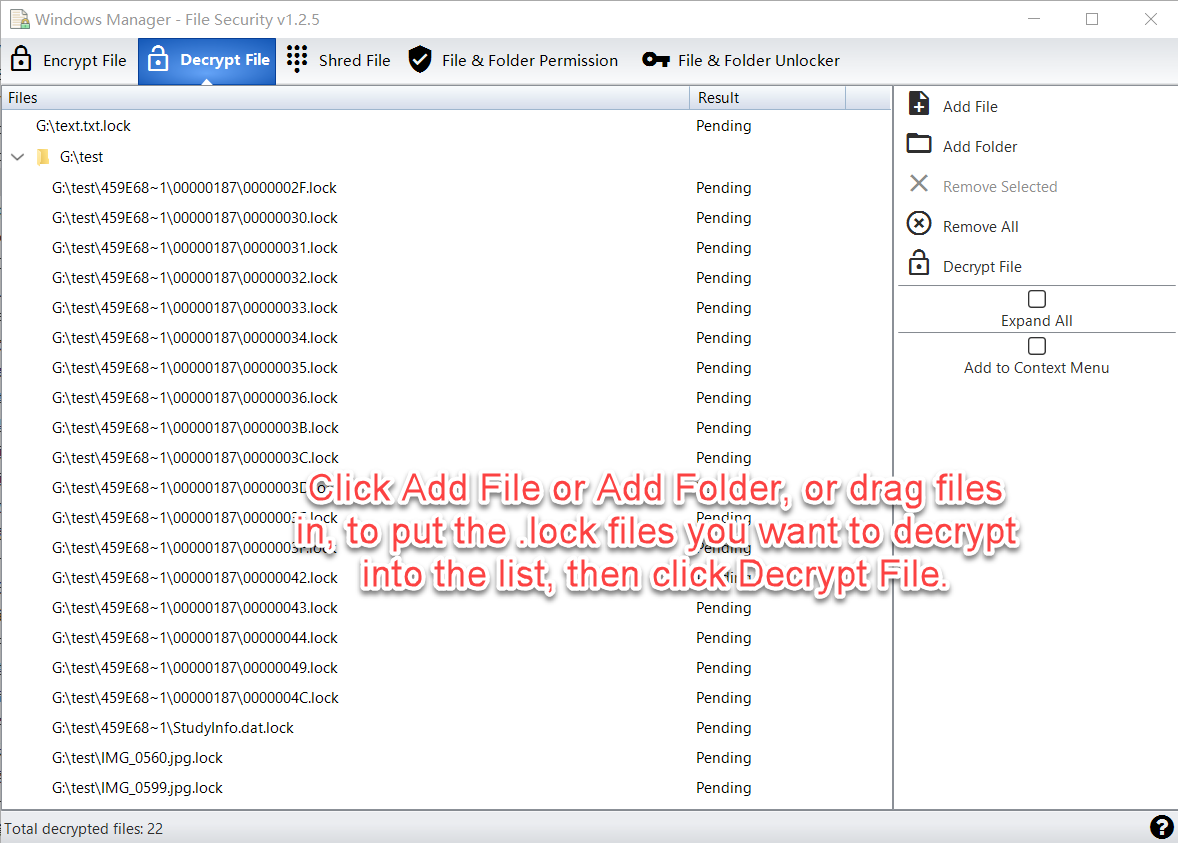
在文件资源管理器中双击 .lock 文件,也会打开 File Security 进行解密。如果加密时保存了提示,密码窗口会显示该提示。输入加密时使用的密码。这一页不需要输入两次。
解密成功后会去掉 .lock 文件,并写回原来的文件。成功的项目显示为绿色。
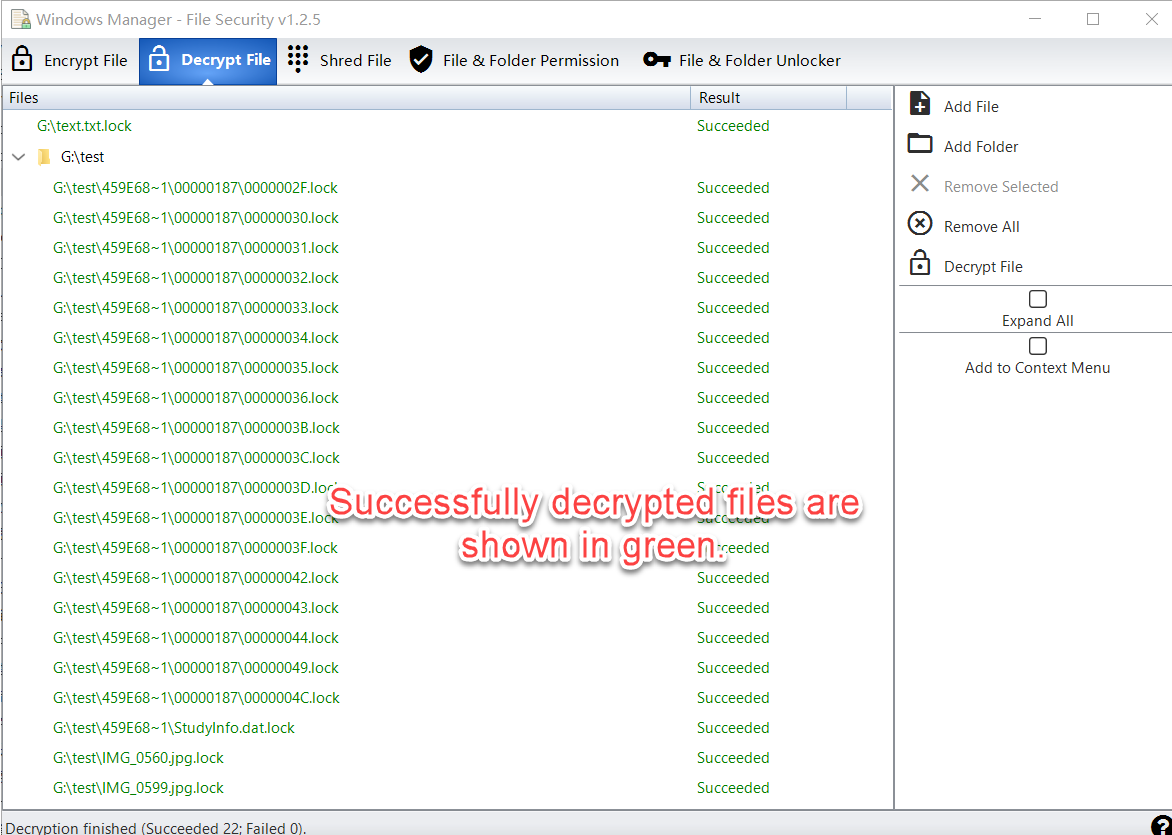
下面这些提示表示文件没有被还原:
- Incorrect password(密码不正确)。请重新输入。提示只是提醒,不是密码。
- The file may have been tampered with(文件可能已被篡改)。.lock 文件在加密之后被改动过。
- The file is not valid(文件无效)或 The encrypted file is invalid(加密文件无效)。它不是 File Security 的 .lock 文件,或文件不完整。
五、粉碎文件
删除文件,甚至清空回收站,也不一定清掉数据。Shred File 会先覆盖文件,再删除它。粉碎后的文件无法恢复。
添加要销毁的文件或文件夹,或直接拖入,然后点击 Shred File。
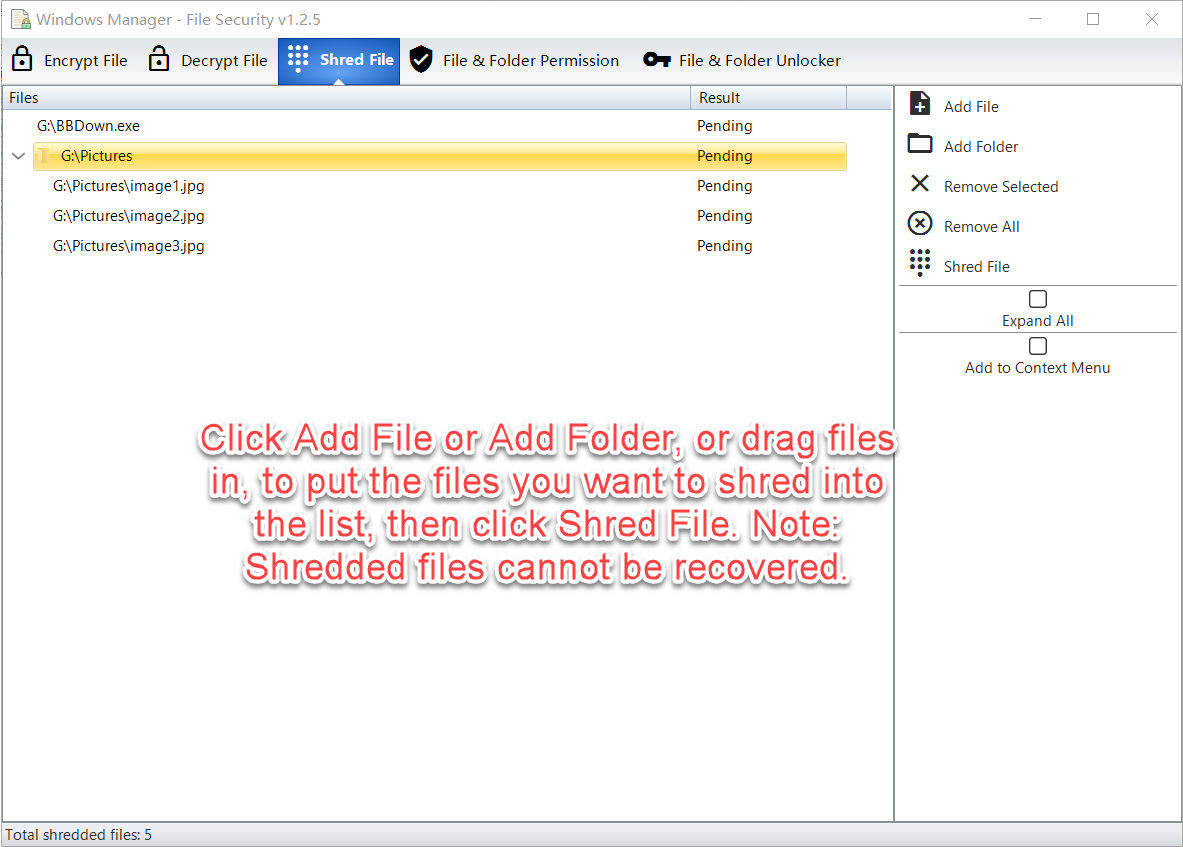
File Security 会要求确认:Shredded files cannot be recovered. Do you really want to shred these files?(粉碎后的文件无法恢复。确定要粉碎这些文件吗?)不确定时选 No。添加文件夹时,会包含该文件夹里的文件。
成功的项目显示为绿色。状态栏会报告粉碎结果。
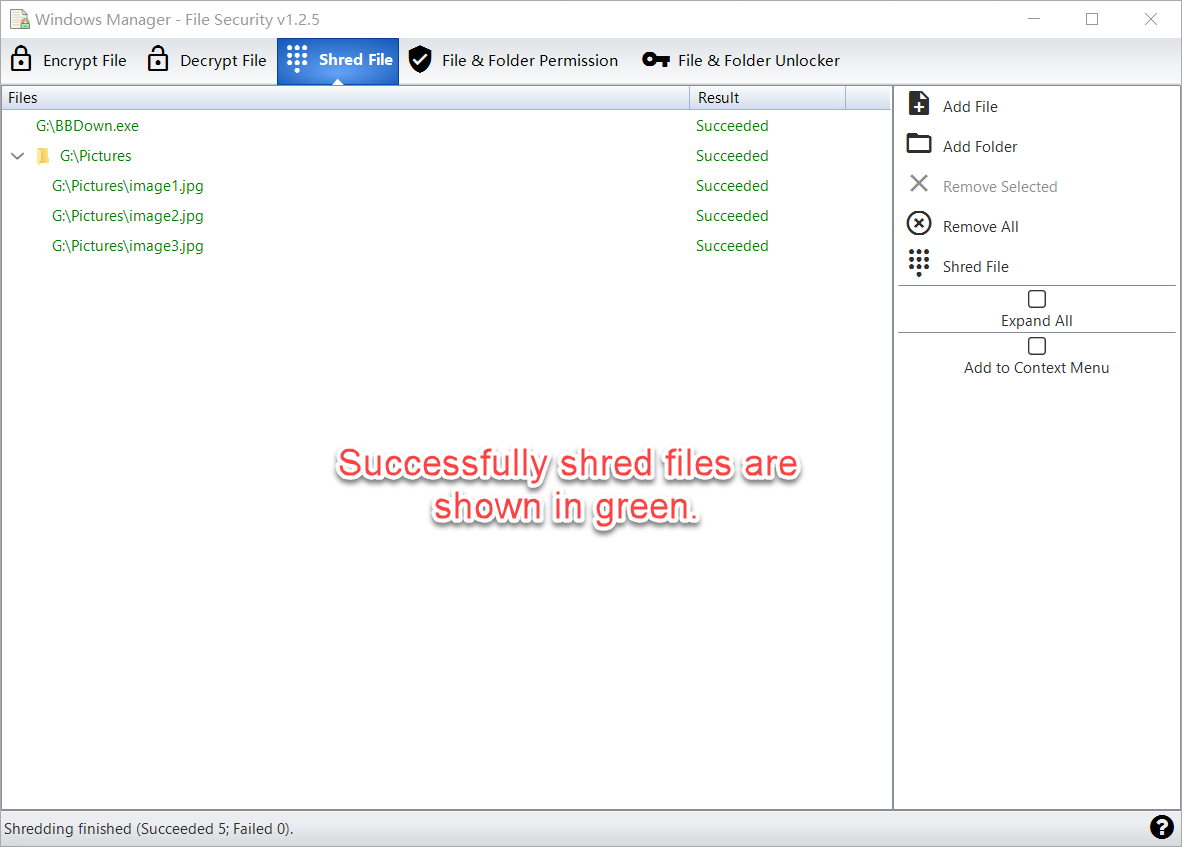
不要粉碎 Windows 系统文件、仍在使用的程序文件,以及以后还可能用到的唯一一份文档。如果 Windows 提示文件正被另一个程序打开,先解锁;确认仍要销毁之后,再粉碎。
六、把文件和文件夹设为只读
File & Folder Permission 修改 NTFS 权限,使所选文件和文件夹不能被修改。这一页只适用于 NTFS。如果磁盘不是 NTFS,File Security 会提示此操作仅支持 NTFS 文件系统。
用按钮添加文件或文件夹,或从文件资源管理器拖进列表。状态列显示 Full control(完全控制)或 Read-only(只读)。操作按钮上方有两个选项:
- Executable(可执行):允许 EXE、BAT 这类可执行文件运行。磁盘上的程序仍需要启动时,保持勾选。
- Undeletable(不可删除):阻止文件和文件夹被删除。这些项目必须留在磁盘上时,保持勾选。
两个选项默认都是勾选的。点击 Set to Read-only(设置为只读)应用这些设置。点击 Remove Read-only(删除只读)恢复此前由本工具设为只读的项目。Select All(全选)会勾选列表中的全部项目。列表为空时,Select All 不可用。
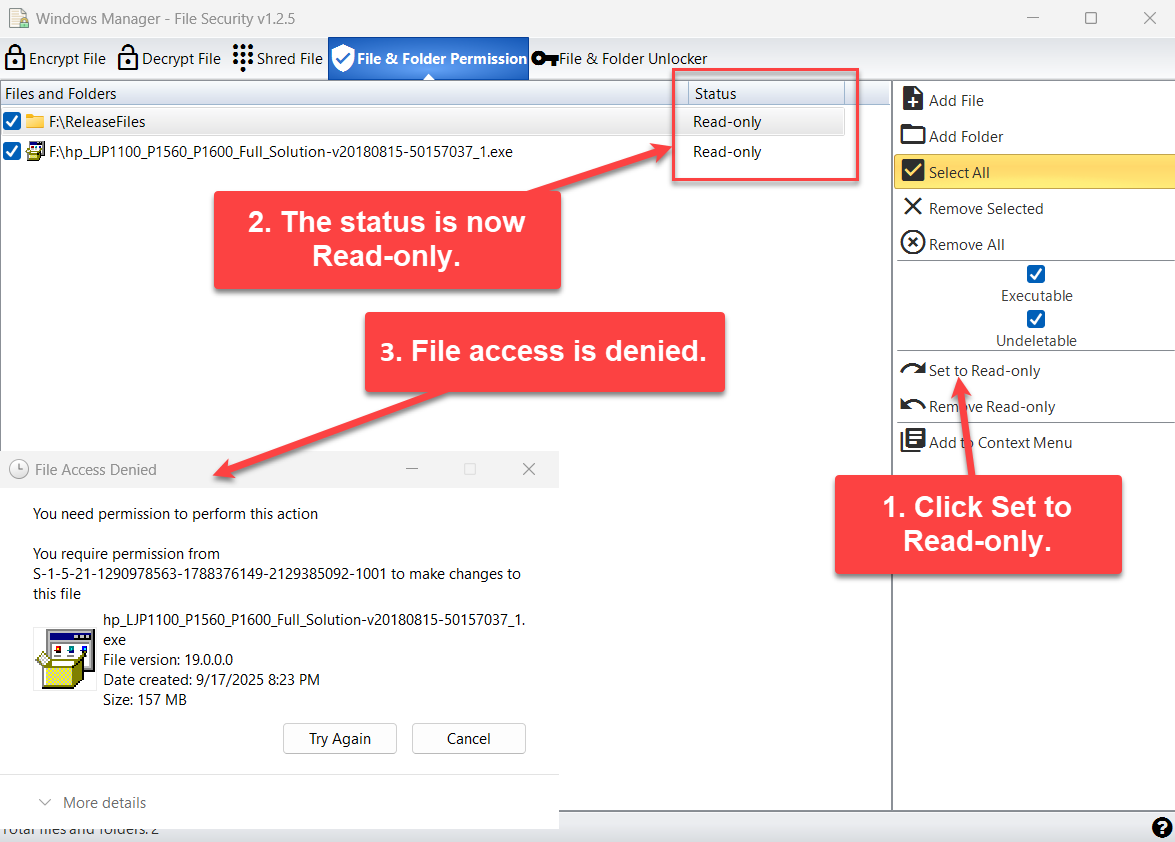
File Security 不会加入磁盘根目录,例如 C:\,也不会加入任何磁盘上的这些系统文件夹:Windows、Program Files、Program Files (x86)、ProgramData、System Volume Information、$Recycle.Bin、Recycler、MSOCache、Documents and Settings、PerfLogs 和 Recovery。你自己建立的文件夹,包括 C 盘上的文件夹,仍然可以设为只读。
一个常见用法是 NTFS 的 U 盘。可以把文件夹设为只读且不可删除,同时仍允许程序运行。把这个 U 盘插到另一台电脑后,其它软件不能往这些文件夹里写入,也不能删除它们。不要对系统文件和文件夹使用此功能。改动 Windows 自身的权限可能导致电脑无法正常工作。
把文件夹设为只读时,其中已有的文件也会变为只读。只设置单个文件时,不会改写所在文件夹里的其它文件。
七、解除仍被占用的文件或文件夹
程序还打开着文件时,Windows 不允许修改或删除。如果删除失败,并提示文件正被另一个程序打开,需要先解锁。
在 File & Folder Unlocker 页添加文件或文件夹,或从文件资源管理器拖入。状态显示 Locked(已锁定)或 Not Locked(未锁定)。选中已锁定的项目后,可以看到占用它的进程:名称、路径和 PID。然后点击 Unlock(解锁)。
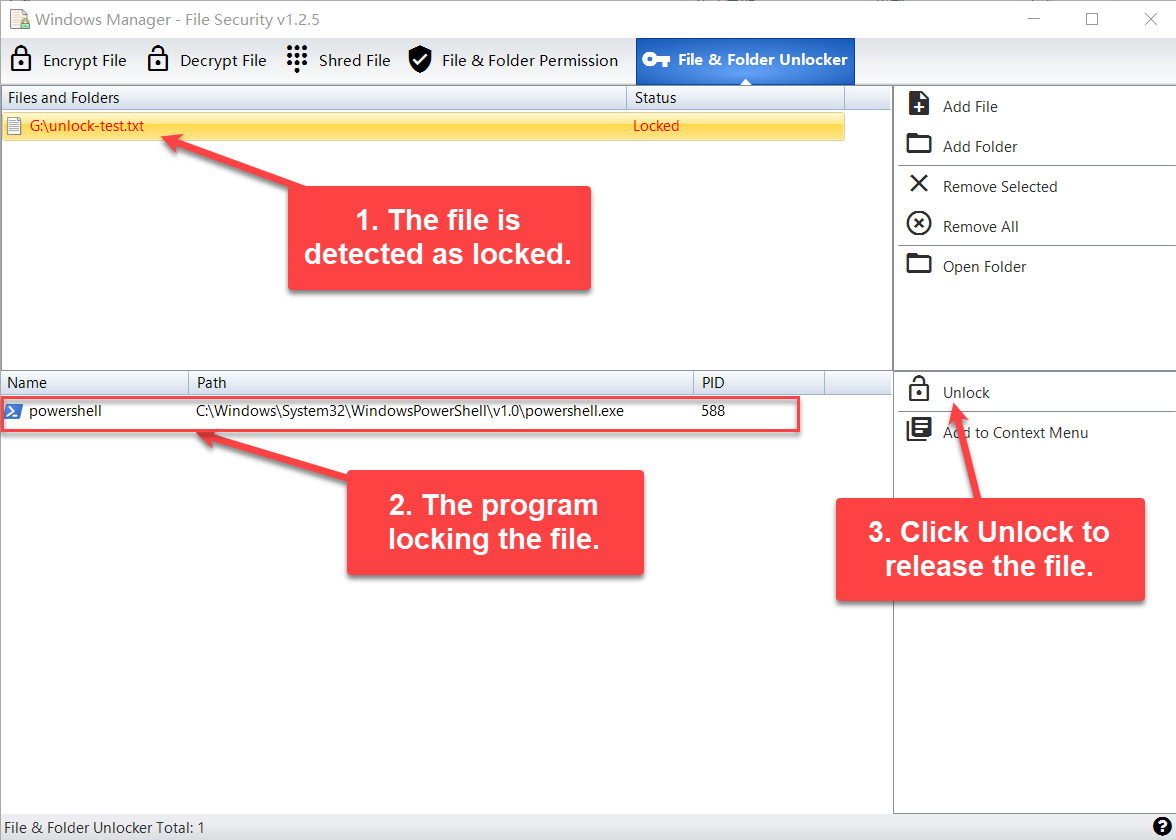
File Security 会要求确认。它会尽量关闭打开的句柄,再结束列表中仍占用该路径的进程,以便之后可以修改。 Open Folder(打开文件夹)会在文件资源管理器中定位该项。
有时程序已经用完文件,但没有正确释放。解锁可以清掉这种残留占用。如果路径仍被占用,却找不到进程,请关闭文件资源管理器窗口以及可能正在使用该文件夹的其它程序,把项目从列表中移除后再添加一次。
解锁后删错文件,可能导致仍在运行的程序出问题。不要解锁并删除本应保持锁定的文件,包括 Windows 系统文件。
八、注意事项
- 加密密码无法找回。请另行记下并分开保存。可选的提示不能写成密码本身。
- 加密和解密都会替换文件。加密成功后磁盘上留下 .lock 文件,原文件被删除。解密成功后则相反。
- 粉碎不可恢复。点击 Shred File 之前请核对列表。Remove Selected 只是从列表去掉一项,留在列表里的文件不会因此被跳过。
- 权限只适用于 NTFS。FAT 和 exFAT 不能使用这一页。磁盘根目录和 Windows 系统文件夹不会加入列表。不要更改系统文件的权限。
- Executable 和 Undeletable 是分开的。文件夹可以保持只读且不可删除,同时仍允许 EXE 和 BAT 运行。这适合便携 NTFS 磁盘。
- 只解锁你确实要改的对象。结束占用文件的进程,会中断该程序对这个文件的操作。系统文件应保持锁定。
- 文件被占用时,其它页面也会失败。如果加密、粉碎或修改权限因为文件被打开而失败,先用 File & Folder Unlocker,再重试。
九、常用操作
给一个文档文件夹加密码
- 打开 Encrypt File。
- 点击 Add Folder,或把文件夹拖进来。
- 点击 Encrypt File,输入两次密码,并填写不会泄露密码的提示。
- 确认结果为绿色,磁盘上的文件名以 .lock 结尾。
以后再打开这些文件
- 打开 Decrypt File,或双击一个 .lock 文件。
- 添加 .lock 文件,点击 Decrypt File。
- 输入同一密码。解密成功后会恢复原来的文件名。
在 NTFS 的 U 盘上携带程序
- 打开 File & Folder Permission,添加 U 盘上的文件夹。
- 保持 Executable 和 Undeletable 为勾选。
- 点击 Set to Read-only。程序仍可运行。其它电脑不能向这些文件夹写入,也不能删除它们。
删除 Windows 提示正在使用的文件
- 打开 File & Folder Unlocker 并添加该文件。
- 选中它,查看进程列表。确认结束该进程是安全的,再点击 Unlock。
- 在文件资源管理器中删除;如果需要覆盖内容,再使用粉碎。
立即试用
File Security 用来给文件加密码、永久粉碎、设置 NTFS 只读文件夹,以及处理其它程序不肯释放的文件。Windows Manager 的其它功能见产品页面。
开始使用:下载 Windows Manager,打开 File Security。正式保护唯一原件之前,先用一份可以拿来测试的文档副本试一次加密。
