Windows bewaart welke programma's u hebt gestart, welke mappen u hebt geopend, welke pagina's u hebt bezocht en hoe lang de computer nodig had om op te starten. Privacy Protector in Windows Manager zet die records in één venster. U kunt functies uitschakelen die activiteit vastleggen of delen, de sporen wissen die u kiest, en elke geschiedenislijst bekijken voordat u die verwijdert.
1. Wat Privacy Protector doet
In het venster staat Bekijk en beheer privacy-instellingen en activiteitssporen. Links staan de pagina's die u kunt openen. Welke pagina's verschijnen, hangt af van de computer: Microsoft Edge, Google Chrome en Firefox worden getoond wanneer die browsers zijn geïnstalleerd, en Wi-Fi Manager verschijnt wanneer Windows draadloze netwerkrecords heeft opgeslagen.
- Systeeminstellingen schakelt functies uit die activiteit vastleggen of gegevens delen, zoals recente items, de activiteitsgeschiedenis, optionele diagnostische gegevens, de reclame-id en app-toegang tot locatie, camera of microfoon.
- Privacy wissen verwijdert sporen van wat is geopend, uitgevoerd of getypt. U kiest de items en wist ze daarna.
- De geschiedenispagina's laten u eerst een lijst lezen. Daarbij horen URL-geschiedenis, browsergeschiedenis en cookies, mapgeschiedenis, uitgevoerde programma's, recente documenten, algemene dialoogvensters, Jump Lists, Windows Prefetch, de compatibiliteitscache, functiegebruik, opstarttijd en USB-opslaggeschiedenis.
2. Privacy Protector openen
Open Windows Manager en daarna Privacy Protector. Het vraagteken onderaan het linkerpaneel toont een korte uitleg. Onder die uitleg opent Online help deze pagina.
Als Windows Manager nog niet is geïnstalleerd, downloadt u het van de downloadpagina. Privacy Protector hoort bij de suite en werkt op Windows 10 en Windows 11.
3. Systeeminstellingen
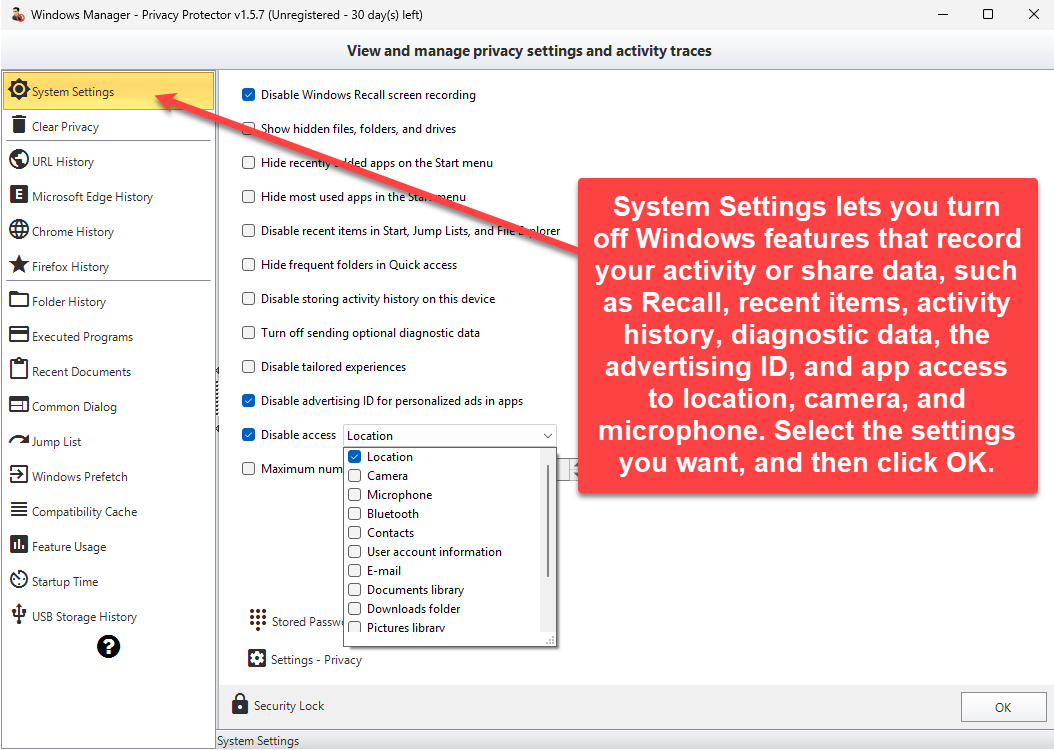
Systeeminstellingen is de eerste pagina. Selecteer de opties die u wilt wijzigen en klik op OK. Bij sommige wijzigingen vraagt het programma of Verkenner opnieuw moet worden gestart, zodat ze ingaan zonder de computer opnieuw op te starten.
De pagina kan recent toegevoegde apps en meest gebruikte apps in het menu Start verbergen, recente items in Start, Jump Lists en Verkenner uitschakelen, en frequente mappen in Snelle toegang verbergen. U kunt ook stoppen met het opslaan van de activiteitsgeschiedenis op dit apparaat, optionele diagnostische gegevens uitschakelen en ervaringen op maat en de reclame-id uitschakelen.
Toegang uitschakelen toont app-machtigingen zoals locatie, camera, microfoon, Bluetooth, contactpersonen, accountgegevens, e-mail en de bibliotheken Documenten, Downloads, Afbeeldingen en Video's. Open de lijst, selecteer de toegang die u wilt uitschakelen en pas de pagina toe met OK.
Instellingen - Privacy opent de Windows-pagina voor privacy. Vergrendeling Slot opent het bijbehorende hulpmiddel van Windows Manager wanneer u geselecteerde instellingen met een wachtwoord wilt beveiligen. Opgeslagen wachtwoorden opent de lijst met opgeslagen referenties, apart van het wissen van geschiedenis.
4. Privacy wissen
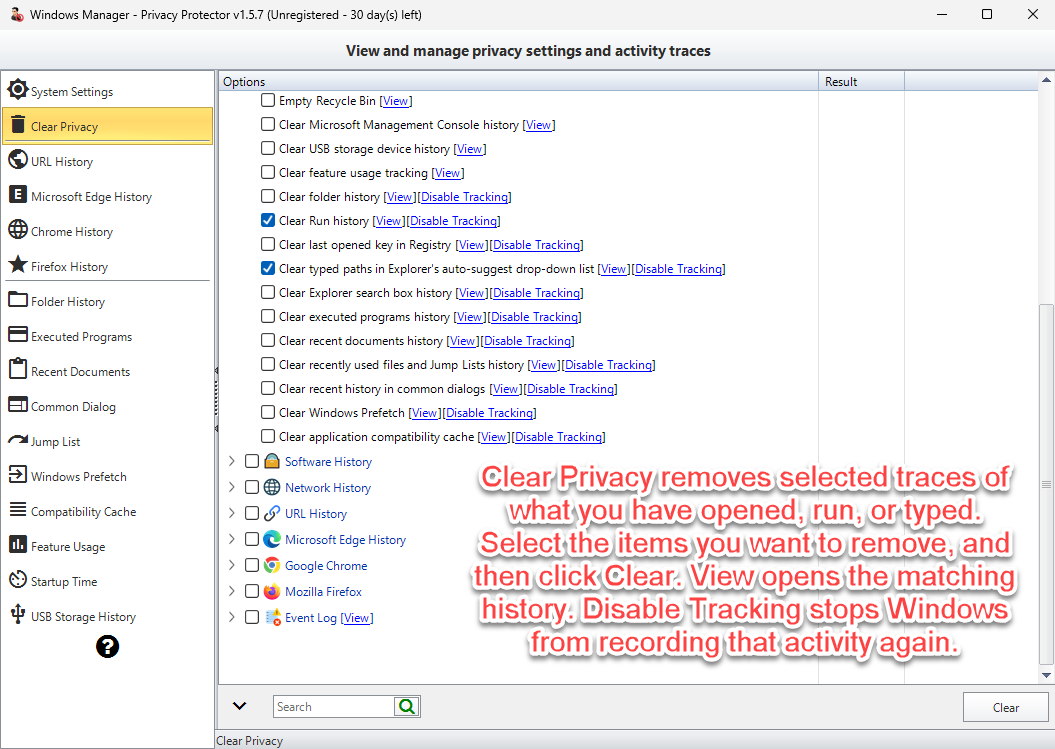
De pagina groepeert sporen in Windows-geschiedenis, softwaregeschiedenis, netwerkgeschiedenis, URL-geschiedenis, Microsoft Edge, Google Chrome, Firefox, het gebeurtenislogboek en Windows-apps. Vink de items aan die u wilt verwijderen en klik op Wissen. Het programma vraagt om bevestiging voordat het de aangevinkte items wist.
Weergeven opent de bijbehorende geschiedenispagina, zodat u de vermeldingen kunt zien voordat u ze verwijdert. Tracering uitschakelen stopt nieuwe registratie voor dat item. Zolang tracering is uitgeschakeld, is wissen voor dat item niet beschikbaar, totdat u tracering weer inschakelt.
De lijst omvat recente documenten, de geschiedenis van Uitvoeren, getypte URL's, de geschiedenis van algemene dialoogvensters, Jump Lists, prefetch, de miniatuurcache, pictogrammen in het systeemvak, recente geschiedenis van Windows Media Player en WordPad, wifi-verbindingen die langer dan een aantal dagen niet zijn gebruikt, en downloads, cookies en formuliergegevens van browsers. Alleen aangevinkte items worden gewist.
5. Geschiedenis van Edge, Chrome en Firefox
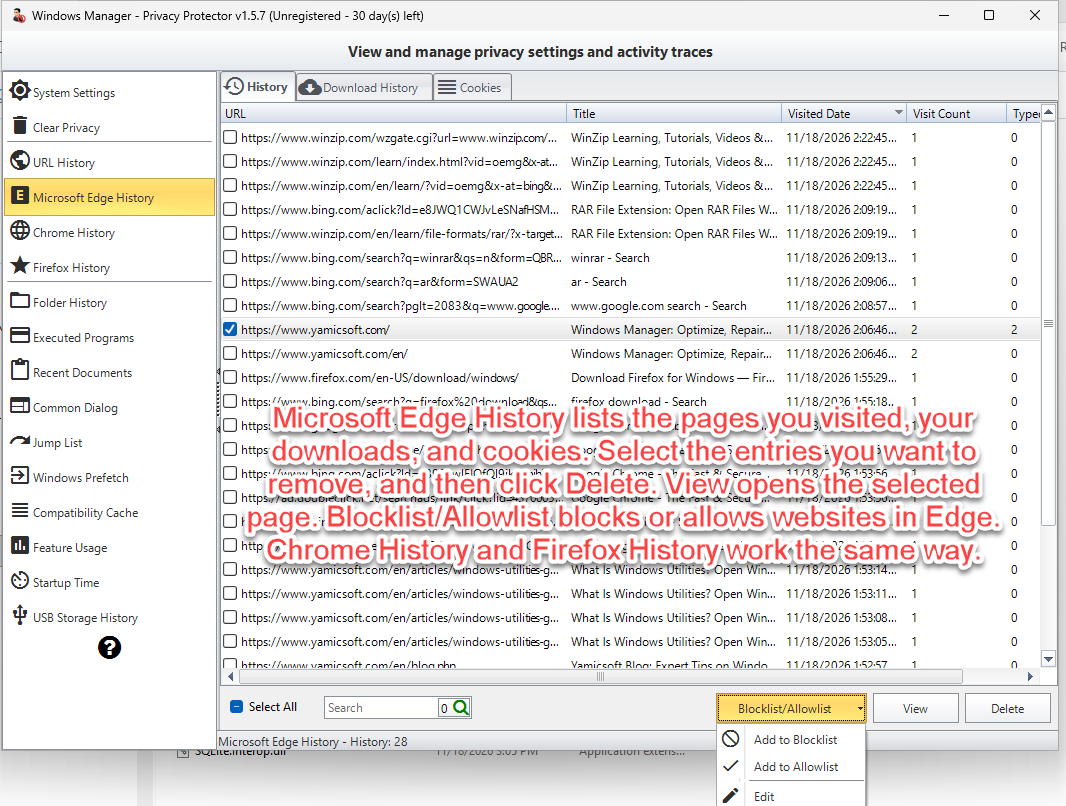
Microsoft Edge, Google Chrome en Firefox hebben elk een eigen geschiedenispagina wanneer de browser is geïnstalleerd. De pagina toont bezochte pagina's en downloads. Selecteer de rijen die u wilt verwijderen en klik op Verwijderen. Weergeven op de pagina Privacy wissen opent dezelfde lijst.
Sluit de browser voordat u de geschiedenis opent of wist. Edge, Chrome en Firefox vergrendelen de database zolang ze actief zijn. Privacy Protector vraagt of de browser moet worden gesloten, zodat de database kan worden ontgrendeld.
Bij Edge en Chrome voegt Blokkeerlijst / Toegestane lijst sites toe die u wilt blokkeren of toestaan. De toestemmingslijst heeft voorrang op de blokkeerlijst. Een leeg adres wordt niet toegevoegd. Op de toestemmingslijst kunnen maximaal 1.000 uitzonderingen worden vastgelegd.
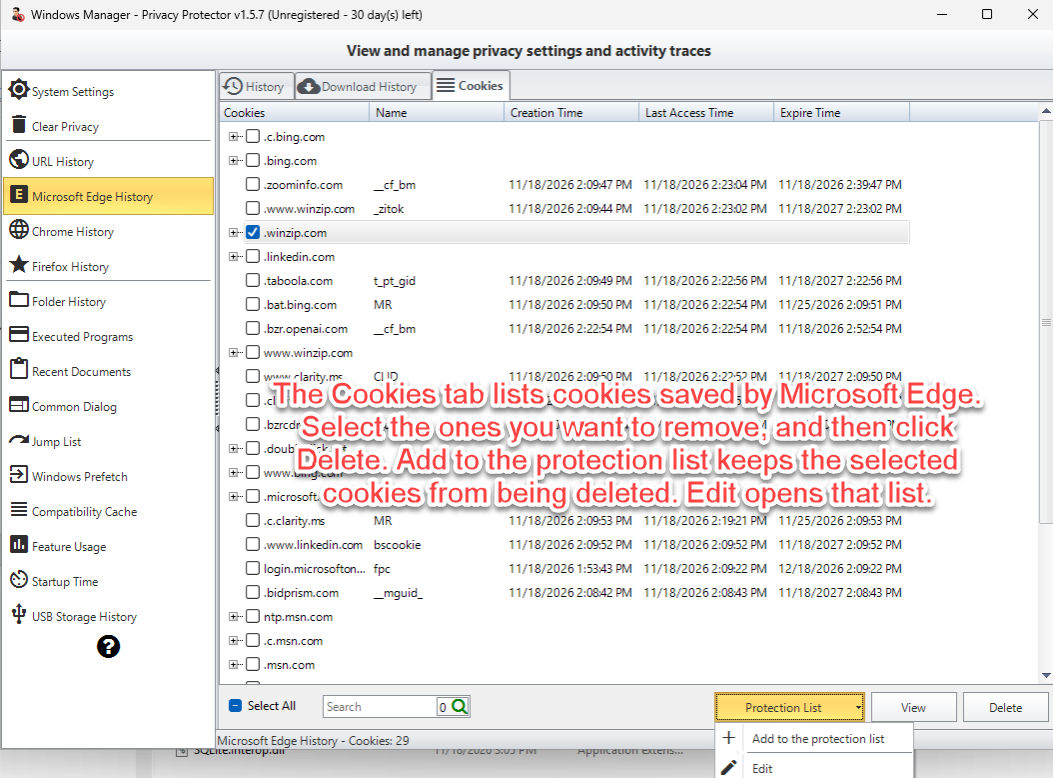
Het tabblad Cookies toont cookies per domein. Verwijderen haalt de geselecteerde cookies weg. Cookies op de beschermingslijst blijven behouden, ook wanneer u cookies wist via Privacy wissen. Gebruik Beschermingslijst bewerken wanneer u de lijst later wilt wijzigen.
6. Mapgeschiedenis en de andere activiteitslijsten
De pagina's onder URL-geschiedenis werken op dezelfde manier: een lijst van wat Windows heeft vastgelegd, een zoekvak en acties voor de geselecteerde rijen. Alles selecteren vinkt elke zichtbare rij aan. Zoeken filtert de lijst. Verwijderen haalt alleen de geselecteerde records weg.
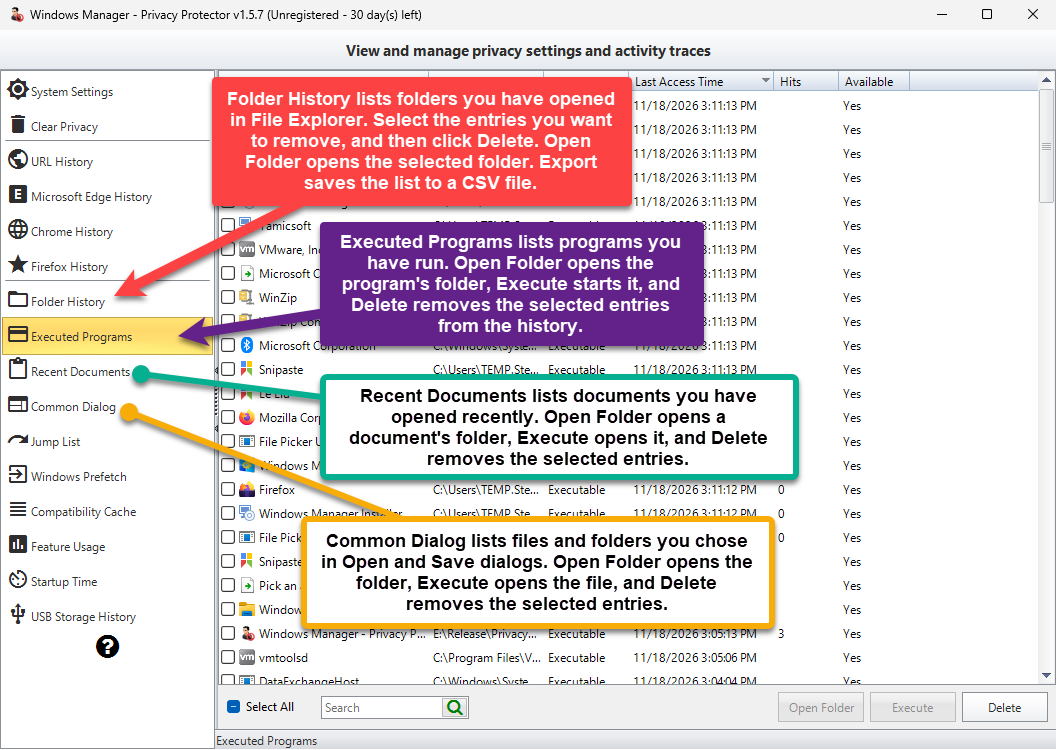
- Mapgeschiedenis toont mappen die u hebt geopend. U kunt de lijst naar een CSV-bestand exporteren voordat u vermeldingen verwijdert.
- Uitgevoerde programma's toont programma's die zijn gestart. Map openen opent de map, Uitvoeren start het programma en Verwijderen haalt de geschiedenisvermelding weg. Het programmabestand blijft op de schijf staan.
- Recente documenten toont bestanden die Windows als recent geopend weergeeft.
- Algemeen dialoogvenster toont mappen die zijn gebruikt door de vensters Openen en Opslaan.
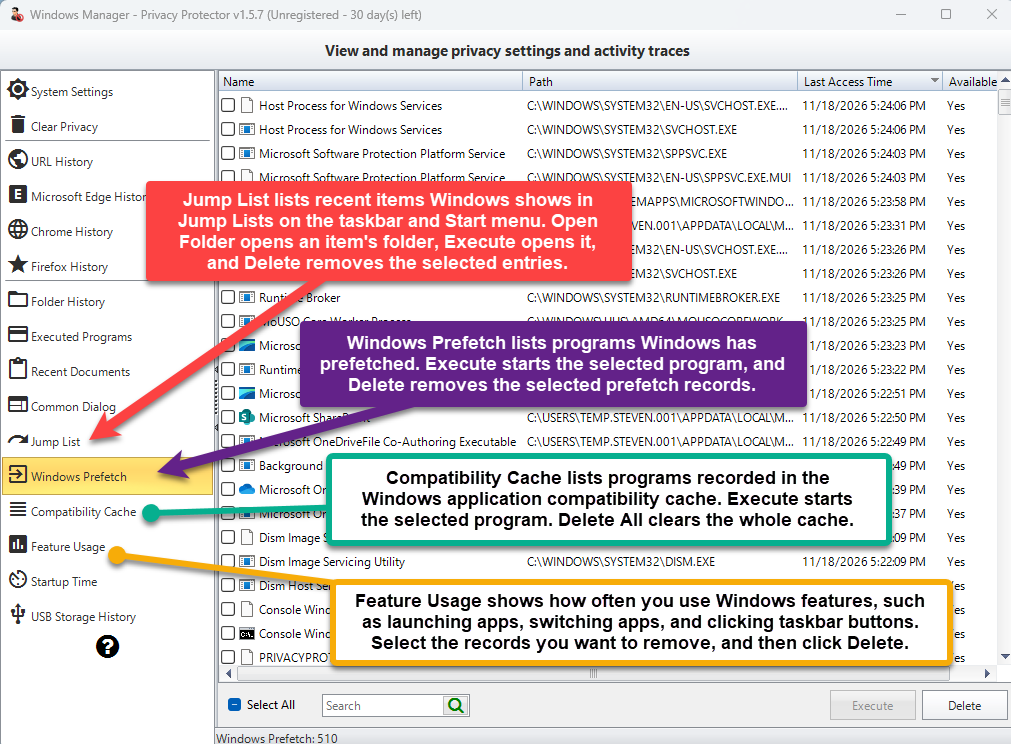
- Jump List toont recente items die Windows in Jump Lists op de taakbalk en in het menu Start weergeeft. Map openen opent de map van een item, Uitvoeren opent het item en Verwijderen haalt de geselecteerde vermeldingen weg.
- Windows Prefetch toont programma's die Windows heeft voorbereid. Uitvoeren start het geselecteerde programma en Verwijderen haalt de geselecteerde prefetchrecords weg. Windows kan later nieuwe prefetchbestanden maken.
- Compatibiliteitscache toont programma's in de compatibiliteitscache van toepassingen. Uitvoeren start het geselecteerde programma. Alles verwijderen leegt de hele cache.
- Functiegebruik laat zien hoe vaak Windows-functies worden gebruikt, zoals het starten van apps, het wisselen van apps en het klikken op taakbalkknoppen. Selecteer de records die u wilt verwijderen en klik op Verwijderen.
- USB-opslaggeschiedenis toont USB-opslagapparaten die Windows heeft gezien.
7. Opstarttijd
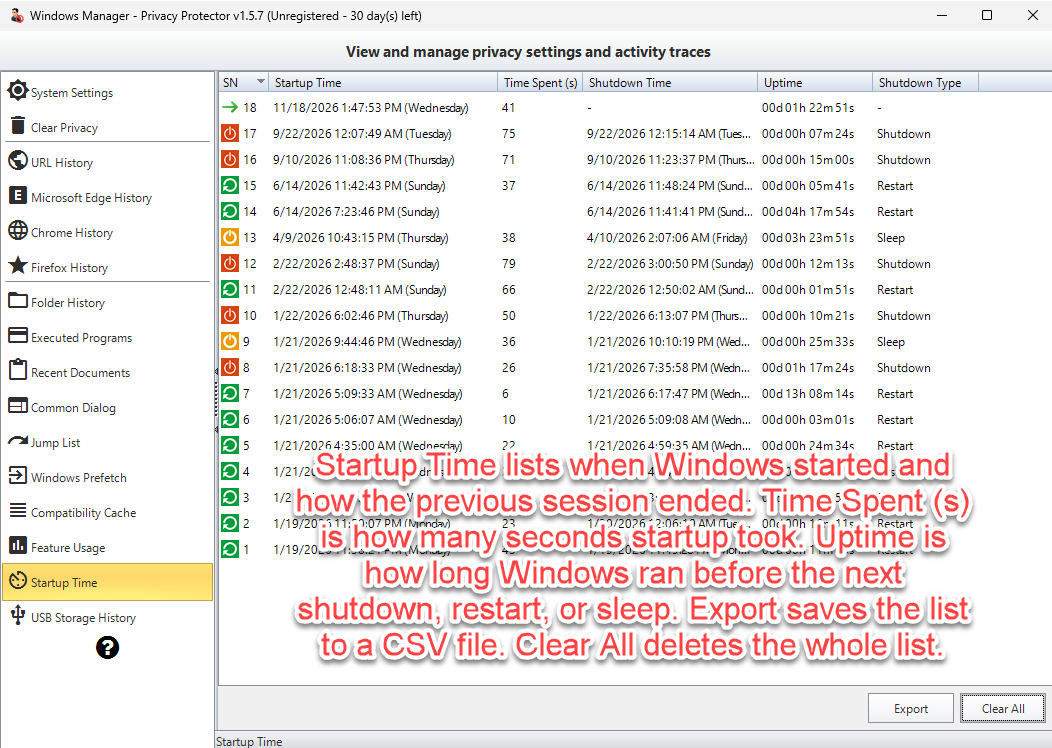
Bestede tijd (s) is het aantal seconden van die opstartstap. Bedrijfstijd is hoelang Windows al draait sinds de laatste start. De lijst registreert ook afsluiten, opnieuw opstarten en slaapstand. Exporteer de lijst naar CSV als u een kopie wilt bewaren, en gebruik Alles wissen alleen wanneer u de hele lijst wilt verwijderen.
8. Waar u op moet letten
- Sluit Microsoft Edge, Google Chrome of Firefox voordat u de geschiedenis van die browser leest of wist. De browser vergrendelt de database zolang die open is.
- Wissen en Verwijderen halen geschiedenisrecords weg. Ze verwijderen geen programma's en verwijderen niet de documenten waarnaar die records verwijzen.
- Cookies op de beschermingslijst worden niet verwijderd. Controleer die lijst voordat u browsercookies wist.
- Tracering uitschakelen stopt nieuwe records voor dat item. Schakel tracering weer in wanneer u wilt dat Windows het opnieuw vastlegt.
- Start Verkenner opnieuw wanneer Privacy Protector dat vraagt na Systeeminstellingen, zodat wijzigingen in het menu Start en Verkenner meteen zichtbaar zijn.
- Prefetchbestanden, de miniatuurcache en pictogrammen in het systeemvak worden door Windows opnieuw gemaakt nadat u ze hebt gewist.
- Edge, Chrome, Firefox en Wi-Fi Manager blijven verborgen wanneer die browser niet is geïnstalleerd of wanneer er geen wifi-records zijn.
Privacy Protector hoort bij Windows Manager. Installeer de suite via de downloadpagina, open Privacy Protector en begin bij Systeeminstellingen of Privacy wissen.
