Sommige bestanden mogen alleen met een wachtwoord worden geopend. Andere moeten echt weg, niet alleen naar de Prullenbak. Een USB-stick die u op een andere computer aansluit, moet programma's nog kunnen starten, maar mag niet beschrijfbaar of verwijderbaar zijn. En soms weigert Windows een verwijdering omdat een ander programma het bestand nog open heeft.
File Security in Windows Manager brengt die taken in één venster samen: versleutelen, ontsleutelen, versnipperen, NTFS-rechten instellen en een bestand of map vrijgeven die in gebruik is. U voegt items toe met de knoppen rechts, of sleept ze vanuit Verkenner.
Deze gids volgt de vijf pagina's, de wachtwoordregels en de gevallen die u met rust moet laten, waaronder Windows-systeembestanden.
1. Wat kan File Security?
- Encrypt File. Beschermt bestanden met een wachtwoord. Elk bestand wordt vervangen door een .lock-bestand. Zonder het wachtwoord kan de oorspronkelijke inhoud niet worden hersteld.
- Decrypt File. Maakt van .lock-bestanden weer de oorspronkelijke bestanden. Een verkeerd wachtwoord wordt geweigerd. Een gewijzigd bestand wordt als ongeldig of gemanipuleerd gemeld.
- Shred File. Overschrijft de inhoud van het bestand en verwijdert het daarna. Versnipperde bestanden kunnen niet worden hersteld.
- File & Folder Permission. Zet op een NTFS-station bestanden en mappen op alleen-lezen. Executable laat bestanden zoals EXE en BAT nog starten. Undeletable voorkomt dat ze worden verwijderd.
- File & Folder Unlocker. Als Windows meldt dat een bestand in een ander programma is geopend, zoekt u het proces dat het vasthoudt en geeft u het pad vrij zodat u het kunt wijzigen of verwijderen.
2. Zo opent u File Security
Open File Security vanuit het hoofdvenster van Windows Manager. Het venster heeft vijf tabbladen:
- Encrypt File (bestand versleutelen)
- Decrypt File (bestand ontsleutelen)
- Shred File (bestand versnipperen)
- File & Folder Permission (rechten van bestanden en mappen)
- File & Folder Unlocker (bestand of map ontgrendelen)
Bij versleutelen, ontsleutelen en versnipperen toont de lijst Files en Result. Bij rechten en ontgrendelen toont de lijst Files and Folders en Status. De knoppen rechts voegen lijstitems toe of verwijderen ze en starten de actie van die pagina.
Dezelfde acties zijn beschikbaar in Verkenner. Druk op een pagina op Add to Context Menu (Toevoegen aan het contextmenu). Zolang de knop ingedrukt blijft, staat de opdracht in het contextmenu van bestanden en mappen. Druk nogmaals om de opdracht te verwijderen.
Het vraagteken rechts op de statusbalk toont een korte samenvatting: bestanden versleutelen, ontsleutelen of blijvend versnipperen; NTFS-rechten instellen met Executable en Undeletable; een bestand vrijgeven dat een ander programma nog open heeft; items toevoegen met de knoppen of door ze vanuit Verkenner te slepen. De tekst waarschuwt ook om systeembestanden niet te wijzigen. Daaronder opent Online Help (Online Help) deze pagina.
Remove Selected (Selectie verwijderen) en Remove All (Alles verwijderen) halen alleen items uit de lijst. Ze verwijderen, versnipperen of ontsleutelen de bestanden op de schijf niet.
3. Bestanden versleutelen
Klik op de pagina Encrypt File op Add File of Add Folder, of sleep bestanden en mappen vanuit Verkenner. Klik daarna op Encrypt File.
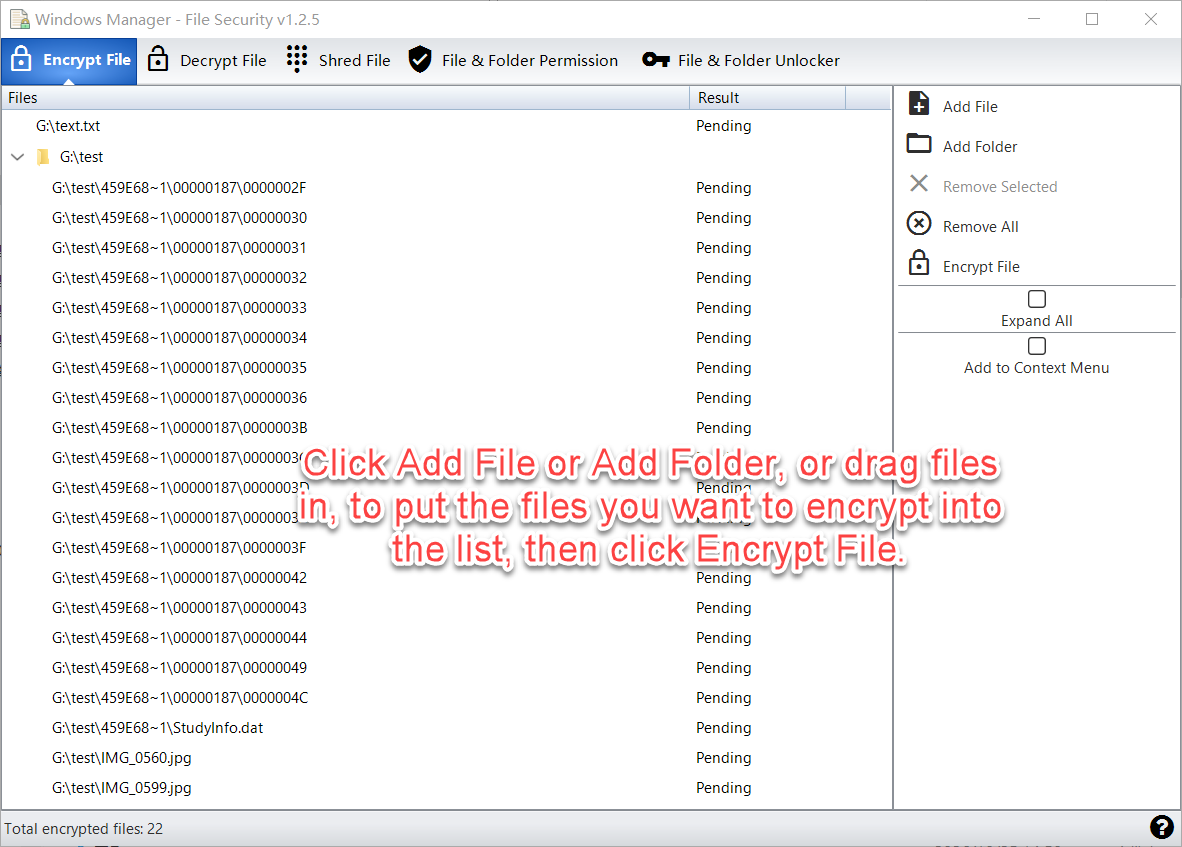
Een map wordt vermeld met de bestanden erin, ook uit submappen. Bestanden die al .lock zijn, worden op deze pagina overgeslagen. Expand All opent of sluit elke map in de lijst. Is de lijst leeg, dan is Expand All niet beschikbaar.
Voor het versleutelen vraagt File Security om een wachtwoord:
- Voer het wachtwoord twee keer in. Beide invoeren moeten overeenkomen.
- Het wachtwoord moet minstens 3 en hoogstens 16 tekens lang zijn.
- Een hint is optioneel. De hint wordt in het .lock-bestand opgeslagen en bij het ontsleutelen getoond. Zet het wachtwoord zelf niet in de hint.
De versleuteling gebruikt AES-256. Bij succes wordt het oorspronkelijke bestand vervangen door een bestand met dezelfde naam en de toevoeging .lock. Bewaar het wachtwoord. Een vergeten wachtwoord kan niet worden hersteld.
Geslaagde items worden groen weergegeven. De statusbalk meldt hoeveel er zijn geslaagd en hoeveel er zijn mislukt.
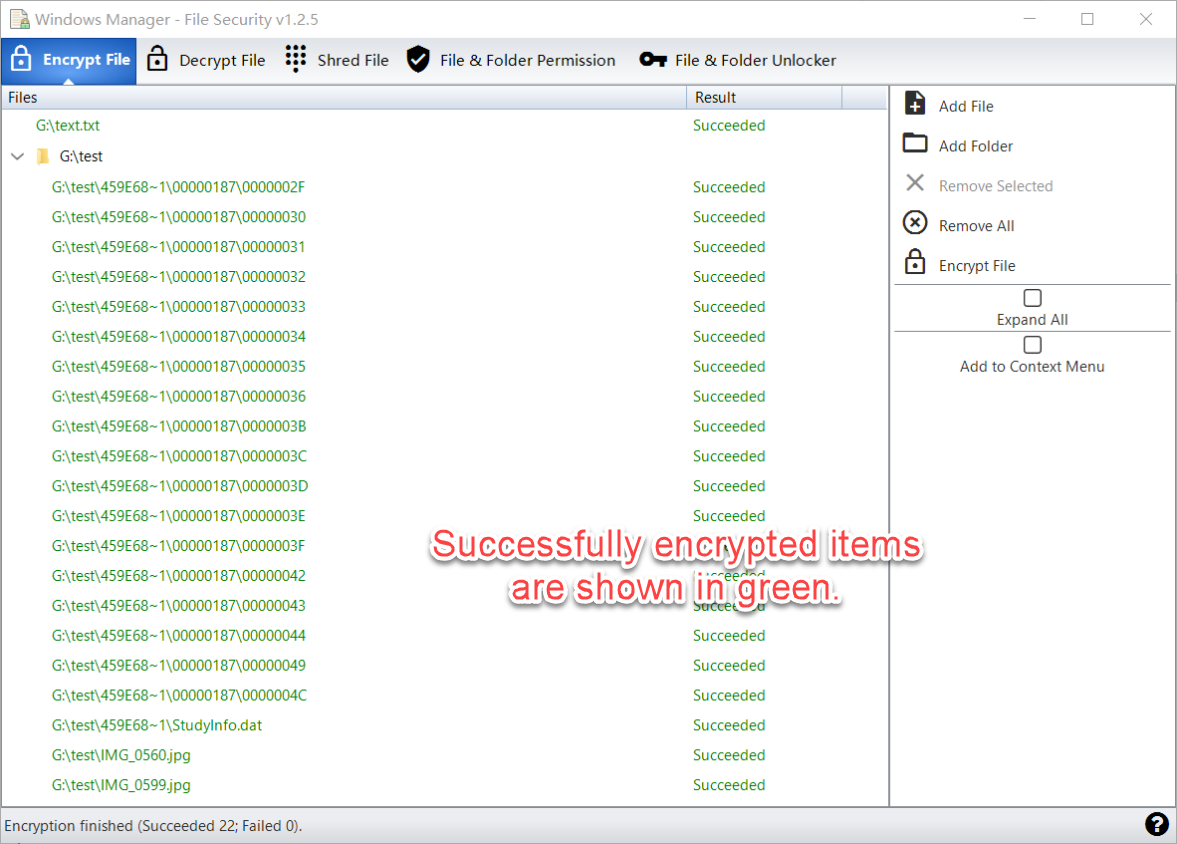
Als een bestand in een ander programma is geopend, kan versleutelen mislukken. Geef het eerst vrij op de pagina File & Folder Unlocker en versleutel het daarna opnieuw.
4. .lock-bestanden ontsleutelen
Voeg op Decrypt File de .lock-bestanden toe, of een map die ze bevat. U kunt ze ook slepen. Klik daarna op Decrypt File.
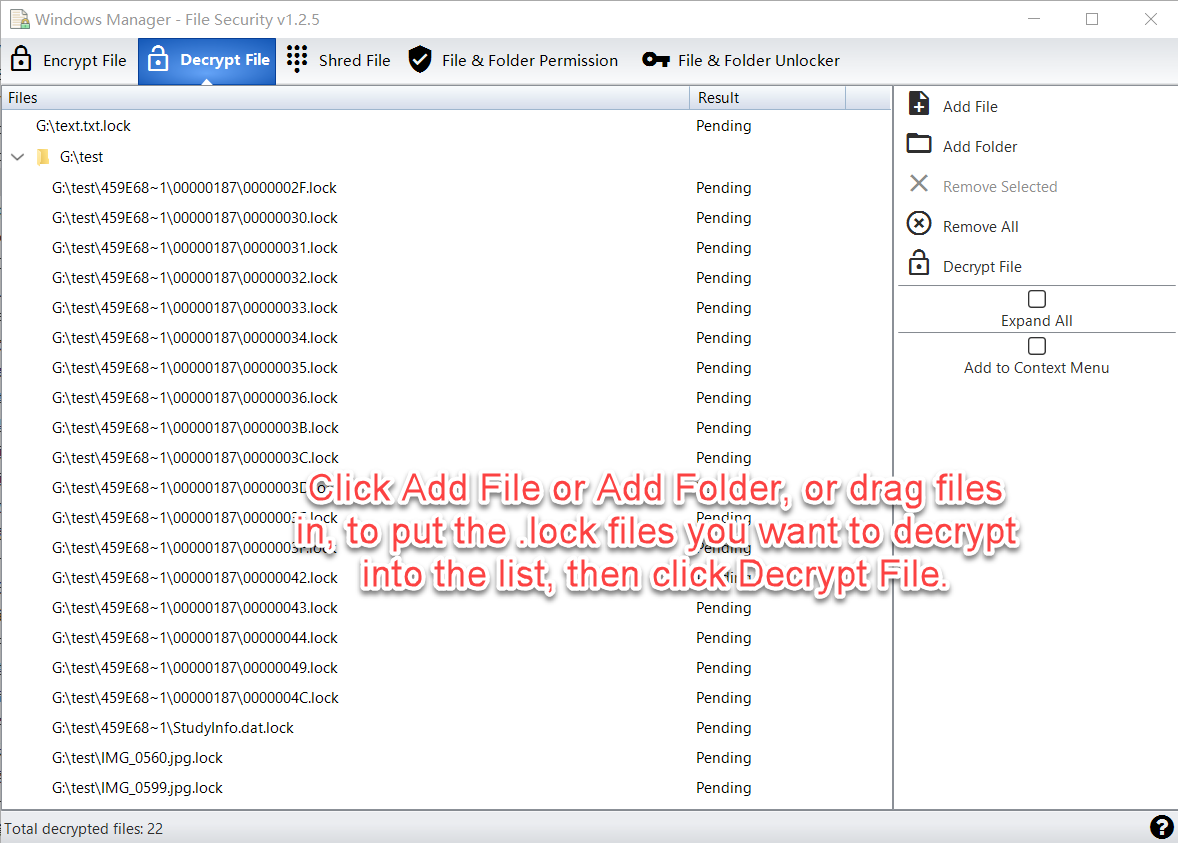
Dubbelklikken op een .lock-bestand in Verkenner opent File Security om het te ontsleutelen. Is er een hint opgeslagen, dan verschijnt die in het wachtwoordvenster. Voer het wachtwoord in dat u bij het versleutelen hebt gebruikt. Op deze pagina typt u het maar één keer.
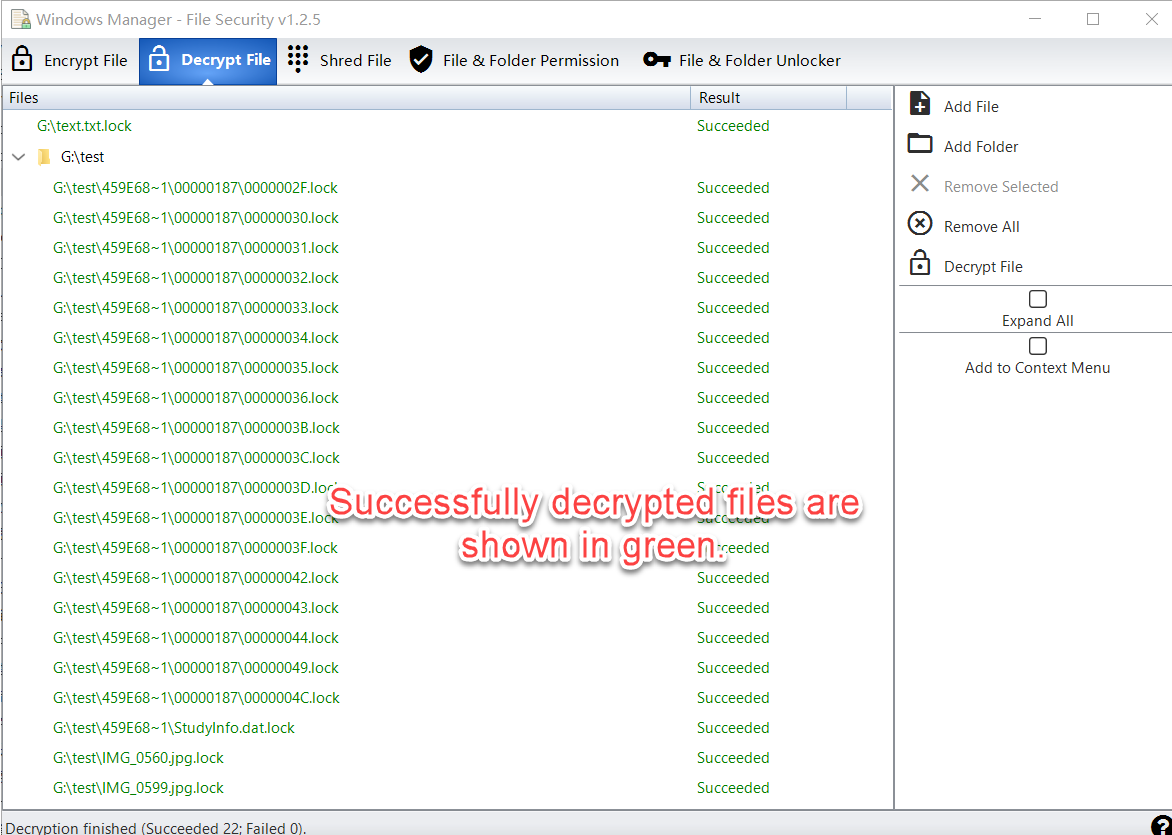
Een geslaagde ontsleuteling verwijdert het .lock-bestand en schrijft het oorspronkelijke bestand terug. Geslaagde items worden groen weergegeven.
Deze meldingen betekenen dat het bestand niet is hersteld:
- Incorrect password. Probeer het wachtwoord opnieuw. De hint is een geheugensteun, niet het wachtwoord.
- The file may have been tampered with. Het .lock-bestand is na het versleutelen gewijzigd.
- The file is not valid of The encrypted file is invalid. Het bestand is geen File Security-.lock-bestand, of het is onvolledig.
5. Bestanden versnipperen
Een bestand verwijderen, of zelfs de Prullenbak legen, wist de gegevens niet altijd. Shred File overschrijft het bestand en verwijdert het daarna. Versnipperde bestanden kunnen niet worden hersteld.
Voeg de bestanden of mappen toe die u wilt vernietigen, of sleep ze erin, en klik daarna op Shred File.
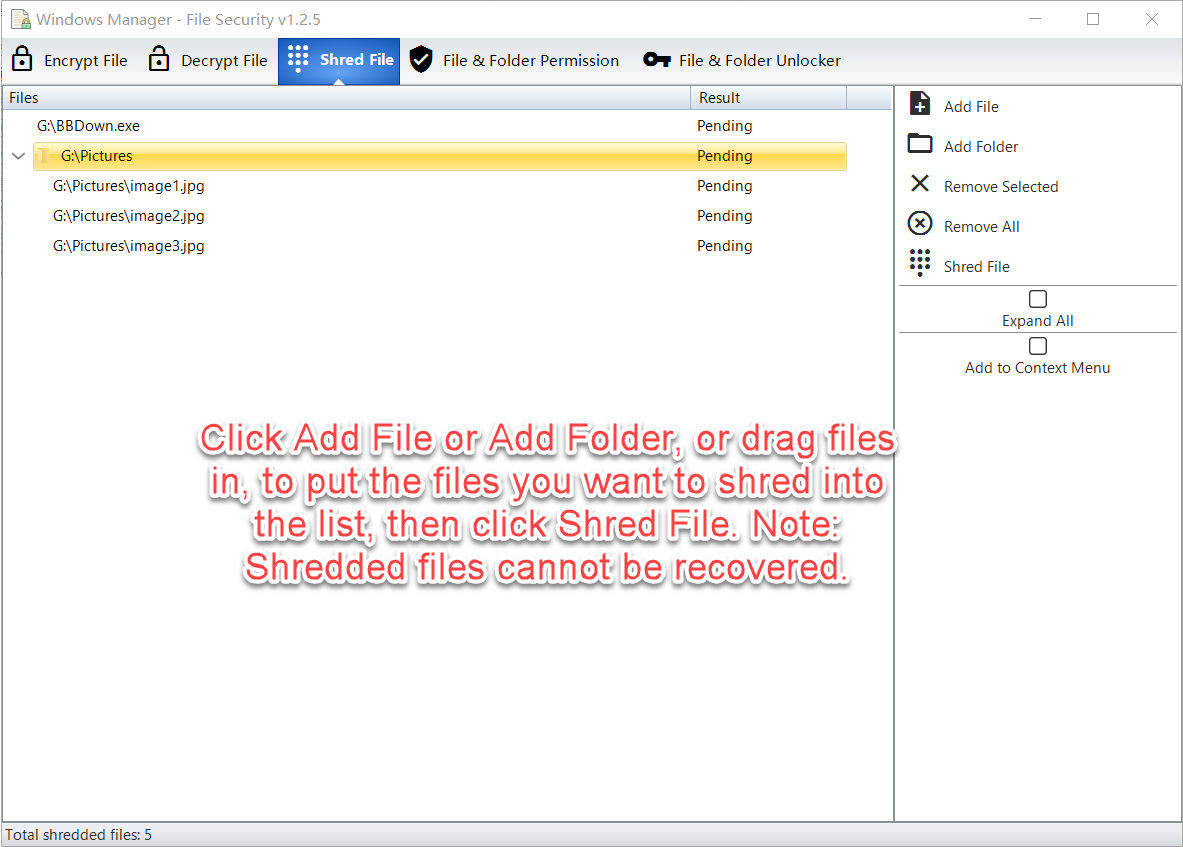
File Security vraagt om bevestiging: Shredded files cannot be recovered. Do you really want to shred these files? Kies No als u het niet zeker weet. Een mapitem bevat de bestanden in die map.
Geslaagde items worden groen weergegeven. De statusbalk meldt het resultaat.
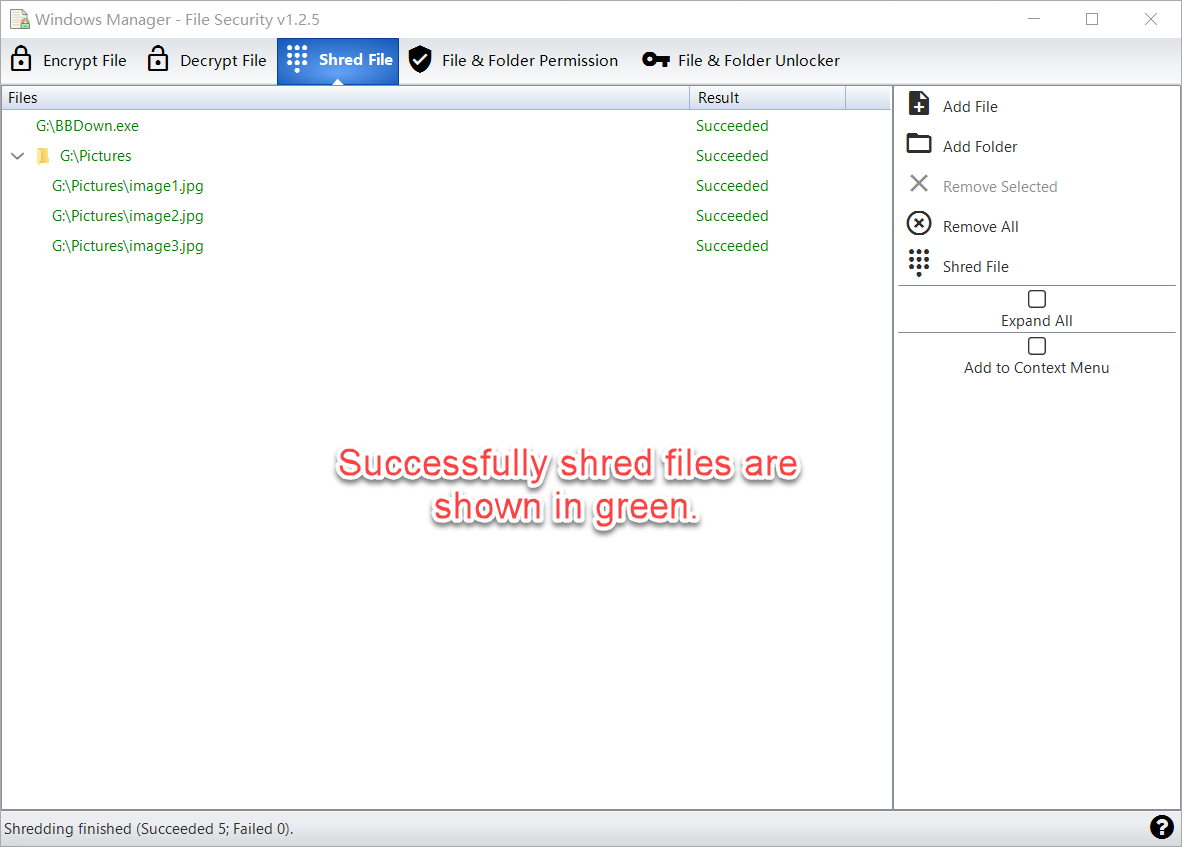
Versnipper geen Windows-systeembestanden, programmabestanden die u nog gebruikt, of de enige kopie van een document dat u later nodig kunt hebben. Meldt Windows dat het bestand in een ander programma is geopend, geef het dan eerst vrij en versnipper het alleen als u het echt wilt vernietigen.
6. Bestanden en mappen alleen-lezen maken
File & Folder Permission wijzigt NTFS-rechten zodat de geselecteerde bestanden en mappen niet meer kunnen worden gewijzigd. Deze pagina werkt alleen op NTFS. Is het station geen NTFS, dan meldt File Security dat de bewerking alleen op NTFS-bestandssystemen wordt ondersteund.
Voeg bestanden of mappen toe met de knoppen, of sleep ze vanuit Verkenner in de lijst. De statuskolom toont Full control of Read-only. Boven de actieknoppen staan twee opties:
- Executable — uitvoerbare bestanden zoals EXE en BAT mogen starten. Laat dit aan staan als programma's op het station nog moeten kunnen starten.
- Undeletable — bestanden en mappen kunnen niet worden verwijderd. Laat dit aan staan als de items op het station moeten blijven.
Beide opties staan standaard aan. Set to Read-only past ze toe. Remove Read-only herstelt normale toegang voor items die dit hulpmiddel op alleen-lezen heeft gezet. Select All vinkt elk item in de lijst aan. Is de lijst leeg, dan is Select All niet beschikbaar.
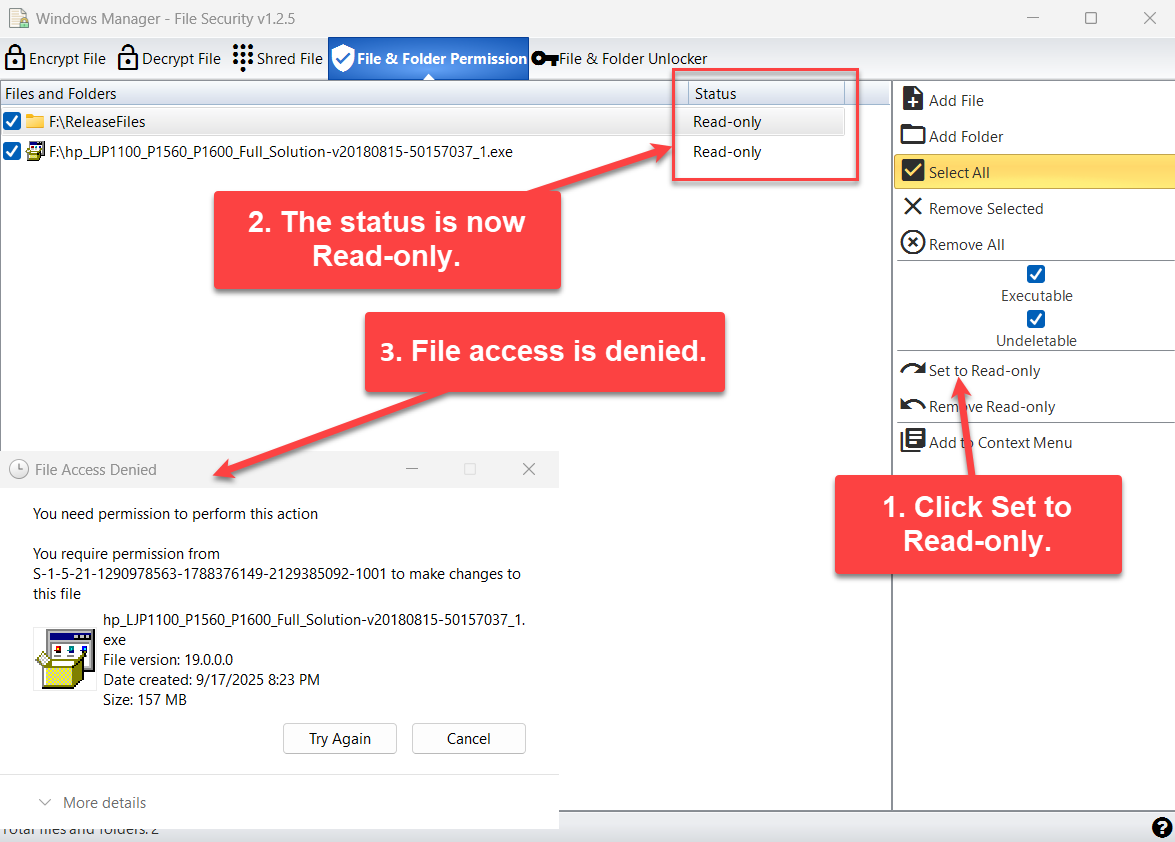
File Security voegt geen hoofdmap van een station toe, zoals C:\, en ook deze systeemmappen op geen enkel station: Windows, Program Files, Program Files (x86), ProgramData, System Volume Information, $Recycle.Bin, Recycler, MSOCache, Documents and Settings, PerfLogs en Recovery. Mappen die u zelf maakt, ook op station C:, kunt u nog steeds op alleen-lezen zetten.
Een praktisch geval is een NTFS-USB-stick. U kunt de mappen alleen-lezen en onverwijderbaar maken en programma's toch laten starten. Steekt u die stick in een andere computer, dan kan andere software niet in die mappen schrijven en ze niet verwijderen. Gebruik dit niet voor systeembestanden en systeemmappen. Rechten van Windows zelf wijzigen kan ervoor zorgen dat de pc niet meer normaal werkt.
Een map op alleen-lezen zetten geldt ook voor de bestanden die er al in staan. Eén bestand instellen herschrijft niet elk ander bestand in de bovenliggende map.
7. Een bestand of map vrijgeven die in gebruik is
Windows laat een bestand niet wijzigen of verwijderen zolang een programma het open houdt. Mislukt verwijderen omdat het bestand in een ander programma is geopend, geef het dan eerst vrij.
Voeg op File & Folder Unlocker het bestand of de map toe, of sleep het vanuit Verkenner. De status toont Locked of Not Locked. Selecteer een vergrendeld item om de processen te zien die het vasthouden: naam, pad en PID. Klik op Unlock.
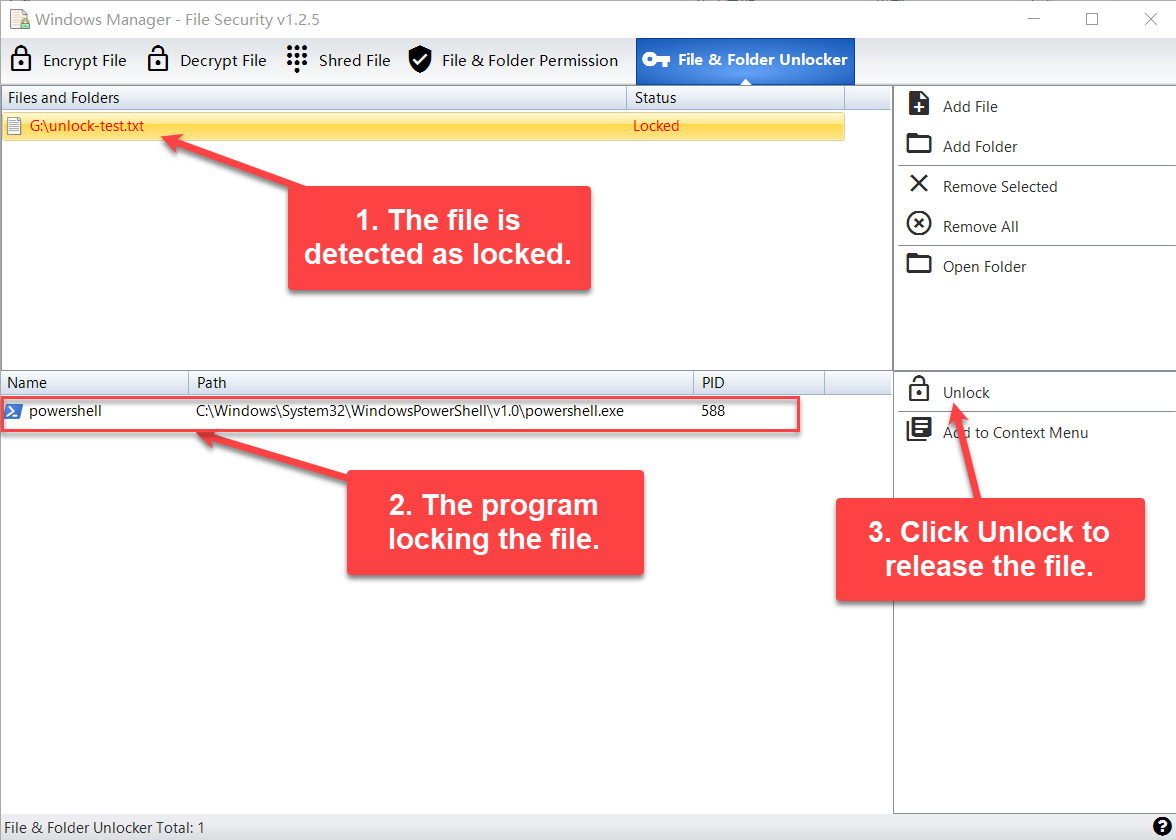
File Security vraagt om bevestiging. Het sluit open handles waar dat kan en beëindigt daarna de overige processen in de lijst, zodat het pad kan worden gewijzigd. Open Folder toont het item in Verkenner.
Soms is een programma klaar met een bestand maar heeft het het niet vrijgegeven. Ontgrendelen ruimt die achtergebleven vergrendeling op. Is het pad in gebruik maar is er geen proces te vinden, sluit dan Verkenner-vensters en elk ander programma dat de map zou kunnen gebruiken, verwijder het item uit de lijst en voeg het opnieuw toe.
Het verkeerde bestand vrijgeven en daarna verwijderen kan een programma dat nog draait verstoren. Geef geen bestanden vrij en verwijder ze niet als ze vergrendeld moeten blijven, inclusief Windows-systeembestanden.
8. Belangrijke aandachtspunten
- Het versleutelwachtwoord kan niet worden hersteld. Schrijf het op en bewaar het apart. De optionele hint mag niet het wachtwoord zijn.
- Versleutelen en ontsleutelen vervangen het bestand. Na een geslaagde versleuteling blijft het .lock-bestand over en is het origineel weg. Ontsleutelen doet het omgekeerde.
- Versnipperen is definitief. Controleer de lijst voordat u op Shred File klikt. Remove Selected haalt een item alleen uit de lijst; een bestand dat in de lijst blijft, wordt niet overgeslagen.
- Rechten gelden alleen voor NTFS. FAT- en exFAT-stations kunnen deze pagina niet gebruiken. De hoofdmap van een station en Windows-systeemmappen komen niet in de lijst. Wijzig geen rechten van systeembestanden.
- Executable en Undeletable staan los van elkaar. Een map kan alleen-lezen en onverwijderbaar blijven terwijl EXE- en BAT-bestanden nog mogen starten. Dat is de instelling voor een draagbaar NTFS-station.
- Geef alleen vrij wat u wilt wijzigen. Het proces beëindigen dat een bestand vasthoudt, stopt het werk van dat programma aan het bestand. Laat systeembestanden vergrendeld.
- Een bestand in gebruik kan de andere pagina's blokkeren. Mislukken versleutelen, versnipperen of een rechtenwijziging omdat het bestand open is, gebruik dan File & Folder Unlocker en probeer het opnieuw.
9. Gebruikelijke werkwijzen
Een documentmap met een wachtwoord beschermen
- Open Encrypt File.
- Klik op Add Folder, of sleep de map erin.
- Klik op Encrypt File, voer het wachtwoord twee keer in en voeg een hint toe die het wachtwoord niet verraadt.
- Controleer dat het resultaat groen is en dat de bestanden op de schijf op .lock eindigen.
Die bestanden later openen
- Open Decrypt File, of dubbelklik een .lock-bestand.
- Voeg de .lock-bestanden toe en klik op Decrypt File.
- Voer hetzelfde wachtwoord in. Bij succes worden de oorspronkelijke namen hersteld.
Programma's meenemen op een NTFS-USB-stick
- Open File & Folder Permission en voeg de mappen op de USB-stick toe.
- Laat Executable en Undeletable aangevinkt.
- Klik op Set to Read-only. Programma's kunnen nog starten. Andere computers kunnen niet in die mappen schrijven en ze niet verwijderen.
Een bestand verwijderen dat Windows als in gebruik meldt
- Open File & Folder Unlocker en voeg het bestand toe.
- Selecteer het, bekijk de proceslijst en klik alleen op Unlock als dat proces veilig kan worden beëindigd.
- Verwijder het bestand in Verkenner, of versnipper het als de inhoud moet worden overschreven.
Probeer het nu
File Security is het Windows Manager-hulpmiddel voor met een wachtwoord beveiligde bestanden, blijvend versnipperen, alleen-lezen NTFS-mappen en bestanden die een ander programma niet vrijgeeft. De rest van Windows Manager staat op de productpagina.
Aan de slag: download Windows Manager, open File Security en versleutel eerst een kopie van een document dat u kunt testen, voordat u het enige origineel beschermt.
