Windows conserve une trace des programmes lancés, des dossiers ouverts, des pages visitées et du temps nécessaire au démarrage de l'ordinateur. Privacy Protector dans Windows Manager réunit ces enregistrements dans une seule fenêtre. Vous pouvez désactiver les fonctions qui enregistrent ou partagent l'activité, effacer les traces choisies et consulter chaque liste avant de la supprimer.
1. À quoi sert Privacy Protector
La fenêtre indique Afficher et gérer les paramètres de confidentialité et les traces d'activité. Le côté gauche liste les pages que vous pouvez ouvrir. Les pages affichées dépendent de l'ordinateur : Microsoft Edge, Google Chrome et Firefox apparaissent lorsque ces navigateurs sont installés, et Wi-Fi Manager apparaît lorsque Windows a enregistré des réseaux sans fil.
- Paramètres système désactive les fonctions qui enregistrent l'activité ou partagent des données, comme les éléments récents, l'historique des activités, les données de diagnostic facultatives, l'identifiant publicitaire et l'accès des applications à la position, à la caméra ou au microphone.
- Effacer la confidentialité retire les traces de ce qui a été ouvert, exécuté ou saisi. Vous choisissez les éléments, puis vous les effacez.
- Les pages d'historique permettent de lire une liste d'abord. Elles couvrent l'historique des URL, l'historique et les cookies des navigateurs, l'historique des dossiers, les programmes exécutés, les documents récents, les boîtes de dialogue courantes, les listes de raccourcis, le préchargement Windows, le cache de compatibilité, l'utilisation des fonctionnalités, le temps de démarrage et l'historique des stockages USB.
2. Comment ouvrir Privacy Protector
Ouvrez Windows Manager, puis Privacy Protector. L'icône en point d'interrogation en bas du volet gauche affiche une courte explication. Sous cette explication, Aide en ligne ouvre cette page.
Si Windows Manager n'est pas encore installé, téléchargez-le depuis la page de téléchargement. Privacy Protector fait partie de la suite et fonctionne sous Windows 10 et Windows 11.
3. Paramètres système
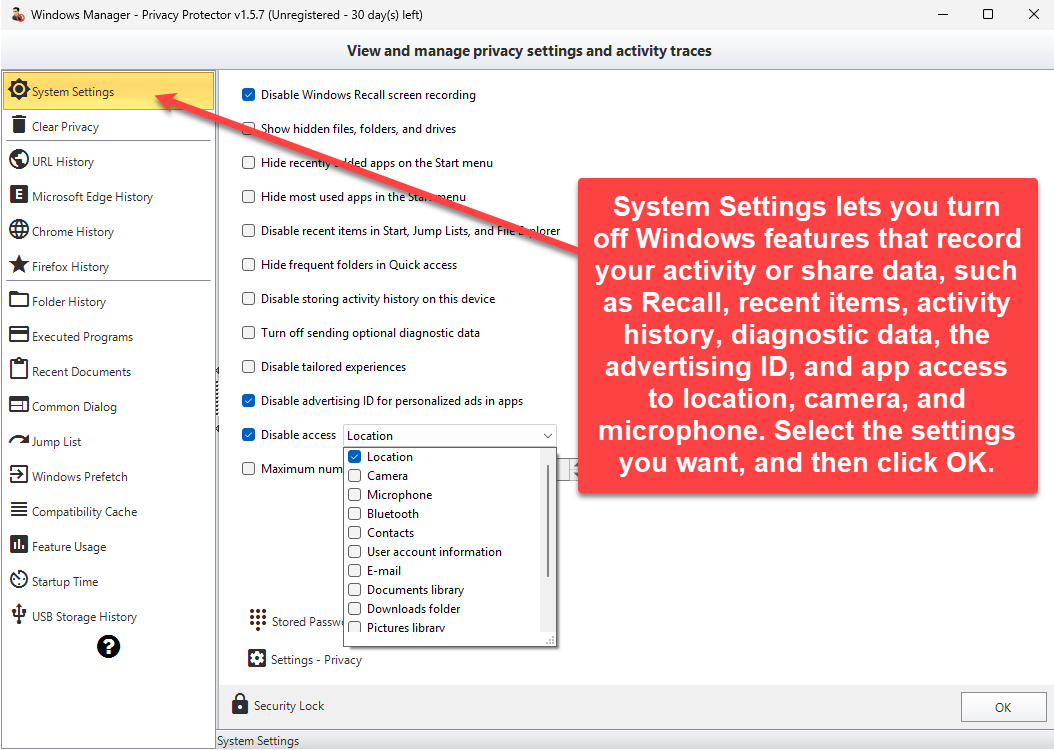
Les paramètres système constituent la première page. Sélectionnez les options à modifier, puis cliquez sur OK. Certaines modifications demandent s'il faut redémarrer l'Explorateur de fichiers pour qu'elles s'appliquent sans redémarrer l'ordinateur.
La page peut masquer les applications récemment ajoutées et les applications les plus utilisées dans le menu Démarrer, désactiver les éléments récents dans Démarrer, les listes de raccourcis et l'Explorateur de fichiers, et masquer les dossiers fréquents dans l'accès rapide. Elle peut aussi arrêter l'enregistrement de l'historique des activités sur cet appareil, désactiver les données de diagnostic facultatives, les expériences personnalisées et l'identifiant publicitaire.
Désactiver l'accès liste des autorisations d'application, comme la position, la caméra, le microphone, Bluetooth, les contacts, les informations de compte, le courrier et les bibliothèques Documents, Téléchargements, Images et Vidéos. Ouvrez la liste, sélectionnez l'accès à désactiver, puis appliquez la page avec OK.
Paramètres - Confidentialité ouvre la page Confidentialité de Windows. Verrou de sécurité ouvre l'outil correspondant de Windows Manager lorsque vous voulez protéger certains réglages par un mot de passe. Mots de passe enregistrés ouvre la liste des informations d'identification, séparément du nettoyage de l'historique.
4. Effacer la confidentialité
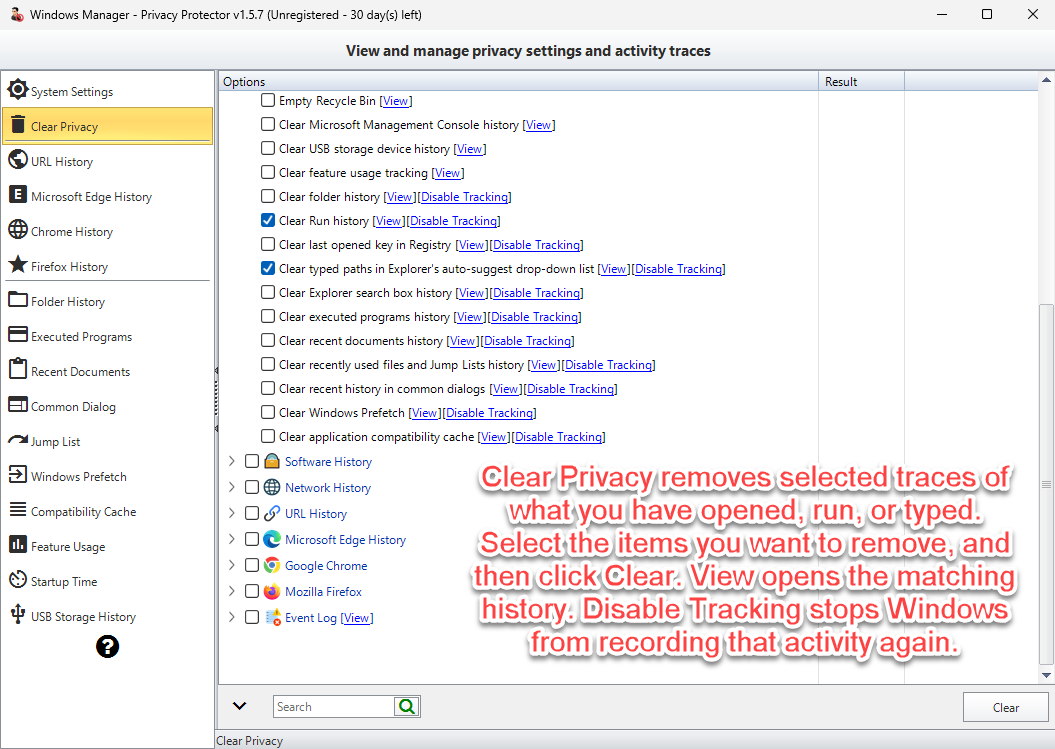
La page regroupe les traces en historique Windows, historique des logiciels, historique réseau, historique des URL, Microsoft Edge, Google Chrome, Firefox, journal des événements et applications Windows. Cochez les éléments à retirer, puis cliquez sur Effacer. Le programme demande une confirmation avant d'effacer les éléments cochés.
Afficher ouvre la page d'historique correspondante afin de voir les entrées avant de les supprimer. Désactiver le suivi empêche cet élément d'enregistrer une nouvelle activité. Tant que le suivi est désactivé, l'effacement de cet élément n'est pas disponible, jusqu'à ce que vous réactiviez le suivi.
La liste couvre les documents récents, l'historique Exécuter, les URL saisies, l'historique des boîtes de dialogue courantes, les listes de raccourcis, le préchargement, le cache des miniatures, les icônes de la zone de notification, l'historique récent de Windows Media Player et de WordPad, les connexions Wi-Fi inutilisées depuis un certain nombre de jours, ainsi que les téléchargements, cookies et données de formulaire des navigateurs. Seuls les éléments cochés sont effacés.
5. Historique d'Edge, de Chrome et de Firefox
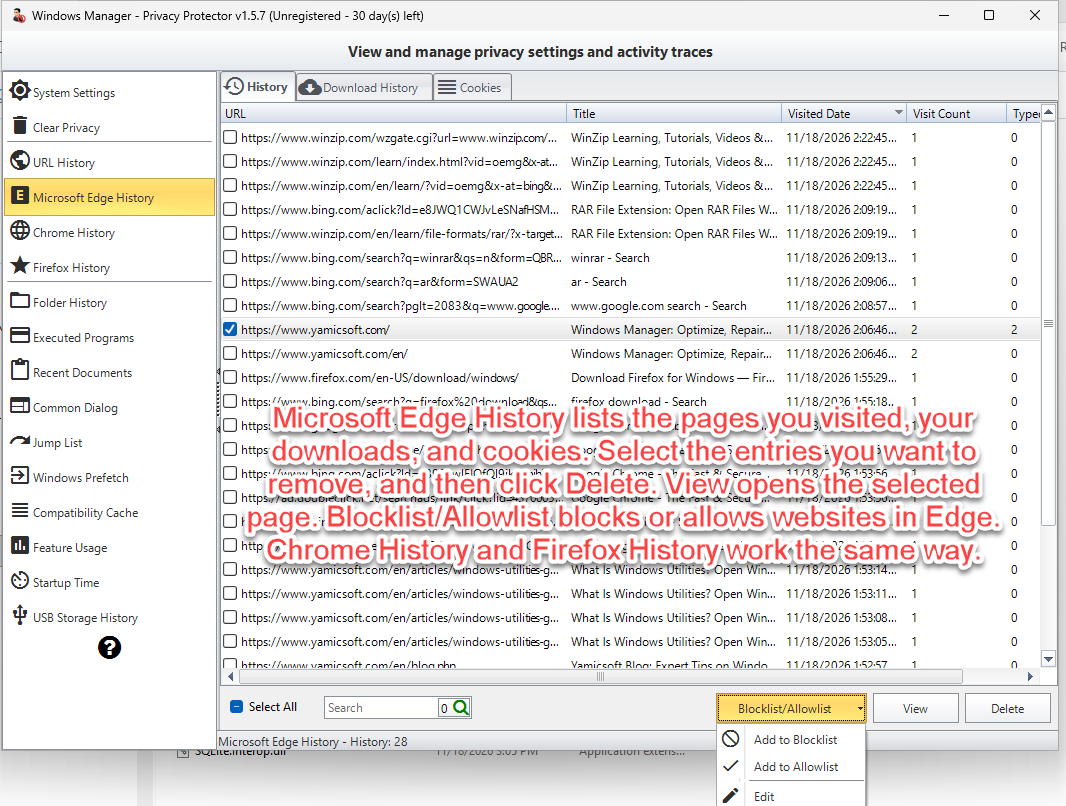
Microsoft Edge, Google Chrome et Firefox ont chacun leur page d'historique lorsque le navigateur est installé. La page liste les pages visitées et les téléchargements. Sélectionnez les lignes à retirer, puis cliquez sur Supprimer. Afficher sur la page Effacer la confidentialité ouvre cette même liste.
Fermez le navigateur avant d'ouvrir ou d'effacer son historique. Edge, Chrome et Firefox verrouillent la base de données tant qu'ils sont ouverts. Privacy Protector demande s'il faut fermer le navigateur pour déverrouiller la base de données.
Dans Edge et Chrome, Liste de blocage/liste d'autorisation ajoute les sites à bloquer ou à autoriser. La liste d'autorisation est prioritaire sur la liste de blocage. Une adresse vide n'est pas ajoutée. La liste d'autorisation peut contenir jusqu'à 1 000 exceptions.
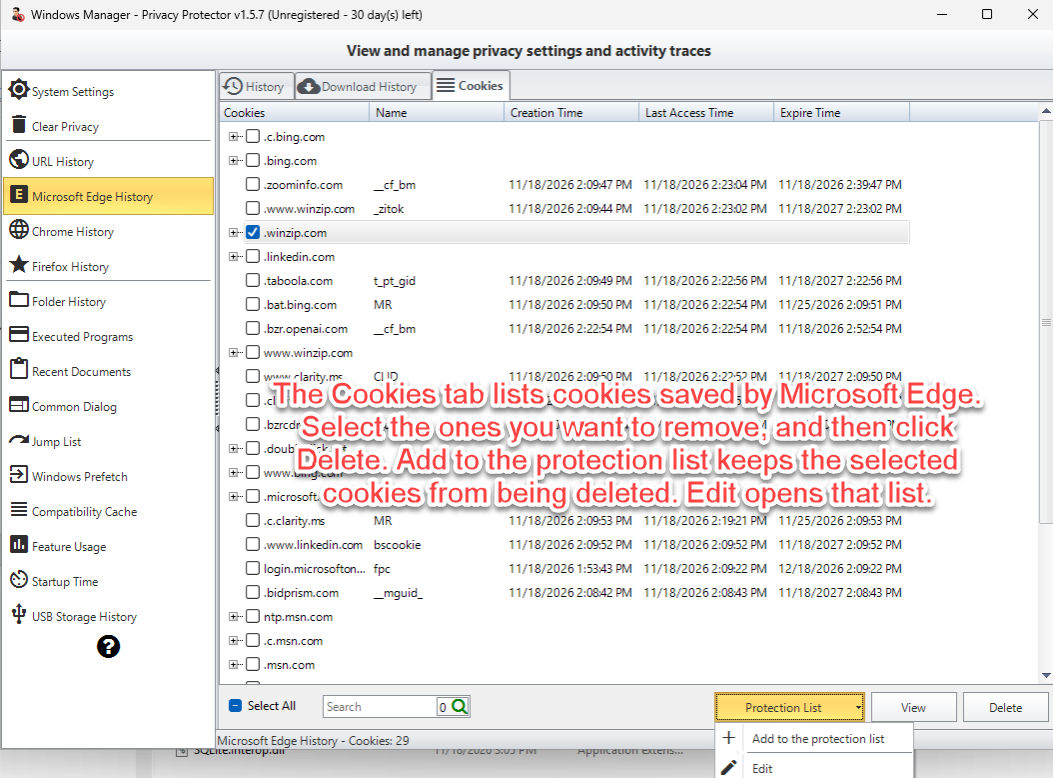
L'onglet Cookies liste les cookies par domaine. Supprimer retire les cookies sélectionnés. Les cookies de la liste de protection sont conservés, même lorsque vous effacez les cookies depuis Effacer la confidentialité. Utilisez Modifier la liste de protection pour changer cette liste plus tard.
6. Historique des dossiers et autres listes d'activité
Les pages sous l'historique des URL suivent le même principe : une liste de ce que Windows a enregistré, une zone de recherche et des actions pour les lignes sélectionnées. Tout sélectionner coche chaque ligne visible. La recherche filtre la liste. Supprimer ne retire que les enregistrements sélectionnés.
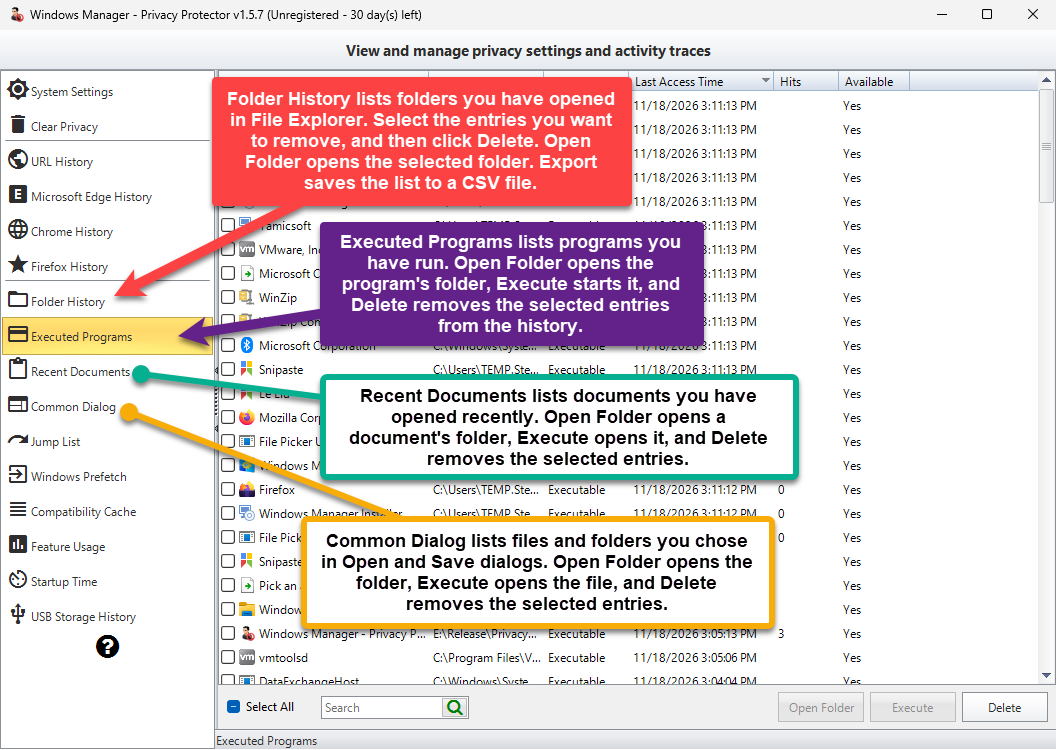
- Historique des dossiers liste les dossiers que vous avez ouverts. Vous pouvez exporter la liste au format CSV avant de supprimer des entrées.
- Programmes exécutés liste les programmes qui ont été lancés. Ouvrir le dossier ouvre le dossier, Exécuter lance le programme, et Supprimer retire l'entrée d'historique. Le fichier du programme reste sur le disque.
- Documents récents liste les fichiers que Windows présente comme récemment ouverts.
- Boîtes de dialogue courantes liste les dossiers utilisés par les boîtes Ouvrir et Enregistrer.
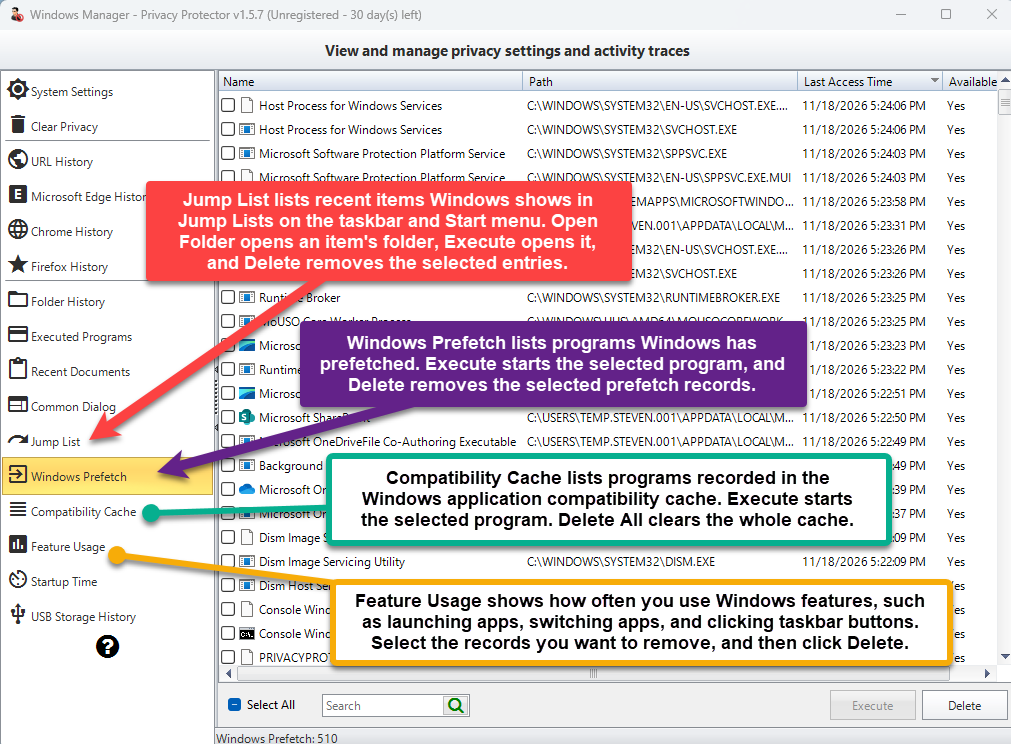
- Liste de raccourcis liste les éléments récents affichés dans les listes de raccourcis de la barre des tâches et du menu Démarrer. Ouvrir le dossier ouvre le dossier d'un élément, Exécuter l'ouvre, et Supprimer retire les entrées sélectionnées.
- Préchargement Windows liste les programmes que Windows a préchargés. Exécuter lance le programme sélectionné, et Supprimer retire les enregistrements de préchargement sélectionnés. Windows peut recréer ces fichiers plus tard.
- Cache de compatibilité liste les programmes enregistrés dans le cache de compatibilité des applications. Exécuter lance le programme sélectionné. Tout supprimer vide le cache entier.
- Utilisation des fonctionnalités indique la fréquence d'utilisation des fonctions Windows, comme le lancement d'applications, le changement d'application et les clics sur les boutons de la barre des tâches. Sélectionnez les enregistrements à retirer, puis cliquez sur Supprimer.
- Historique des stockages USB liste les périphériques de stockage USB que Windows a détectés.
7. Temps de démarrage
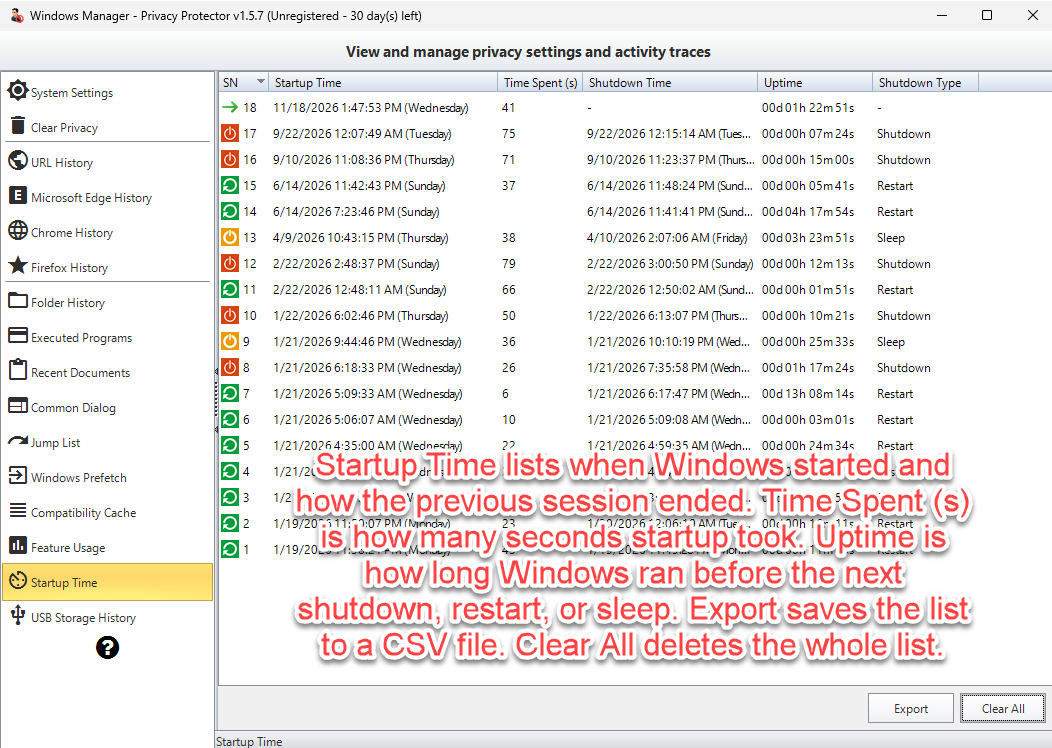
Temps passé (s) est le nombre de secondes de cette étape de démarrage. Temps de fonctionnement indique depuis combien de temps Windows tourne depuis le dernier démarrage. La liste enregistre aussi les arrêts, les redémarrages et les mises en veille. Exportez la liste en CSV si vous voulez en garder une copie, puis utilisez Tout effacer seulement lorsque vous voulez retirer toute la liste.
8. Points à surveiller
- Fermez Microsoft Edge, Google Chrome ou Firefox avant de lire ou d'effacer l'historique de ce navigateur. Le navigateur verrouille sa base de données tant qu'il est ouvert.
- Effacer et Supprimer retirent des enregistrements d'historique. Ils ne désinstallent pas les programmes et ne suppriment pas les documents vers lesquels ces enregistrements pointent.
- Les cookies de la liste de protection ne sont pas supprimés. Vérifiez cette liste avant d'effacer les cookies du navigateur.
- Désactiver le suivi arrête les nouveaux enregistrements pour cet élément. Réactivez le suivi lorsque vous voulez que Windows l'enregistre de nouveau.
- Après les paramètres système, redémarrez l'Explorateur de fichiers lorsque Privacy Protector le demande, afin que les changements du menu Démarrer et de l'Explorateur apparaissent tout de suite.
- Les fichiers de préchargement, le cache des miniatures et les icônes de la zone de notification sont recréés par Windows après leur effacement.
- Edge, Chrome, Firefox et Wi-Fi Manager restent masqués lorsque le navigateur n'est pas installé ou lorsqu'aucun enregistrement Wi-Fi n'existe.
Privacy Protector est inclus dans Windows Manager. Installez la suite depuis la page de téléchargement, ouvrez Privacy Protector et commencez par les paramètres système ou par Effacer la confidentialité.
