Certains fichiers ne doivent s'ouvrir qu'avec un mot de passe. D'autres doivent disparaître pour de bon, pas seulement passer par la Corbeille. Une clé USB prêtée à un autre ordinateur doit encore lancer les programmes, sans que l'on puisse y écrire ni en supprimer le contenu. Et parfois Windows refuse une suppression parce qu'un autre programme garde le fichier ouvert.
File Security dans Windows Manager regroupe ces tâches dans une seule fenêtre : chiffrer, déchiffrer, détruire, définir des droits NTFS et déverrouiller un fichier ou un dossier en cours d'utilisation. Ajoutez les éléments avec les boutons de droite, ou faites-les glisser depuis l'Explorateur de fichiers.
Ce guide suit les cinq pages, les règles du mot de passe et les cas à laisser de côté, y compris les fichiers système de Windows.
1. Que peut faire File Security ?
- Encrypt File. Protège les fichiers par un mot de passe. Chaque fichier est remplacé par un fichier .lock. Sans le mot de passe, le contenu d'origine ne peut pas être restauré.
- Decrypt File. Retransforme les fichiers .lock en fichiers d'origine. Un mot de passe incorrect est refusé. Un fichier modifié est signalé comme non valide ou altéré.
- Shred File. Écrase le contenu du fichier, puis le supprime. Les fichiers détruits ne peuvent pas être récupérés.
- File & Folder Permission. Sur un lecteur NTFS, met les fichiers et les dossiers en lecture seule. Executable laisse tout de même s'exécuter les fichiers EXE et BAT. Undeletable empêche leur suppression.
- File & Folder Unlocker. Quand Windows indique qu'un fichier est ouvert dans un autre programme, trouvez le processus qui le retient et déverrouillez le chemin pour pouvoir le modifier ou le supprimer.
2. Comment ouvrir File Security
Ouvrez File Security depuis la fenêtre principale de Windows Manager. La fenêtre comporte cinq onglets :
- Encrypt File (chiffrer un fichier)
- Decrypt File (déchiffrer un fichier)
- Shred File (détruire un fichier)
- File & Folder Permission (droits des fichiers et dossiers)
- File & Folder Unlocker (déverrouiller un fichier ou un dossier)
Sur Chiffrer, Déchiffrer et Détruire, la liste affiche Files et Result. Sur Droits et Déverrouiller, elle affiche Files and Folders et Status. Les boutons de droite ajoutent ou retirent des éléments et lancent l'action de la page.
Les mêmes actions sont disponibles dans l'Explorateur de fichiers. Appuyez sur Add to Context Menu (Ajouter au menu contextuel) sur une page. Tant que le bouton reste enfoncé, la commande figure dans le menu contextuel des fichiers et des dossiers. Appuyez de nouveau pour la retirer.
Le point d'interrogation à droite de la barre d'état affiche un résumé court : chiffrer, déchiffrer ou détruire définitivement des fichiers ; définir des droits NTFS avec Executable et Undeletable ; déverrouiller un fichier qu'un autre programme garde ouvert ; ajouter des éléments avec les boutons ou en les faisant glisser depuis l'Explorateur. Le texte avertit aussi de ne pas modifier les fichiers système. Sous ce texte, Online Help (Aide en ligne) ouvre cette page.
Remove Selected (Retirer la sélection) et Remove All (Tout retirer) enlèvent seulement des éléments de la liste. Ils ne suppriment, ne détruisent et ne déchiffrent pas les fichiers sur le disque.
3. Chiffrer des fichiers
Dans Encrypt File, cliquez sur Add File ou Add Folder, ou faites glisser des fichiers et des dossiers depuis l'Explorateur. Cliquez ensuite sur Encrypt File.
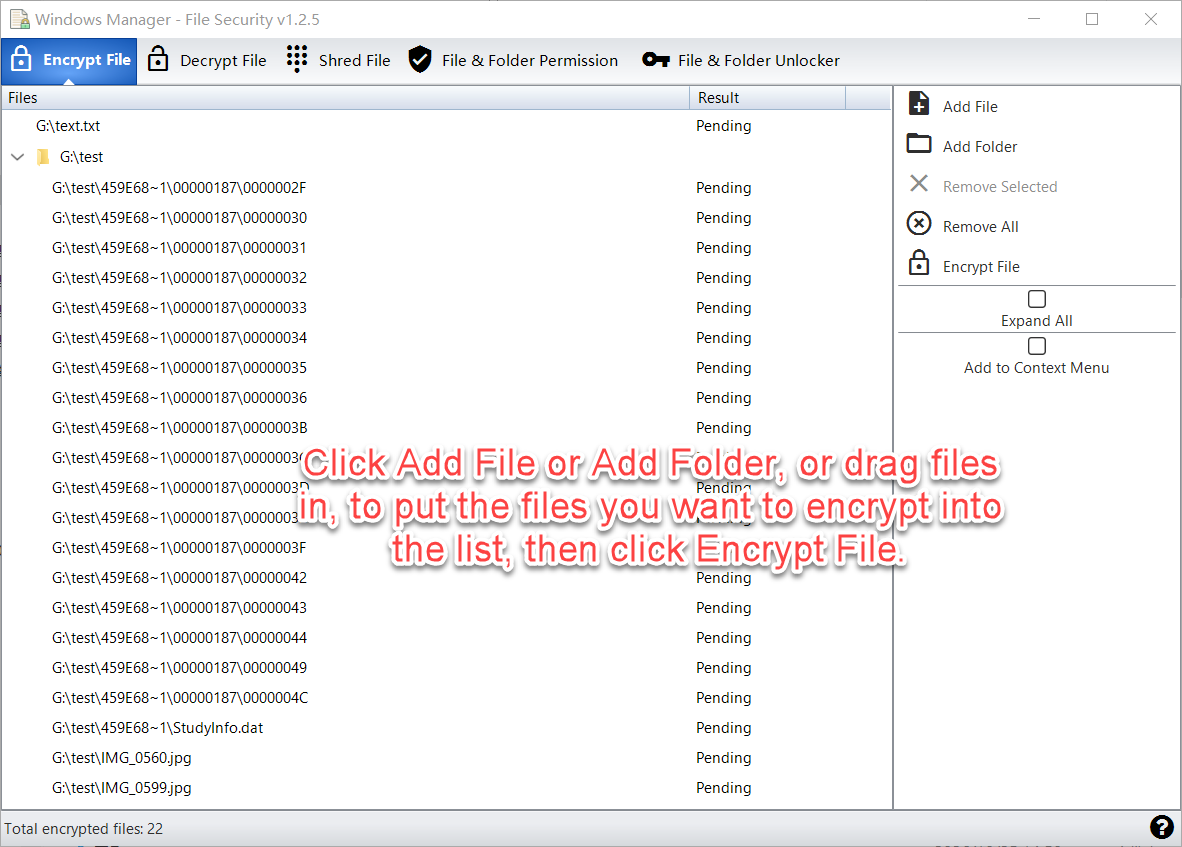
Un dossier est listé avec les fichiers qu'il contient, y compris ceux des sous-dossiers. Les fichiers déjà en .lock sont ignorés sur cette page. Expand All ouvre ou ferme chaque dossier de la liste. Si la liste est vide, Expand All n'est pas disponible.
Avant le chiffrement, File Security demande un mot de passe :
- Saisissez le mot de passe deux fois. Les deux saisies doivent correspondre.
- Le mot de passe doit compter au moins 3 caractères et au plus 16.
- Un indice est facultatif. Il est enregistré dans le fichier .lock et affiché au déchiffrement. N'écrivez pas le mot de passe dans l'indice.
Le chiffrement utilise AES-256. Quand un élément réussit, le fichier d'origine est remplacé par un fichier du même nom auquel .lock est ajouté. Conservez le mot de passe. Il n'existe aucun moyen de le retrouver s'il est oublié.
Les éléments réussis s'affichent en vert. La barre d'état indique combien ont réussi et combien ont échoué.
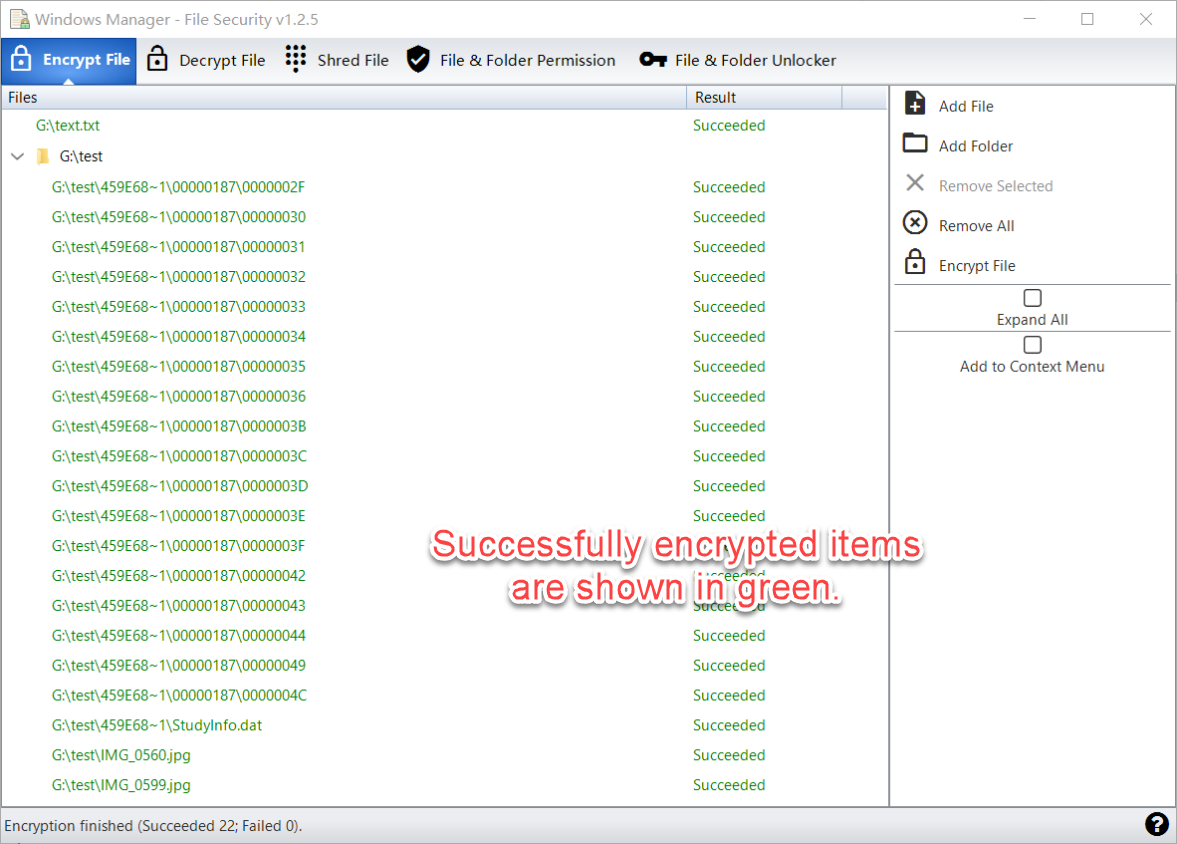
Si un fichier est ouvert dans un autre programme, le chiffrement peut échouer. Déverrouillez-le d'abord sur la page File & Folder Unlocker, puis chiffrez-le de nouveau.
4. Déchiffrer des fichiers .lock
Dans Decrypt File, ajoutez les fichiers .lock, ou un dossier qui les contient. Vous pouvez aussi les faire glisser. Cliquez ensuite sur Decrypt File.
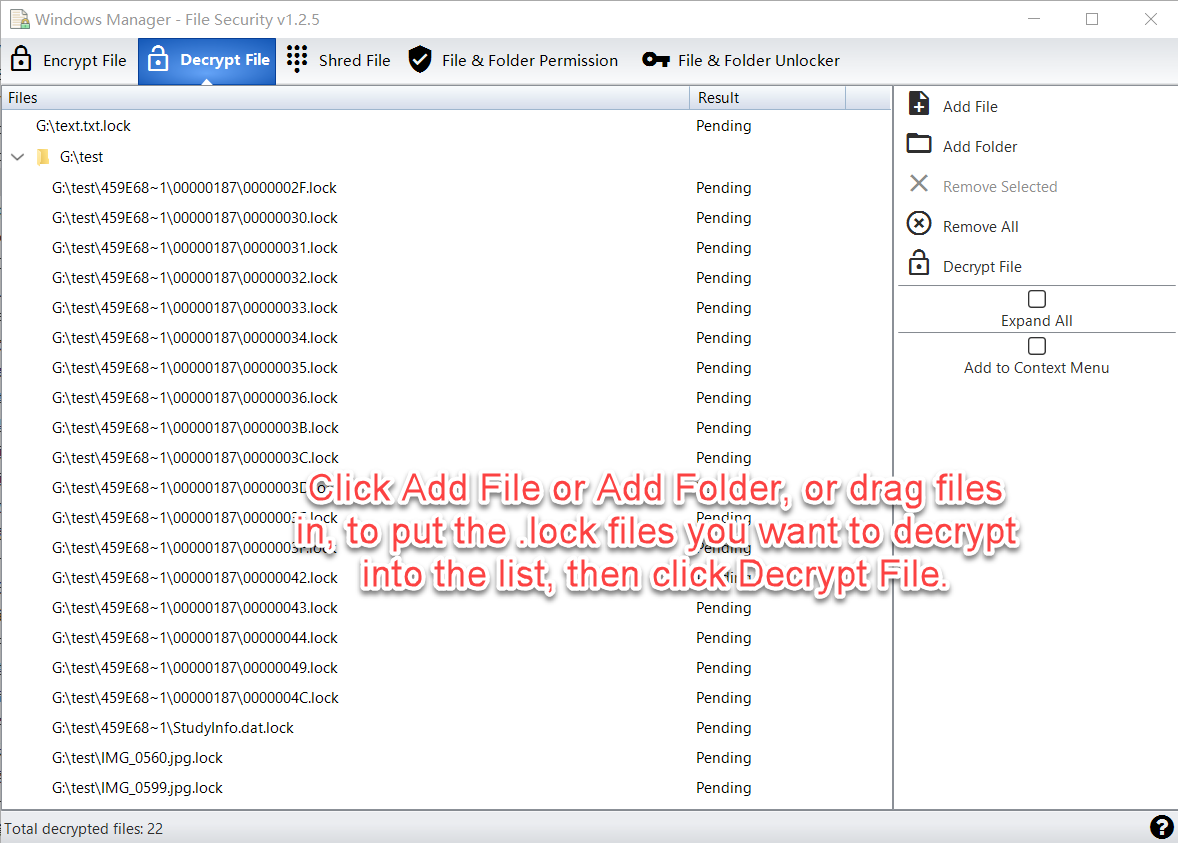
Un double-clic sur un fichier .lock dans l'Explorateur ouvre File Security pour le déchiffrer. Si un indice a été enregistré, il apparaît dans la fenêtre du mot de passe. Saisissez le mot de passe utilisé lors du chiffrement. Sur cette page, vous ne le saisissez qu'une fois.
Un déchiffrement réussi retire le fichier .lock et réécrit le fichier d'origine. Les éléments réussis s'affichent en vert.
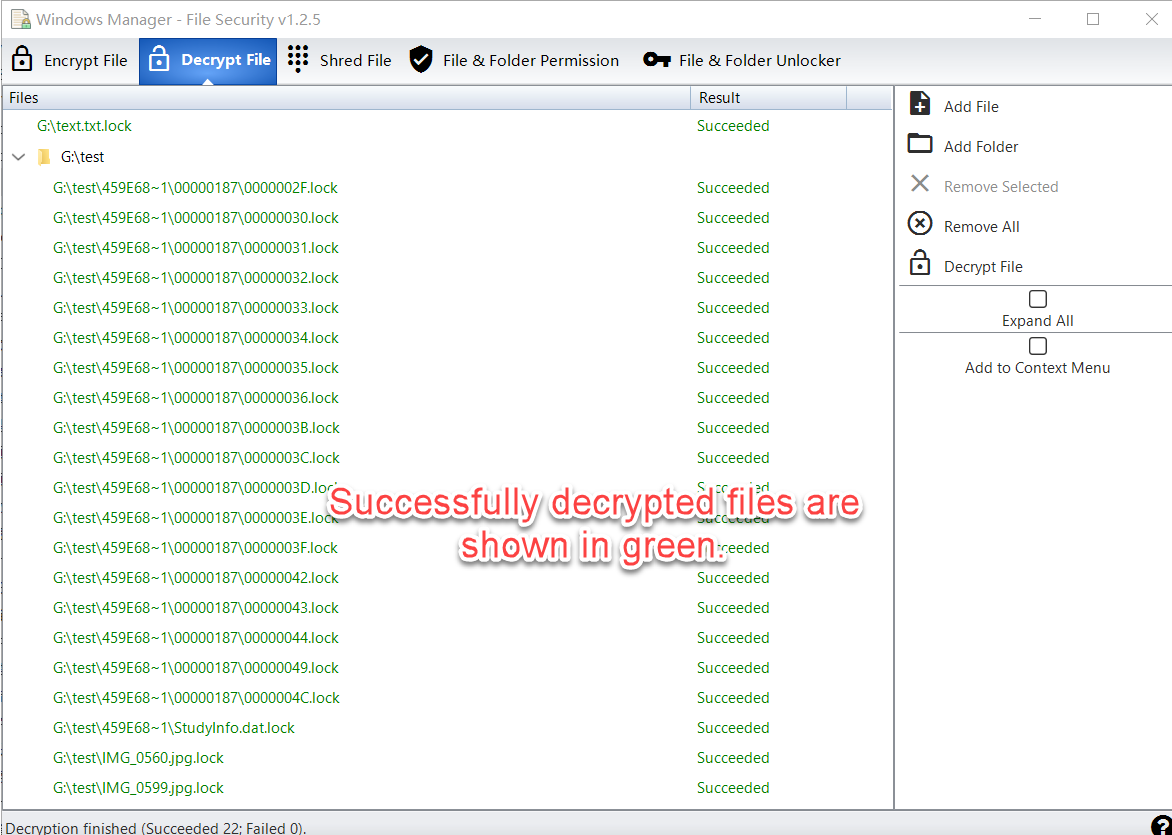
Ces messages signifient que le fichier n'a pas été restauré :
- Incorrect password. Ressaisissez le mot de passe. L'indice est un rappel, pas le mot de passe.
- The file may have been tampered with. Le fichier .lock a été modifié après le chiffrement.
- The file is not valid ou The encrypted file is invalid. Le fichier n'est pas un fichier .lock de File Security, ou il est incomplet.
5. Détruire des fichiers
Supprimer un fichier, ou même vider la Corbeille, n'efface pas toujours les données. Shred File écrase le fichier, puis le supprime. Les fichiers détruits ne peuvent pas être récupérés.
Ajoutez les fichiers ou les dossiers à détruire, ou faites-les glisser, puis cliquez sur Shred File.
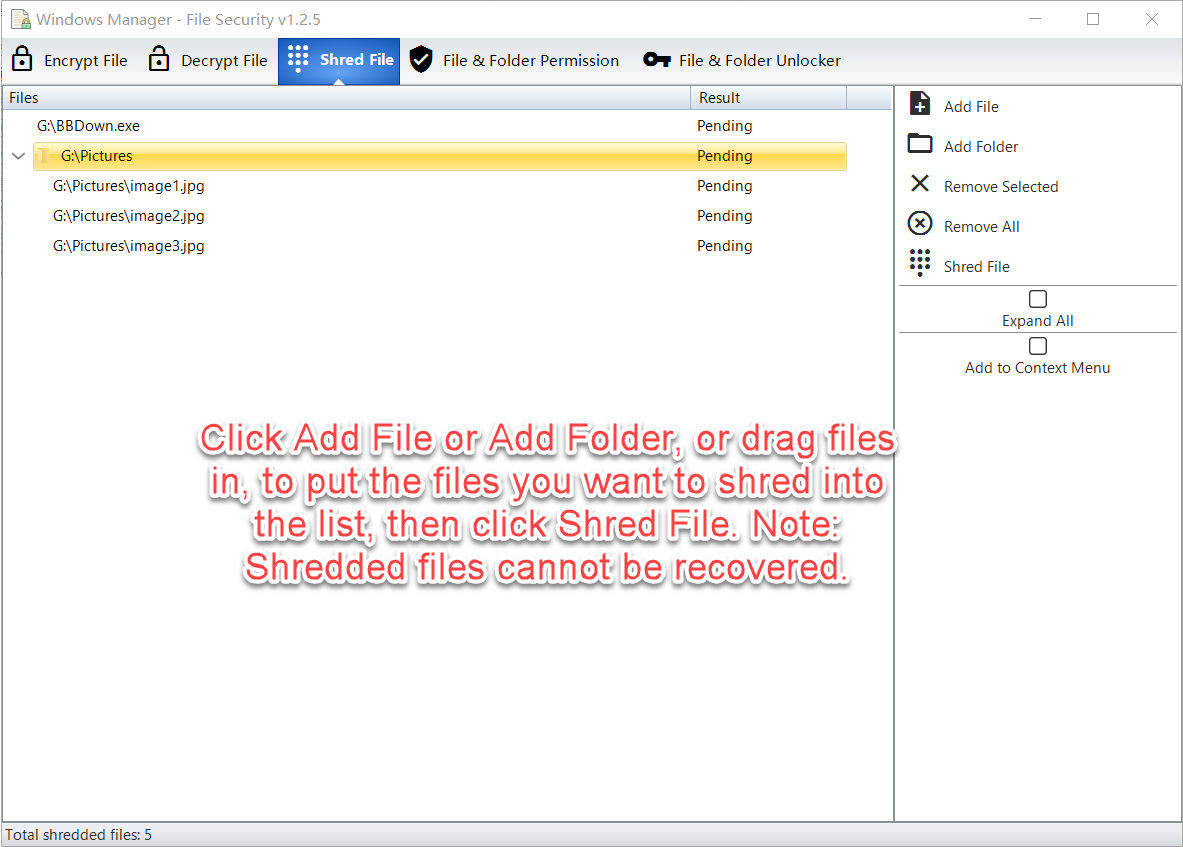
File Security demande une confirmation : Shredded files cannot be recovered. Do you really want to shred these files? Choisissez No si vous n'êtes pas sûr. Un dossier inclut les fichiers qu'il contient.
Les éléments réussis s'affichent en vert. La barre d'état indique le résultat.
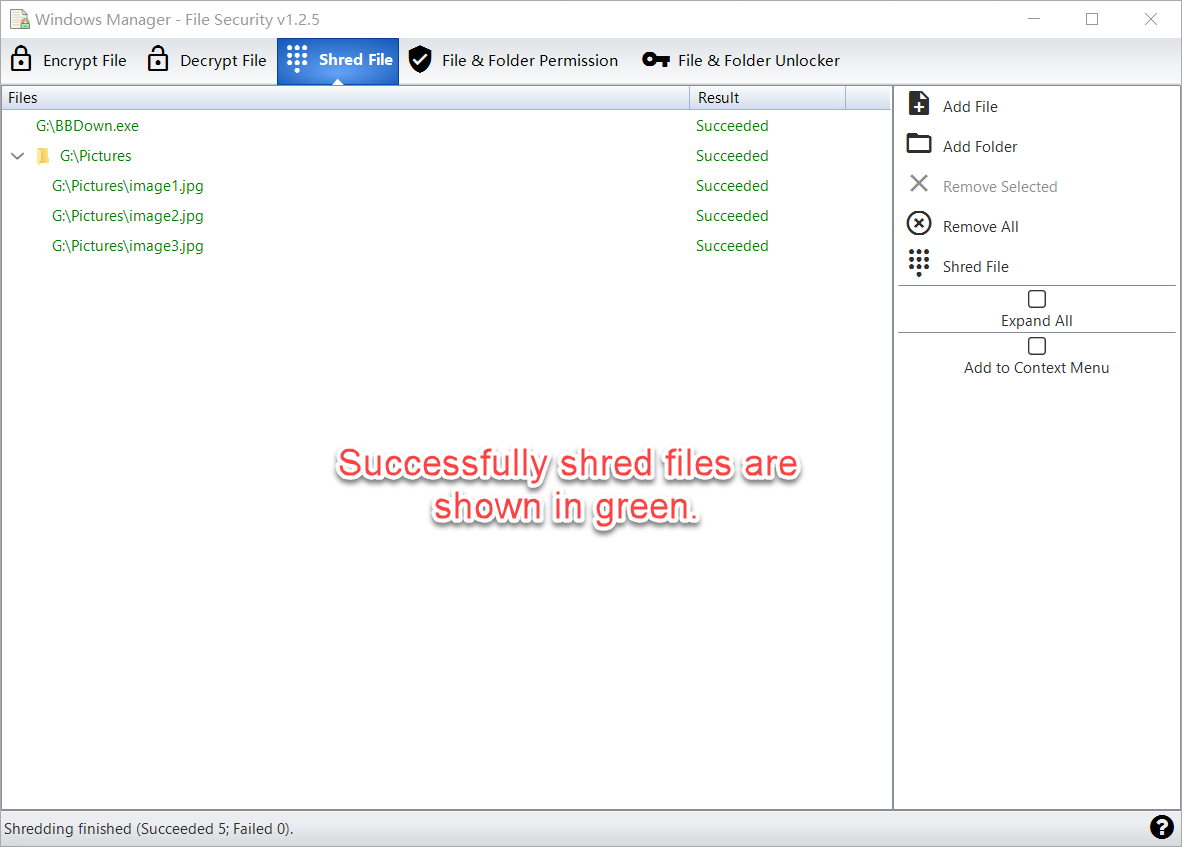
Ne détruisez pas les fichiers système de Windows, les fichiers de programmes que vous utilisez encore, ni la seule copie d'un document dont vous pourriez avoir besoin. Si Windows indique que le fichier est ouvert dans un autre programme, déverrouillez-le d'abord, puis ne le détruisez que si vous voulez vraiment l'effacer.
6. Mettre des fichiers et des dossiers en lecture seule
File & Folder Permission modifie les droits NTFS pour que les fichiers et dossiers sélectionnés ne puissent plus être modifiés. Cette page ne fonctionne que sur NTFS. Si le lecteur n'est pas en NTFS, File Security indique que l'opération n'est prise en charge que sur les systèmes de fichiers NTFS.
Ajoutez des fichiers ou des dossiers avec les boutons, ou faites-les glisser depuis l'Explorateur dans la liste. La colonne d'état affiche Full control ou Read-only. Deux options se trouvent au-dessus des boutons d'action :
- Executable — autorise l'exécution des fichiers exécutables, comme EXE et BAT. Laissez l'option activée si les programmes du lecteur doivent encore démarrer.
- Undeletable — empêche la suppression des fichiers et des dossiers. Laissez l'option activée si ces éléments doivent rester sur le lecteur.
Les deux options sont activées par défaut. Set to Read-only les applique. Remove Read-only rétablit l'accès normal des éléments que cet outil a mis en lecture seule. Select All coche chaque élément de la liste. Si la liste est vide, Select All n'est pas disponible.
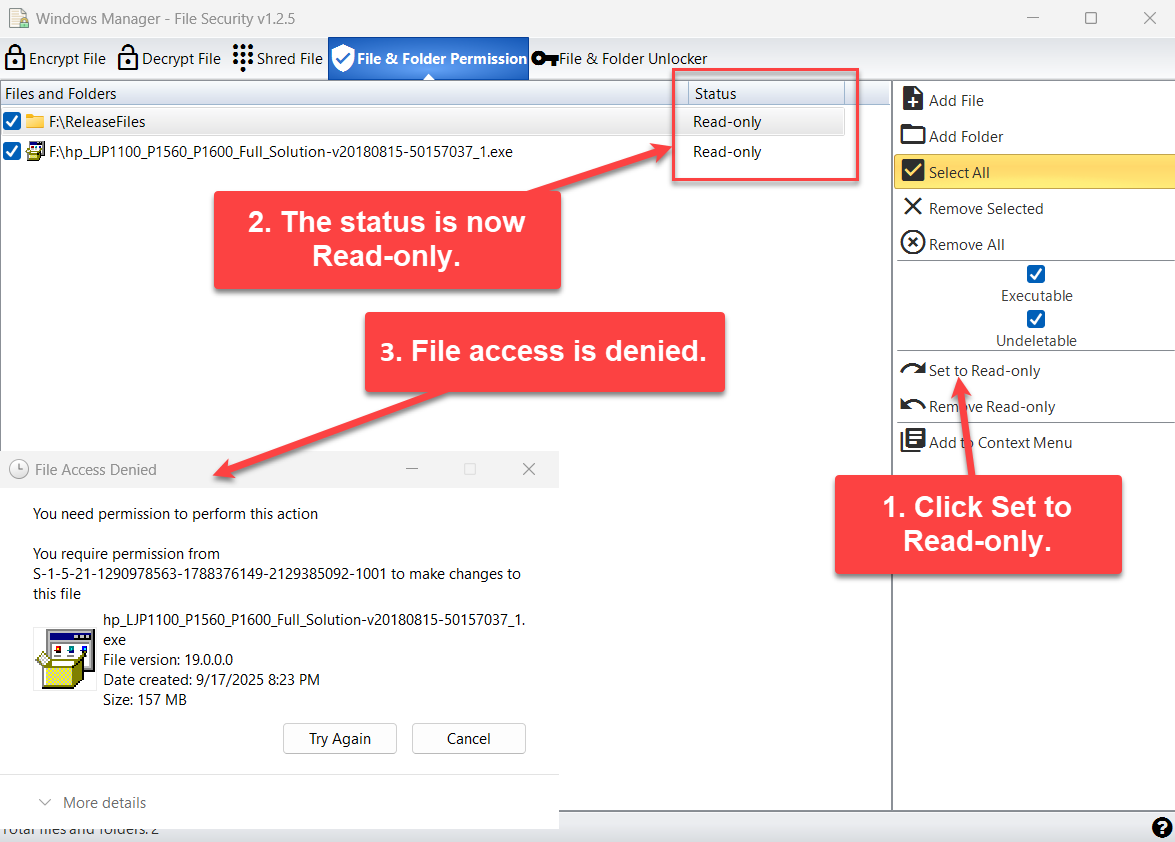
File Security n'ajoute pas la racine d'un lecteur, par exemple C:\, ni ces dossiers système sur aucun lecteur : Windows, Program Files, Program Files (x86), ProgramData, System Volume Information, $Recycle.Bin, Recycler, MSOCache, Documents and Settings, PerfLogs et Recovery. Les dossiers que vous créez vous-même, y compris sur le lecteur C:, peuvent toujours être mis en lecture seule.
Un cas pratique est une clé USB NTFS. Vous pouvez rendre les dossiers en lecture seule et indélébiles, tout en laissant les programmes s'exécuter. Branchée sur un autre ordinateur, cette clé ne permet pas à un autre logiciel d'écrire dans ces dossiers ni de les supprimer. N'utilisez pas cette fonction sur les fichiers et dossiers système. Modifier les droits de Windows lui-même peut empêcher le PC de fonctionner normalement.
Mettre un dossier en lecture seule s'applique aussi aux fichiers qui s'y trouvent déjà. Mettre un seul fichier en lecture seule ne réécrit pas tous les autres fichiers du dossier parent.
7. Déverrouiller un fichier ou un dossier en cours d'utilisation
Windows ne laisse pas modifier ni supprimer un fichier qu'un programme garde ouvert. Si une suppression échoue parce que le fichier est ouvert dans un autre programme, déverrouillez-le d'abord.
Dans File & Folder Unlocker, ajoutez le fichier ou le dossier, ou faites-le glisser depuis l'Explorateur. L'état affiche Locked ou Not Locked. Sélectionnez un élément verrouillé pour voir les processus qui le retiennent : nom, chemin et PID. Cliquez sur Unlock.
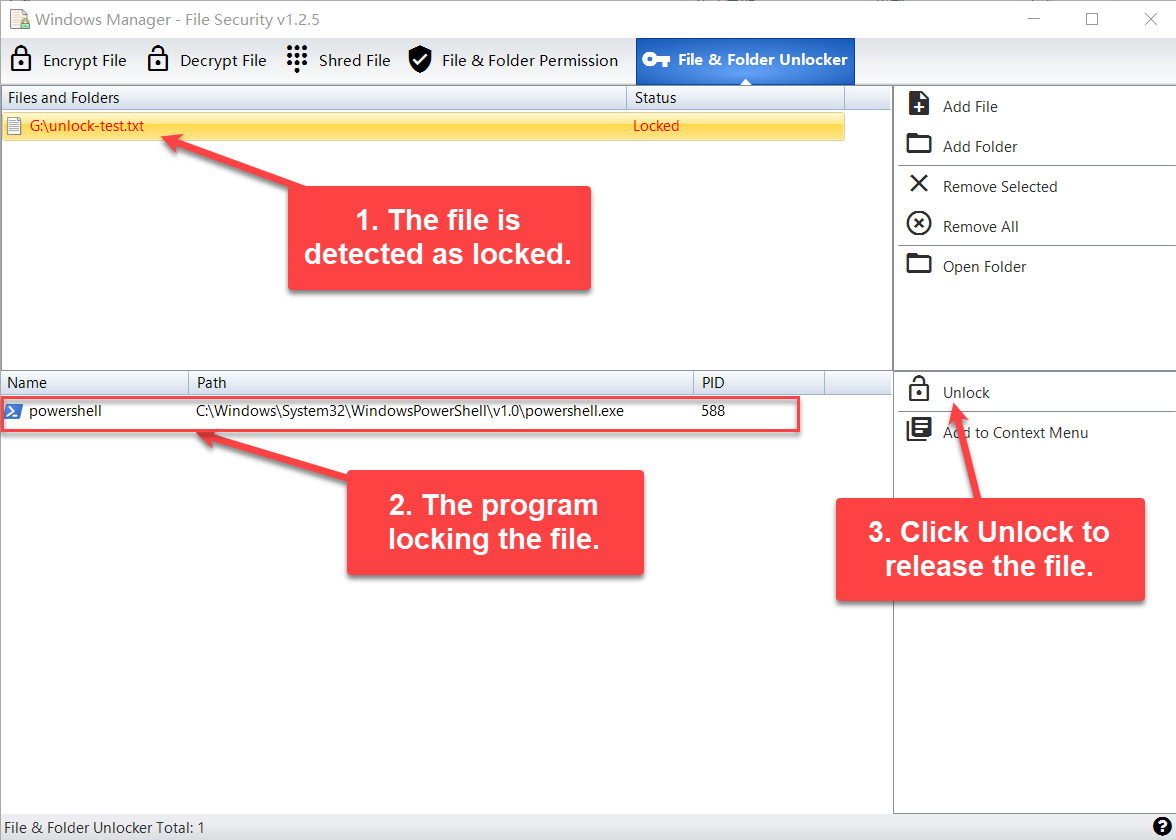
File Security demande une confirmation. Il ferme les handles ouverts quand c'est possible, puis arrête les processus restants de la liste afin que le chemin puisse être modifié. Open Folder affiche l'élément dans l'Explorateur.
Parfois un programme a fini d'utiliser un fichier sans le libérer. Le déverrouillage retire ce verrou restant. Si le chemin est utilisé mais qu'aucun processus n'est identifié, fermez les fenêtres de l'Explorateur et tout autre programme qui pourrait utiliser le dossier, retirez l'élément de la liste, puis ajoutez-le de nouveau.
Déverrouiller puis supprimer le mauvais fichier peut perturber un programme encore ouvert. Ne déverrouillez pas et ne supprimez pas les fichiers qui doivent rester verrouillés, y compris les fichiers système de Windows.
8. Points importants
- Le mot de passe de chiffrement ne peut pas être récupéré. Notez-le et conservez-le à part. L'indice facultatif ne doit pas être le mot de passe.
- Le chiffrement et le déchiffrement remplacent le fichier. Un chiffrement réussi laisse le fichier .lock et retire l'original. Un déchiffrement réussi fait l'inverse.
- La destruction est définitive. Vérifiez la liste avant de cliquer sur Shred File. Remove Selected retire seulement un élément de la liste ; un fichier qui y reste n'est pas épargné.
- Les droits ne concernent que NTFS. Les lecteurs FAT et exFAT ne peuvent pas utiliser cette page. La racine d'un lecteur et les dossiers système de Windows ne sont pas ajoutés à la liste. Ne modifiez pas les droits des fichiers système.
- Executable et Undeletable sont distincts. Un dossier peut rester en lecture seule et indélébile pendant que les fichiers EXE et BAT peuvent encore s'exécuter. C'est le réglage à utiliser sur un lecteur NTFS portable.
- Ne déverrouillez que ce que vous voulez modifier. Arrêter le processus qui retient un fichier interrompt le travail de ce programme sur le fichier. Laissez les fichiers système verrouillés.
- Un fichier utilisé peut bloquer les autres pages. Si le chiffrement, la destruction ou un changement de droits échoue parce que le fichier est ouvert, utilisez File & Folder Unlocker, puis recommencez.
9. Déroulements courants
Protéger un dossier de documents par un mot de passe
- Ouvrez Encrypt File.
- Cliquez sur Add Folder, ou faites glisser le dossier.
- Cliquez sur Encrypt File, saisissez le mot de passe deux fois et ajoutez un indice qui ne révèle pas le mot de passe.
- Vérifiez que le résultat est vert et que les fichiers sur le disque se terminent par .lock.
Rouvrir ces fichiers plus tard
- Ouvrez Decrypt File, ou double-cliquez un fichier .lock.
- Ajoutez les fichiers .lock et cliquez sur Decrypt File.
- Saisissez le même mot de passe. Les noms d'origine sont restaurés si le déchiffrement réussit.
Emporter des programmes sur une clé USB NTFS
- Ouvrez File & Folder Permission et ajoutez les dossiers de la clé USB.
- Laissez Executable et Undeletable cochés.
- Cliquez sur Set to Read-only. Les programmes peuvent encore s'exécuter. Les autres ordinateurs ne peuvent ni écrire dans ces dossiers ni les supprimer.
Supprimer un fichier que Windows indique comme utilisé
- Ouvrez File & Folder Unlocker et ajoutez le fichier.
- Sélectionnez-le, examinez la liste des processus et cliquez sur Unlock seulement si ce processus peut être arrêté sans risque.
- Supprimez le fichier dans l'Explorateur, ou détruisez-le si le contenu doit être écrasé.
Essayez maintenant
File Security est l'outil de Windows Manager pour les fichiers protégés par mot de passe, la destruction définitive, les dossiers NTFS en lecture seule et les fichiers qu'un autre programme ne libère pas. Le reste de Windows Manager est présenté sur la page du produit.
Pour commencer : téléchargez Windows Manager, ouvrez File Security et chiffrez d'abord une copie d'un document que vous pouvez tester, avant de protéger le seul original.
