Windows merkt sich gestartete Programme, geöffnete Ordner, besuchte Seiten und die Dauer des Systemstarts. Privacy Protector in Windows Manager zeigt diese Einträge in einem Fenster. Sie können Funktionen ausschalten, die Aktivitäten aufzeichnen oder weitergeben, die gewünschten Spuren löschen und jede Liste vor dem Löschen prüfen.
1. Was Privacy Protector leistet
Im Fenster steht Datenschutzeinstellungen und Aktivitätsspuren anzeigen und verwalten. Links stehen die Seiten, die Sie öffnen können. Welche Seiten erscheinen, hängt vom Computer ab: Microsoft Edge, Google Chrome und Firefox werden angezeigt, wenn der Browser installiert ist. Der Wi-Fi Manager erscheint, wenn Windows WLAN-Einträge gespeichert hat.
- Systemeinstellungen schalten Funktionen aus, die Aktivitäten aufzeichnen oder Daten weitergeben, etwa zuletzt verwendete Elemente, den Aktivitätsverlauf, optionale Diagnosedaten, die Werbe-ID und den App-Zugriff auf Standort, Kamera oder Mikrofon.
- Datenschutz löschen entfernt Spuren dessen, was geöffnet, ausgeführt oder eingegeben wurde. Sie wählen die Einträge aus und löschen sie.
- Die Verlaufsseiten zeigen zuerst eine Liste. Dazu gehören URL-Verlauf, Browserverlauf und Cookies, Ordnerverlauf, ausgeführte Programme, zuletzt verwendete Dokumente, allgemeine Dialogfelder, Sprunglisten, Windows-Prefetch, der Kompatibilitätscache, die Featurenutzung, die Startzeit und der USB-Speicherverlauf.
2. So öffnen Sie Privacy Protector
Öffnen Sie Windows Manager und danach Privacy Protector. Das Fragezeichen unten im linken Bereich zeigt eine kurze Erklärung. Darunter öffnet Online-Hilfe diese Seite.
Wenn Windows Manager noch nicht installiert ist, laden Sie es auf der Downloadseite herunter. Privacy Protector gehört zur Programmsuite und läuft unter Windows 10 und Windows 11.
3. Systemeinstellungen
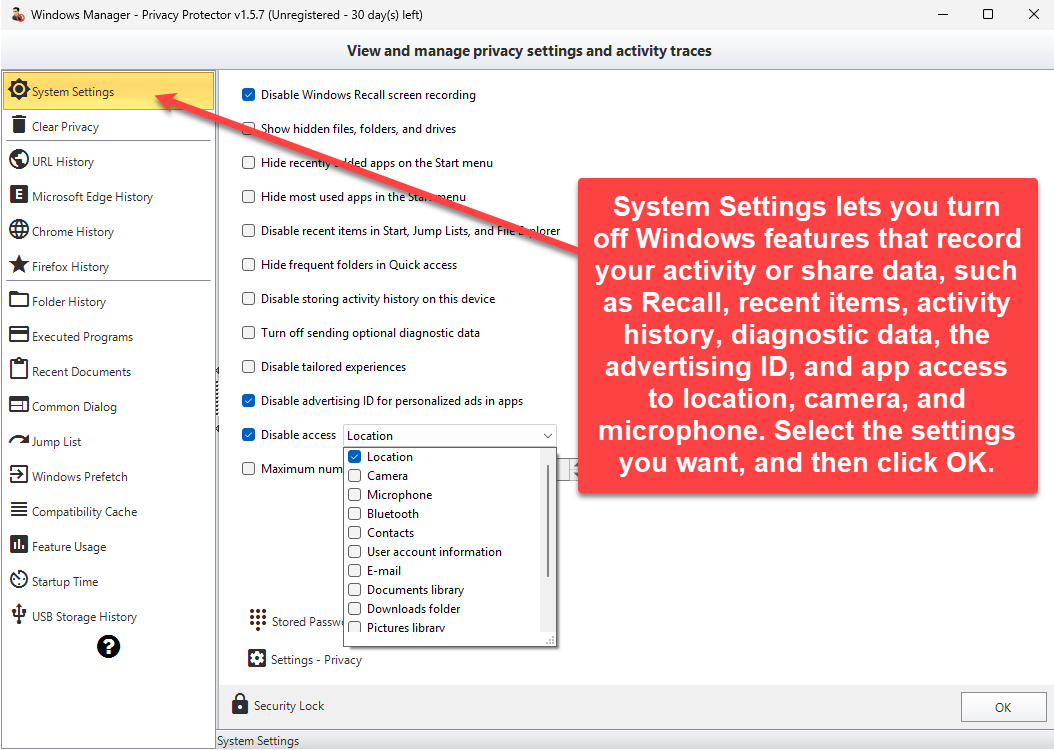
Die Systemeinstellungen sind die erste Seite. Wählen Sie die Optionen, die Sie ändern möchten, und klicken Sie auf OK. Bei manchen Änderungen fragt das Programm, ob der Datei-Explorer neu gestartet werden soll, damit sie ohne Neustart des Computers wirksam werden.
Die Seite kann zuletzt hinzugefügte und am häufigsten verwendete Apps im Startmenü ausblenden, zuletzt verwendete Elemente in Start, Sprunglisten und Datei-Explorer deaktivieren und häufig verwendete Ordner im Schnellzugriff ausblenden. Sie kann auch das Speichern des Aktivitätsverlaufs auf diesem Gerät beenden, optionale Diagnosedaten ausschalten sowie angepasste Erfahrungen und die Werbe-ID deaktivieren.
Zugriff deaktivieren listet App-Berechtigungen wie Standort, Kamera, Mikrofon, Bluetooth, Kontakte, Kontoinformationen, E-Mail sowie die Bibliotheken Dokumente, Downloads, Bilder und Videos. Öffnen Sie die Liste, wählen Sie den Zugriff, den Sie ausschalten möchten, und übernehmen Sie die Seite mit OK.
Einstellungen - Datenschutz öffnet die Windows-Seite für den Datenschutz. Sicherheits-Lock öffnet das zugehörige Windows-Manager-Programm, wenn ausgewählte Einstellungen mit einem Kennwort geschützt werden sollen. Gespeicherte Passwörter öffnet die Liste der gespeicherten Anmeldeinformationen, getrennt vom Löschen des Verlaufs.
4. Datenschutz löschen
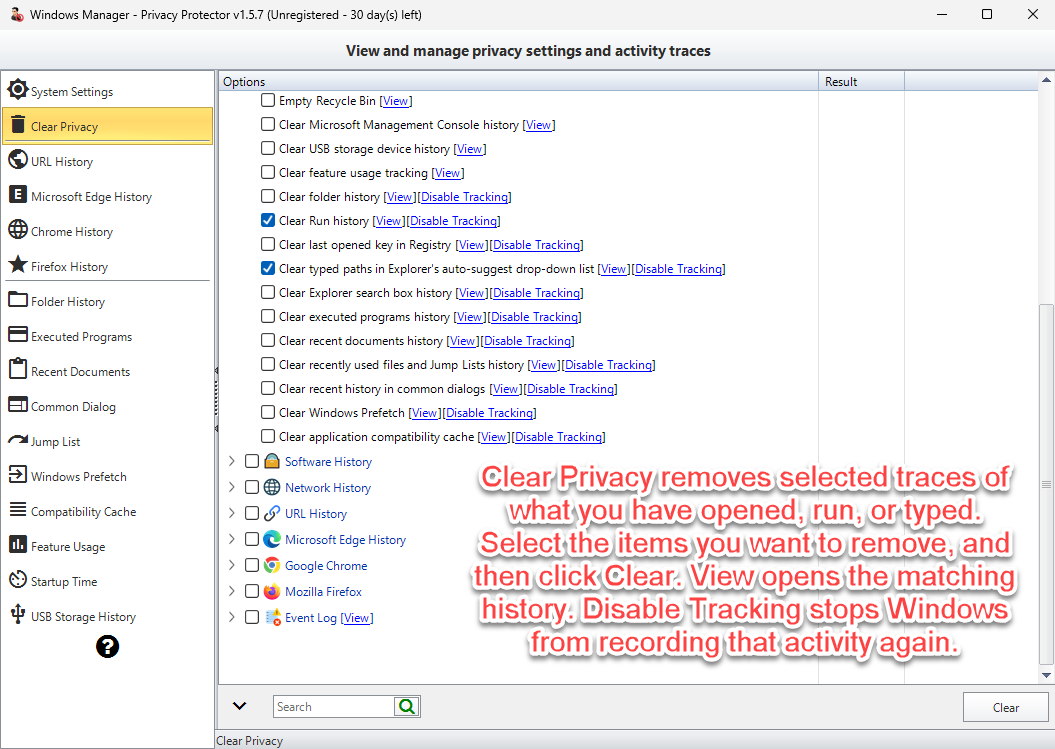
Die Seite gruppiert Spuren in Windows-Verlauf, Softwareverlauf, Netzwerkverlauf, URL-Verlauf, Microsoft Edge, Google Chrome, Firefox, Ereignisprotokoll und Windows-Apps. Markieren Sie die Einträge, die Sie entfernen möchten, und klicken Sie auf Löschen. Das Programm bittet um eine Bestätigung, bevor es die markierten Einträge löscht.
Anzeigen öffnet die passende Verlaufsseite, damit Sie die Einträge vor dem Löschen sehen. Nachverfolgung deaktivieren beendet neue Aufzeichnungen für diesen Eintrag. Solange die Nachverfolgung ausgeschaltet ist, steht das Löschen für diesen Eintrag nicht zur Verfügung, bis Sie sie wieder einschalten.
Die Liste umfasst zuletzt verwendete Dokumente, den Ausführen-Verlauf, eingegebene URLs, den Verlauf allgemeiner Dialogfelder, Sprunglisten, Prefetch, den Miniaturansichtscache, Symbole im Infobereich, den letzten Verlauf von Windows Media Player und WordPad, WLAN-Verbindungen, die länger als eine bestimmte Zahl von Tagen nicht verwendet wurden, sowie Browserdownloads, Cookies und Formulardaten. Gelöscht wird nur, was Sie markiert haben.
5. Verlauf von Edge, Chrome und Firefox
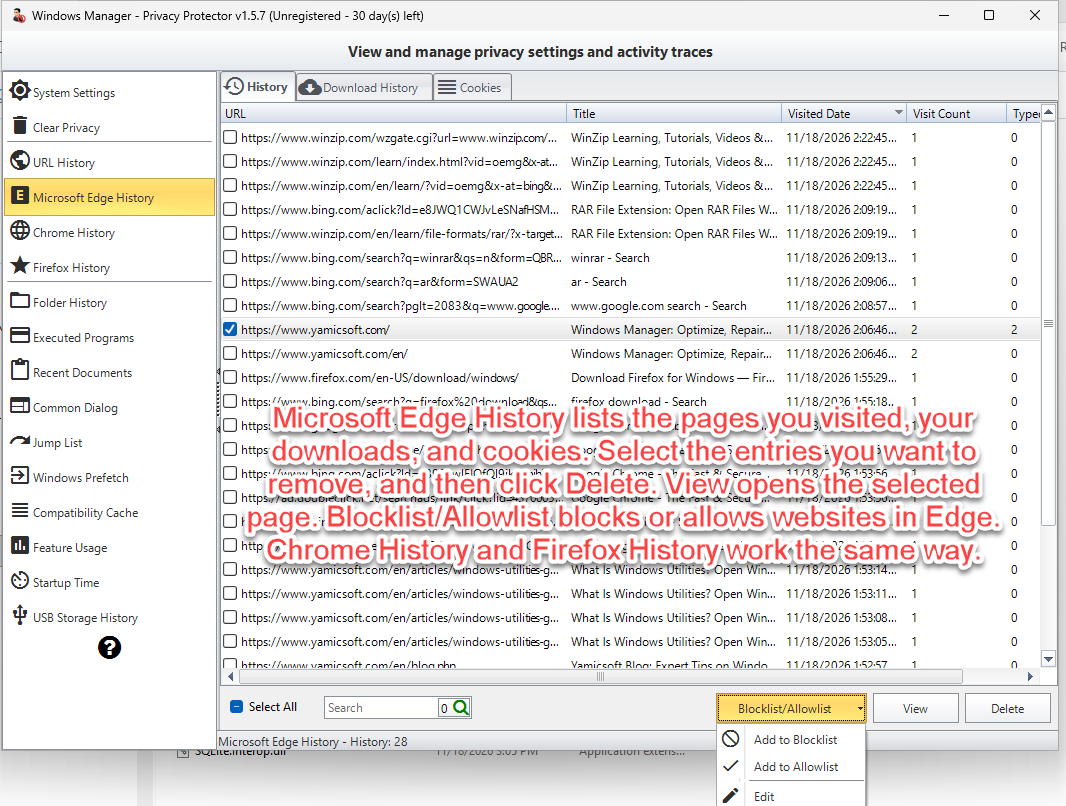
Microsoft Edge, Google Chrome und Firefox haben jeweils eine eigene Verlaufsseite, wenn der Browser installiert ist. Die Seite listet besuchte Seiten und Downloads. Wählen Sie die Zeilen aus, die Sie entfernen möchten, und klicken Sie auf Löschen. Anzeigen auf der Seite Datenschutz löschen öffnet dieselbe Liste.
Schließen Sie den Browser, bevor Sie seinen Verlauf öffnen oder löschen. Edge, Chrome und Firefox sperren die Datenbank, solange sie laufen. Privacy Protector fragt, ob der Browser geschlossen werden soll, damit die Datenbank freigegeben wird.
Bei Edge und Chrome fügt Sperrliste/Zulassungsliste Sites hinzu, die Sie sperren oder zulassen möchten. Die Zulassungsliste hat Vorrang vor der Sperrliste. Ein leeres Adressfeld wird nicht hinzugefügt. In der Zulassungsliste lassen sich bis zu 1.000 Ausnahmen festlegen.
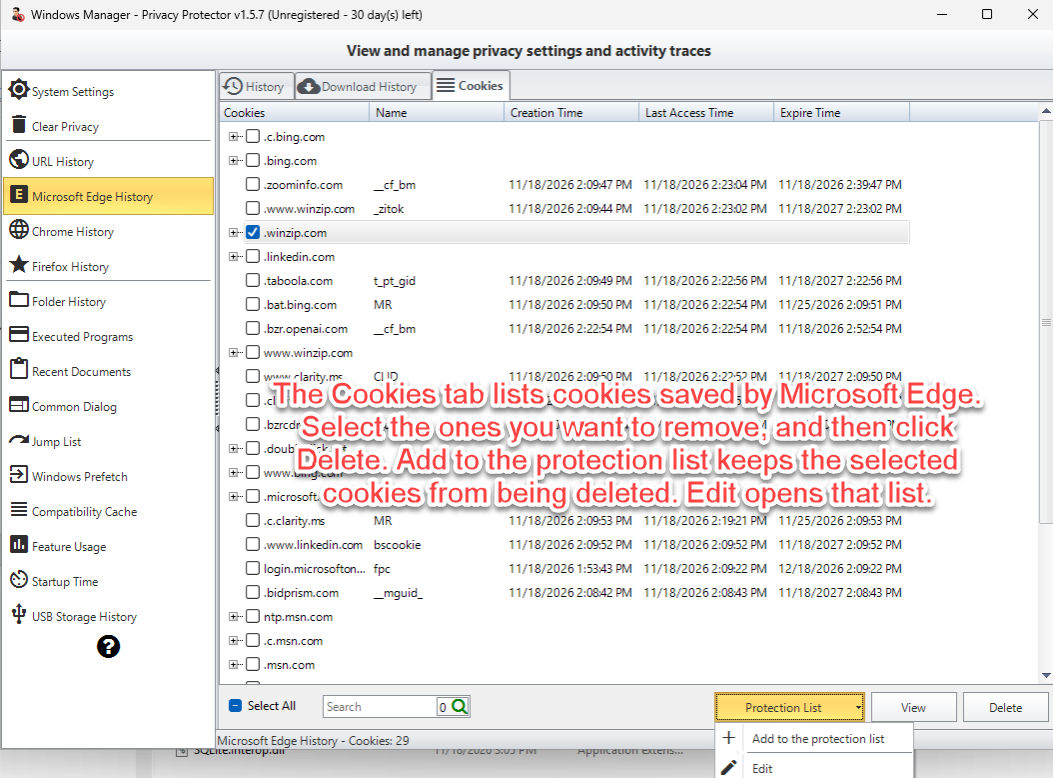
Die Registerkarte Cookies listet Cookies nach Domäne. Löschen entfernt die ausgewählten Cookies. Cookies auf der Schutzliste bleiben erhalten, auch wenn Sie Cookies über Datenschutz löschen entfernen. Mit Schutzliste bearbeiten ändern Sie die Liste später.
6. Ordnerverlauf und weitere Aktivitätslisten
Die Seiten unter dem URL-Verlauf arbeiten nach demselben Prinzip: eine Liste dessen, was Windows aufgezeichnet hat, ein Suchfeld und Aktionen für die ausgewählten Zeilen. Alles auswählen markiert jede sichtbare Zeile. Die Suche filtert die Liste. Löschen entfernt nur die ausgewählten Einträge.
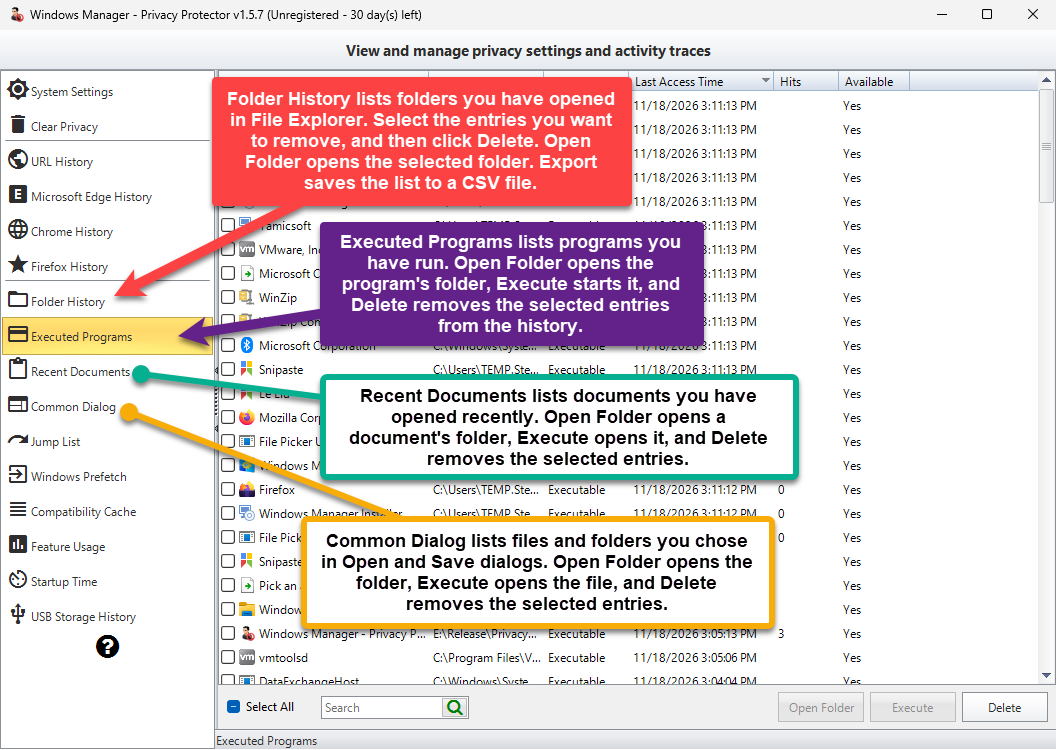
- Ordnerverlauf listet Ordner, die Sie geöffnet haben. Die Liste lässt sich vor dem Löschen als CSV-Datei exportieren.
- Ausgeführte Programme listet gestartete Programme. Ordner öffnen öffnet den Ordner, Ausführen startet das Programm, und Löschen entfernt den Verlaufseintrag. Die Programmdatei bleibt auf dem Datenträger.
- Zuletzt verwendete Dokumente listet Dateien, die Windows als zuletzt geöffnet anzeigt.
- Allgemeine Dialogfelder listen Ordner, die in Öffnen- und Speichern-Dialogfeldern verwendet wurden.
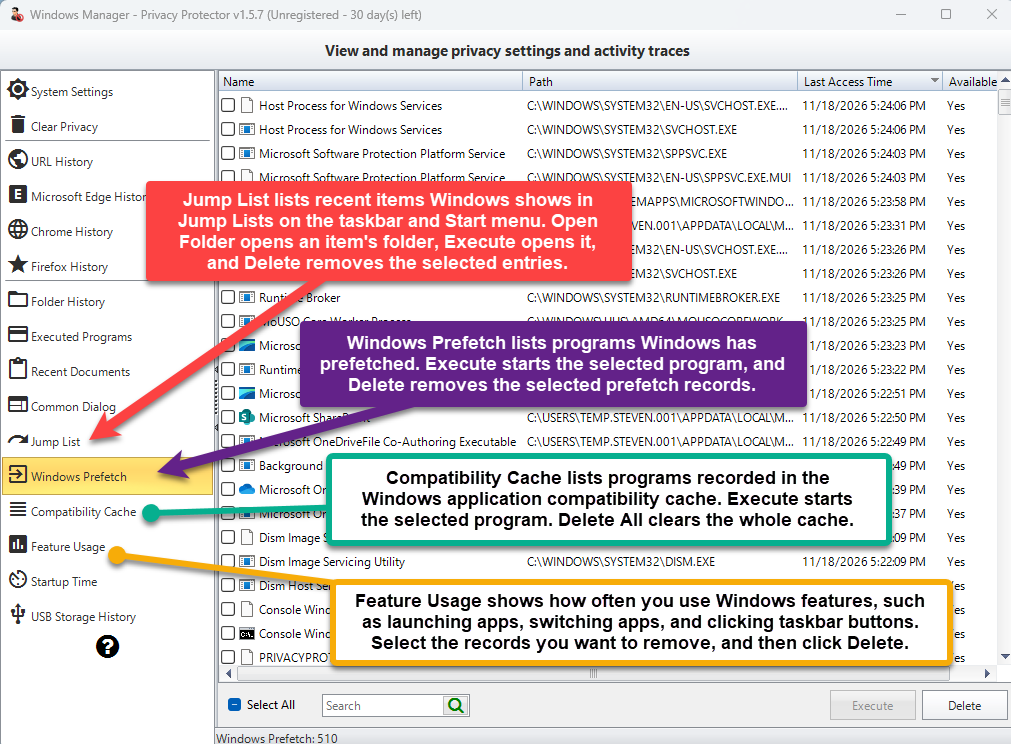
- Sprungliste listet zuletzt verwendete Elemente in Sprunglisten auf der Taskleiste und im Startmenü. Ordner öffnen öffnet den Ordner eines Elements, Ausführen öffnet es, und Löschen entfernt die ausgewählten Einträge.
- Windows-Prefetch listet Programme, die Windows vorbereitet hat. Ausführen startet das ausgewählte Programm, und Löschen entfernt die ausgewählten Prefetch-Einträge. Windows kann später neue Prefetch-Dateien anlegen.
- Kompatibilitätscache listet Programme aus dem Anwendungskompatibilitätscache. Ausführen startet das ausgewählte Programm. Alles löschen leert den gesamten Cache.
- Featurenutzung zeigt, wie oft Windows-Funktionen verwendet werden, etwa beim Starten von Apps, beim Wechseln zwischen Apps und beim Klicken auf Schaltflächen der Taskleiste. Wählen Sie die Einträge aus und klicken Sie auf Löschen.
- USB-Speicherverlauf listet USB-Speichergeräte, die Windows erkannt hat.
7. Startzeit
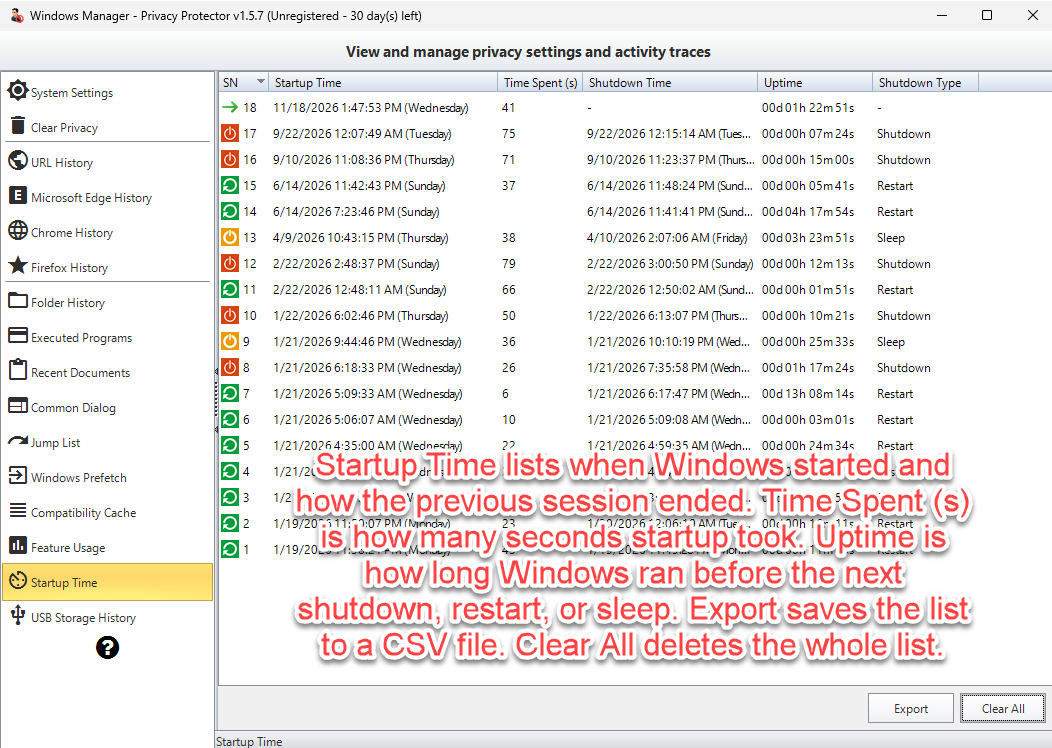
Dauer (s) ist die Zahl der Sekunden für diesen Startschritt. Betriebszeit gibt an, wie lange Windows seit dem letzten Start läuft. Die Liste zeichnet auch Herunterfahren, Neustart und Energiesparmodus auf. Exportieren Sie die Liste als CSV, wenn Sie eine Kopie behalten möchten, und verwenden Sie Alles löschen nur, wenn die gesamte Liste entfernt werden soll.
8. Hinweise
- Schließen Sie Microsoft Edge, Google Chrome oder Firefox, bevor Sie den Verlauf dieses Browsers lesen oder löschen. Der Browser sperrt seine Datenbank, solange er geöffnet ist.
- Löschen entfernt Verlaufseinträge. Es deinstalliert keine Programme und löscht nicht die Dokumente, auf die diese Einträge verweisen.
- Cookies auf der Schutzliste werden nicht gelöscht. Prüfen Sie die Liste, bevor Sie Browsercookies löschen.
- Nachverfolgung deaktivieren beendet neue Einträge für dieses Element. Schalten Sie die Nachverfolgung wieder ein, wenn Windows es erneut aufzeichnen soll.
- Starten Sie den Datei-Explorer neu, wenn Privacy Protector danach fragt, damit Änderungen am Startmenü und am Datei-Explorer sofort sichtbar werden.
- Prefetch-Dateien, der Miniaturansichtscache und Symbole im Infobereich werden von Windows nach dem Löschen neu erstellt.
- Edge, Chrome, Firefox und der Wi-Fi Manager bleiben ausgeblendet, wenn der Browser nicht installiert ist oder keine WLAN-Einträge vorhanden sind.
Privacy Protector gehört zu Windows Manager. Installieren Sie die Suite über die Downloadseite, öffnen Sie Privacy Protector und beginnen Sie mit den Systemeinstellungen oder mit Datenschutz löschen.
