Manche Dateien soll niemand ohne Kennwort öffnen. Manche sollen wirklich weg sein, nicht nur im Papierkorb liegen. Ein USB-Stick, den Sie an einen anderen Computer anschließen, soll Programme weiter starten lassen, aber nicht beschrieben oder gelöscht werden können. Und manchmal verweigert Windows das Löschen, weil ein anderes Programm die Datei noch offen hält.
File Security in Windows Manager fasst diese Aufgaben in einem Fenster zusammen: verschlüsseln, entschlüsseln, schreddern, NTFS-Rechte setzen und eine benutzte Datei oder einen Ordner freigeben. Sie fügen Einträge mit den Schaltflächen rechts hinzu oder ziehen sie aus dem Explorer hinein.
Dieser Leitfaden geht die fünf Seiten durch, erklärt die Kennwortregeln und nennt die Fälle, die Sie in Ruhe lassen sollten, darunter Windows-Systemdateien.
1. Was kann File Security?
- Encrypt File. Schützt Dateien mit einem Kennwort. Jede Datei wird durch eine .lock-Datei ersetzt. Ohne das Kennwort lässt sich der ursprüngliche Inhalt nicht wiederherstellen.
- Decrypt File. Macht aus .lock-Dateien wieder die Originaldateien. Ein falsches Kennwort wird abgelehnt. Eine veränderte Datei wird als ungültig oder manipuliert gemeldet.
- Shred File. Überschreibt den Dateiinhalt und löscht die Datei danach. Geschredderte Dateien lassen sich nicht wiederherstellen.
- File & Folder Permission. Setzt auf einem NTFS-Laufwerk Dateien und Ordner auf schreibgeschützt. Executable erlaubt weiterhin das Starten von EXE- und BAT-Dateien. Undeletable verhindert das Löschen.
- File & Folder Unlocker. Wenn Windows meldet, dass eine Datei in einem anderen Programm geöffnet ist, finden Sie den Prozess und geben den Pfad frei, damit Sie ihn ändern oder löschen können.
2. So öffnen Sie File Security
Öffnen Sie File Security im Hauptfenster von Windows Manager. Das Fenster hat fünf Registerkarten:
- Encrypt File (Datei verschlüsseln)
- Decrypt File (Datei entschlüsseln)
- Shred File (Datei schreddern)
- File & Folder Permission (Datei- und Ordnerrechte)
- File & Folder Unlocker (Datei und Ordner entsperren)
Bei Verschlüsseln, Entschlüsseln und Schreddern zeigt die Liste Files und Result. Bei Rechten und Entsperren zeigt sie Files and Folders und Status. Die Schaltflächen rechts fügen Listeneinträge hinzu oder entfernen sie und starten die Aktion dieser Seite.
Dieselben Aktionen gibt es im Explorer. Drücken Sie auf einer Seite Add to Context Menu (Zum Kontextmenü hinzufügen). Solange die Schaltfläche gedrückt bleibt, steht der Befehl im Kontextmenü von Dateien und Ordnern. Ein weiteres Drücken entfernt ihn.
Das Fragezeichen rechts in der Statusleiste zeigt eine kurze Zusammenfassung: Dateien verschlüsseln, entschlüsseln oder dauerhaft schreddern; NTFS-Rechte mit Executable und Undeletable setzen; eine Datei freigeben, die ein anderes Programm noch offen hält; Einträge mit den Schaltflächen oder per Ziehen aus dem Explorer hinzufügen. Der Text warnt auch davor, Systemdateien zu ändern. Darunter öffnet Online Help (Online-Hilfe) diese Seite.
Remove Selected (Auswahl entfernen) und Remove All (Alle entfernen) nehmen Einträge nur aus der Liste. Sie löschen, schreddern oder entschlüsseln die Dateien auf dem Datenträger nicht.
3. Dateien verschlüsseln
Klicken Sie auf der Seite Encrypt File auf Add File oder Add Folder, oder ziehen Sie Dateien und Ordner aus dem Explorer herein. Klicken Sie dann auf Encrypt File.
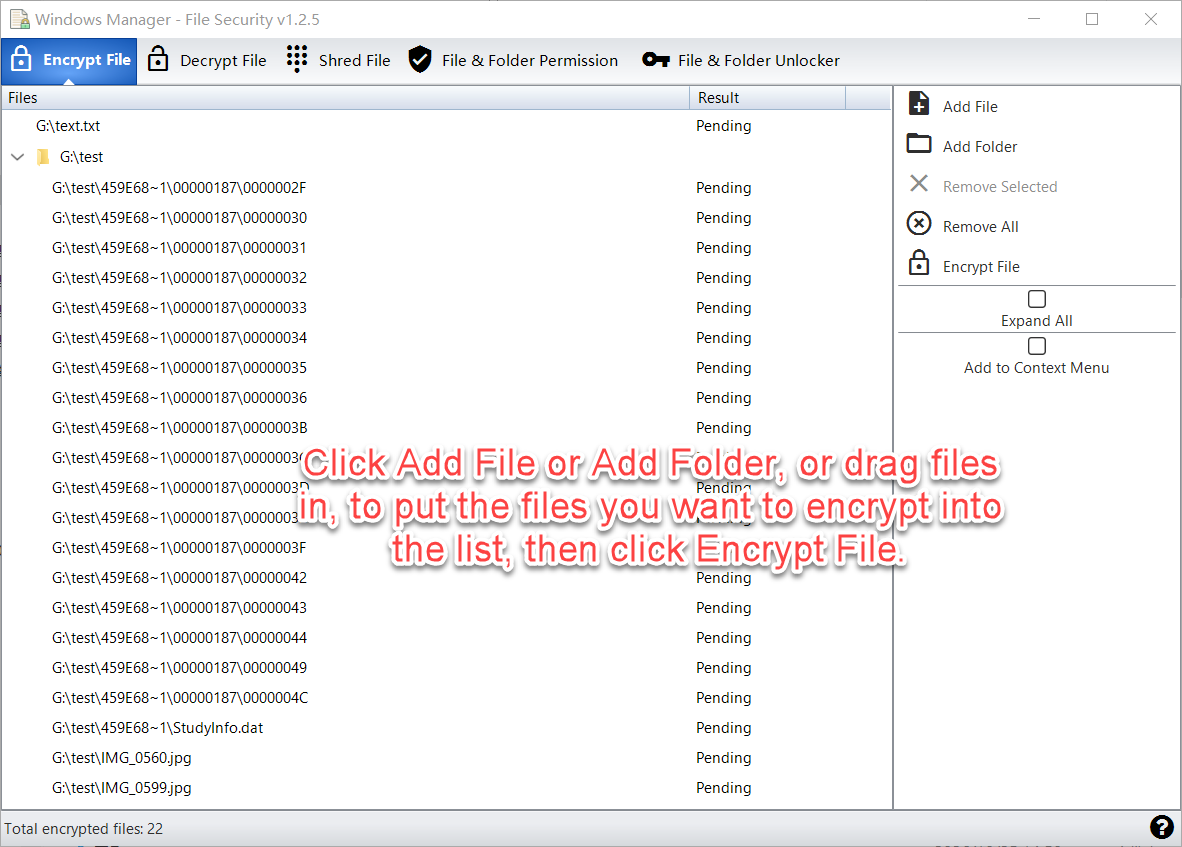
Ein Ordner wird mit den enthaltenen Dateien aufgelistet, auch aus Unterordnern. Dateien, die bereits .lock sind, werden auf dieser Seite übersprungen. Expand All öffnet oder schließt jeden Ordner in der Liste. Ist die Liste leer, ist Expand All nicht verfügbar.
Vor dem Verschlüsseln fragt File Security nach einem Kennwort:
- Geben Sie das Kennwort zweimal ein. Beide Eingaben müssen übereinstimmen.
- Das Kennwort muss mindestens 3 und höchstens 16 Zeichen lang sein.
- Ein Hinweis ist optional. Er wird in der .lock-Datei gespeichert und beim Entschlüsseln angezeigt. Schreiben Sie das Kennwort nicht in den Hinweis.
Die Verschlüsselung verwendet AES-256. Bei Erfolg wird die Originaldatei durch eine Datei desselben Namens mit der Endung .lock ersetzt. Bewahren Sie das Kennwort auf. Ein vergessenes Kennwort lässt sich nicht wiederherstellen.
Erfolgreiche Einträge werden grün angezeigt. Die Statusleiste nennt die Zahl der Erfolge und Fehler.
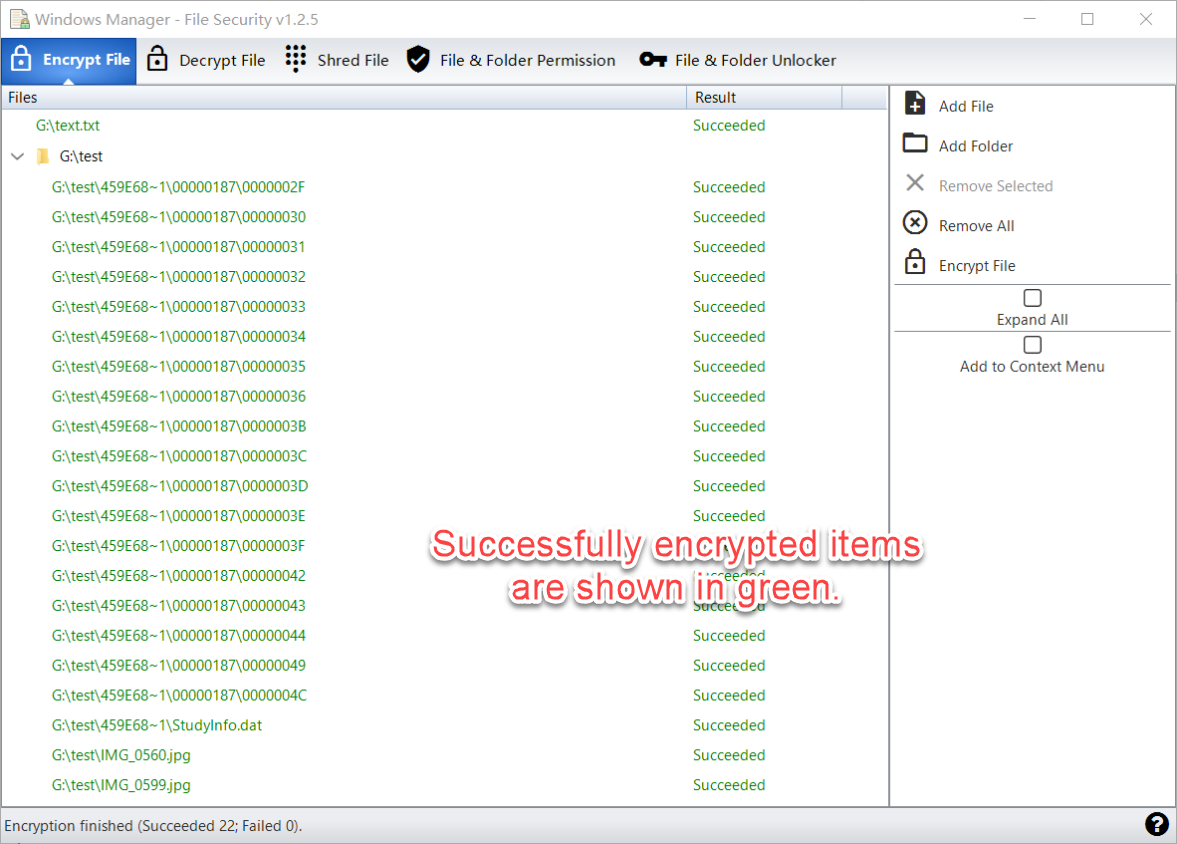
Ist eine Datei in einem anderen Programm geöffnet, kann das Verschlüsseln fehlschlagen. Geben Sie sie zuerst auf der Seite File & Folder Unlocker frei und verschlüsseln Sie sie danach erneut.
4. .lock-Dateien entschlüsseln
Fügen Sie auf Decrypt File die .lock-Dateien oder einen Ordner hinzu, der sie enthält. Sie können sie auch hineinziehen. Klicken Sie dann auf Decrypt File.
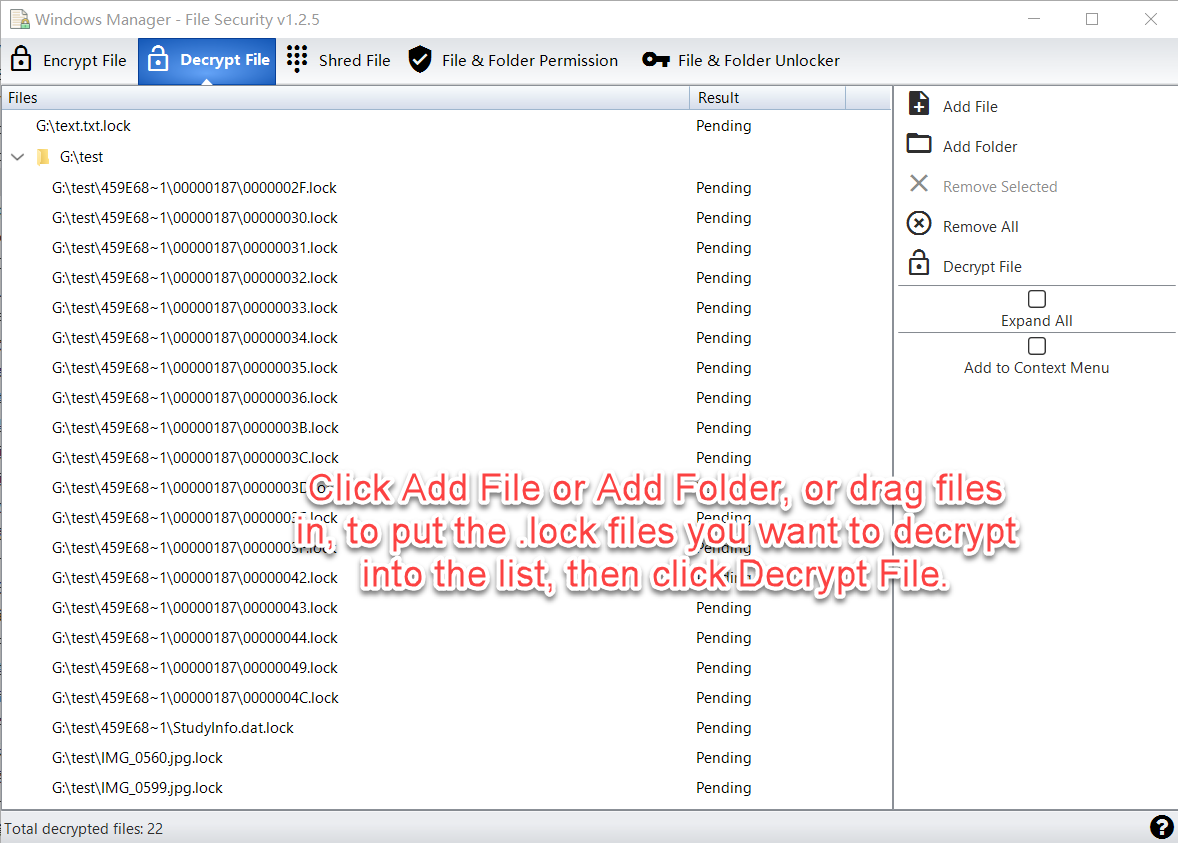
Ein Doppelklick auf eine .lock-Datei im Explorer öffnet File Security zum Entschlüsseln. Wurde ein Hinweis gespeichert, erscheint er im Kennwortfenster. Geben Sie das Kennwort ein, das Sie beim Verschlüsseln verwendet haben. Auf dieser Seite tippen Sie es nur einmal.
Eine erfolgreiche Entschlüsselung entfernt die .lock-Datei und schreibt die Originaldatei zurück. Erfolgreiche Einträge werden grün angezeigt.
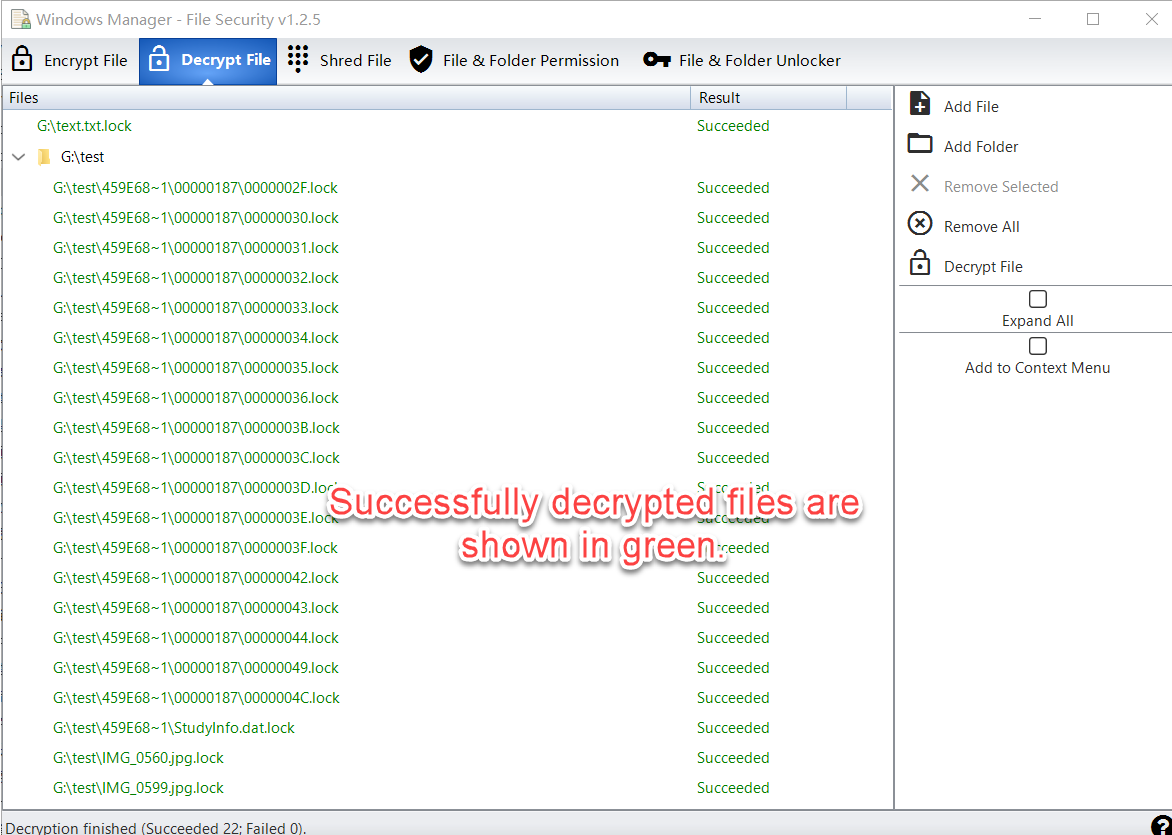
Diese Meldungen bedeuten, dass die Datei nicht wiederhergestellt wurde:
- Incorrect password. Versuchen Sie das Kennwort erneut. Der Hinweis ist eine Erinnerung, nicht das Kennwort.
- The file may have been tampered with. Die .lock-Datei wurde nach dem Verschlüsseln verändert.
- The file is not valid oder The encrypted file is invalid. Die Datei ist keine File-Security-.lock-Datei oder sie ist unvollständig.
5. Dateien schreddern
Eine Datei zu löschen oder den Papierkorb zu leeren löscht die Daten nicht immer. Shred File überschreibt die Datei und löscht sie danach. Geschredderte Dateien lassen sich nicht wiederherstellen.
Fügen Sie die Dateien oder Ordner hinzu, die Sie vernichten wollen, oder ziehen Sie sie herein. Klicken Sie dann auf Shred File.
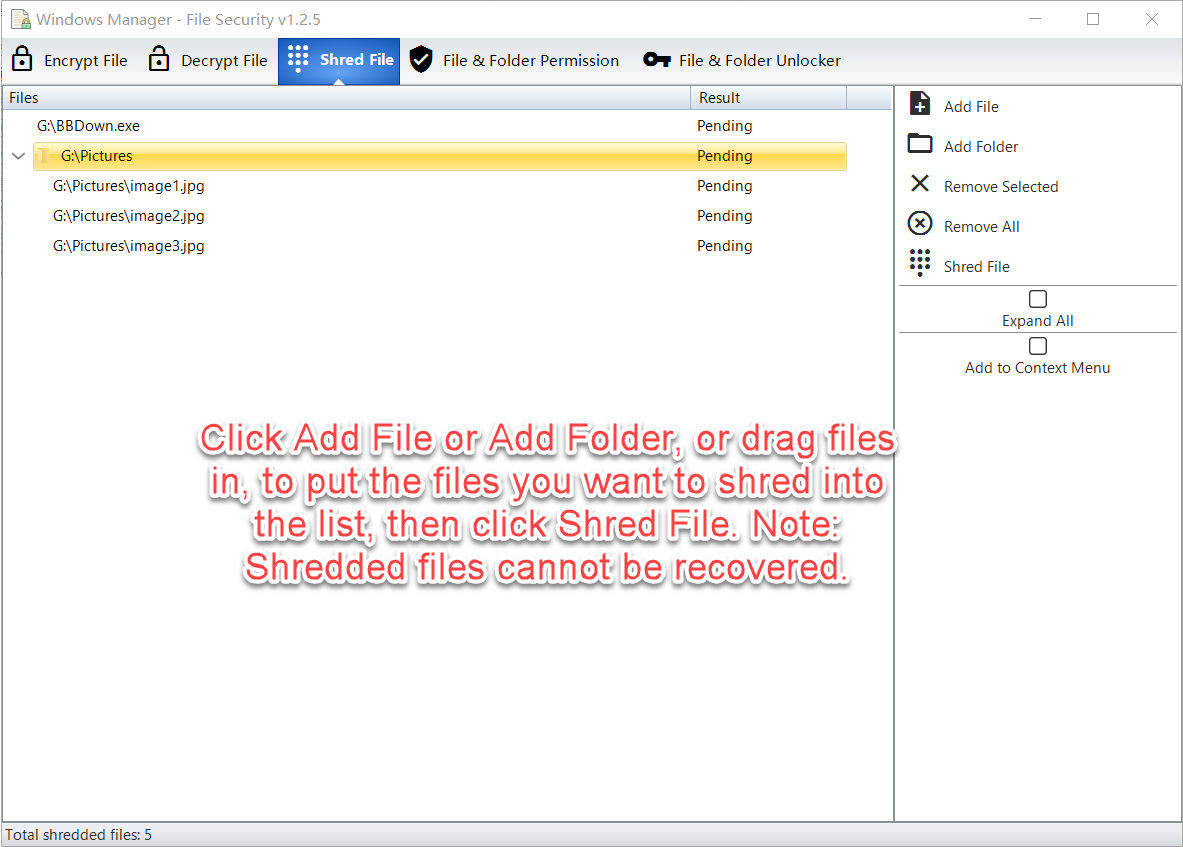
File Security bittet um Bestätigung: Shredded files cannot be recovered. Do you really want to shred these files? Wählen Sie No, wenn Sie unsicher sind. Ein Ordnereintrag umfasst die Dateien in diesem Ordner.
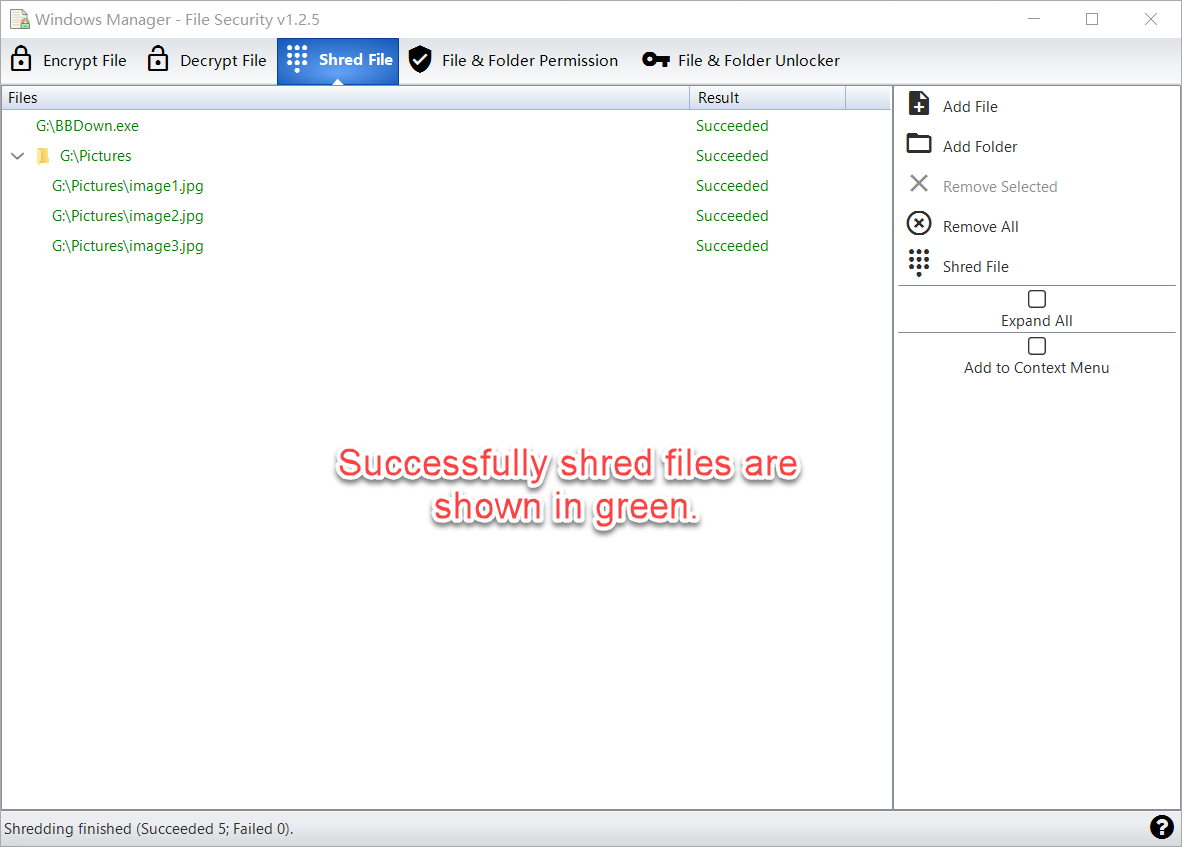
Erfolgreiche Einträge werden grün angezeigt. Die Statusleiste meldet das Ergebnis.
Schreddern Sie keine Windows-Systemdateien, keine Programmdateien, die Sie noch brauchen, und nicht die einzige Kopie eines Dokuments. Meldet Windows, dass die Datei in einem anderen Programm geöffnet ist, geben Sie sie zuerst frei und schreddern Sie sie nur, wenn sie wirklich weg soll.
6. Dateien und Ordner schreibgeschützt machen
File & Folder Permission ändert NTFS-Rechte, sodass die ausgewählten Dateien und Ordner nicht mehr geändert werden können. Diese Seite gilt nur für NTFS. Ist das Laufwerk kein NTFS, meldet File Security, dass der Vorgang nur auf NTFS-Dateisystemen unterstützt wird.
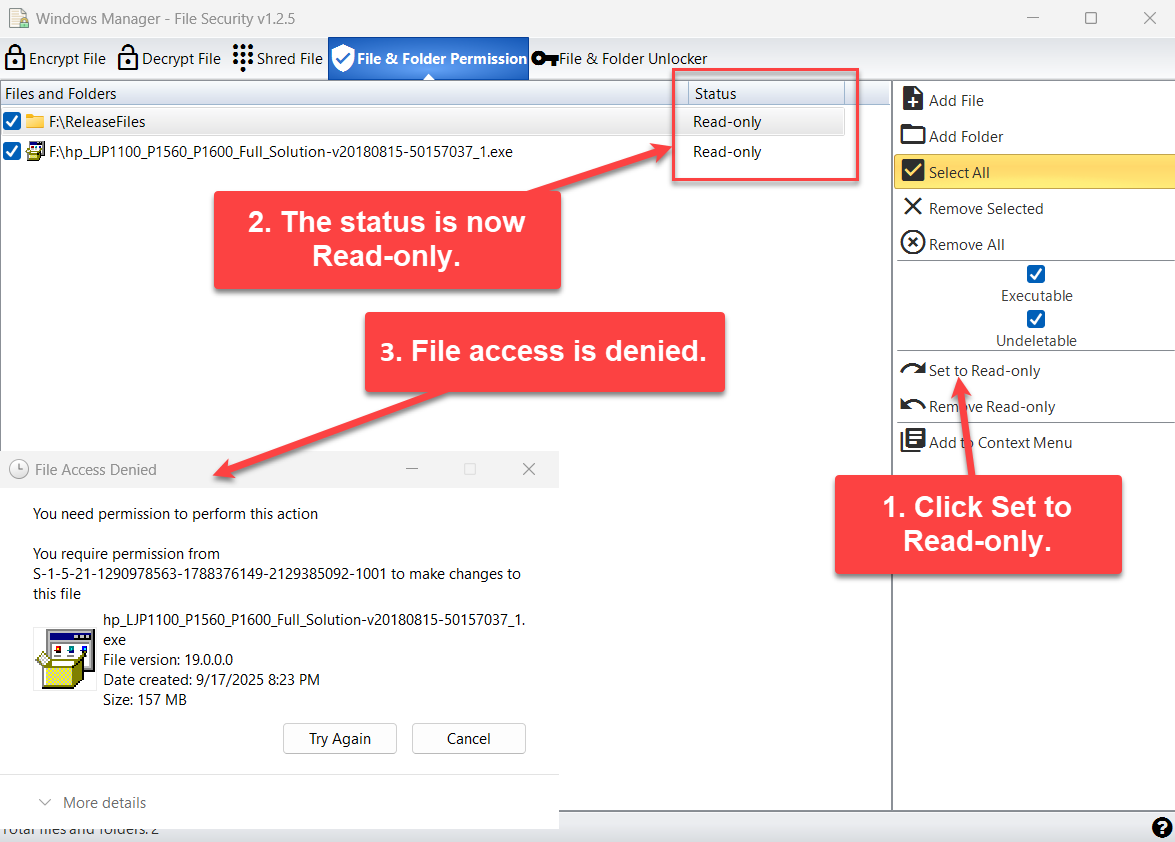
Fügen Sie Dateien oder Ordner mit den Schaltflächen hinzu oder ziehen Sie sie aus dem Explorer in die Liste. Die Statusspalte zeigt Full control oder Read-only. Über den Aktionsschaltflächen liegen zwei Optionen:
- Executable — ausführbare Dateien wie EXE und BAT dürfen starten. Lassen Sie die Option an, wenn Programme auf dem Laufwerk weiter laufen sollen.
- Undeletable — Dateien und Ordner können nicht gelöscht werden. Lassen Sie die Option an, wenn die Einträge auf dem Laufwerk bleiben müssen.
Beide Optionen sind standardmäßig eingeschaltet. Set to Read-only wendet sie an. Remove Read-only stellt den normalen Zugriff für Einträge wieder her, die dieses Werkzeug schreibgeschützt hat. Select All markiert jeden Eintrag in der Liste. Ist die Liste leer, ist Select All nicht verfügbar.
File Security fügt kein Laufwerkswurzelverzeichnis hinzu, etwa C:\, und auch diese Systemordner auf keinem Laufwerk: Windows, Program Files, Program Files (x86), ProgramData, System Volume Information, $Recycle.Bin, Recycler, MSOCache, Documents and Settings, PerfLogs und Recovery. Ordner, die Sie selbst anlegen, auch auf Laufwerk C:, können weiterhin schreibgeschützt werden.
Ein praktischer Fall ist ein NTFS-USB-Stick. Sie können die Ordner schreibgeschützt und unlöschbar machen und Programme trotzdem starten lassen. Steckt der Stick in einem anderen Computer, kann andere Software diese Ordner weder beschreiben noch löschen. Verwenden Sie das nicht für Systemdateien und Systemordner. Geänderte Rechte an Windows selbst können den PC am normalen Start hindern.
Einen Ordner schreibgeschützt zu setzen gilt auch für die Dateien, die bereits darin liegen. Eine einzelne Datei zu setzen schreibt nicht jede andere Datei im übergeordneten Ordner um.
7. Eine benutzte Datei oder einen Ordner freigeben
Windows lässt eine Datei nicht ändern oder löschen, solange ein Programm sie offen hält. Schlägt das Löschen fehl, weil die Datei in einem anderen Programm geöffnet ist, geben Sie sie zuerst frei.
Fügen Sie auf File & Folder Unlocker die Datei oder den Ordner hinzu oder ziehen Sie das Objekt aus dem Explorer herein. Der Status zeigt Locked oder Not Locked. Wählen Sie einen gesperrten Eintrag, um die Prozesse zu sehen, die ihn halten: Name, Pfad und PID. Klicken Sie auf Unlock.
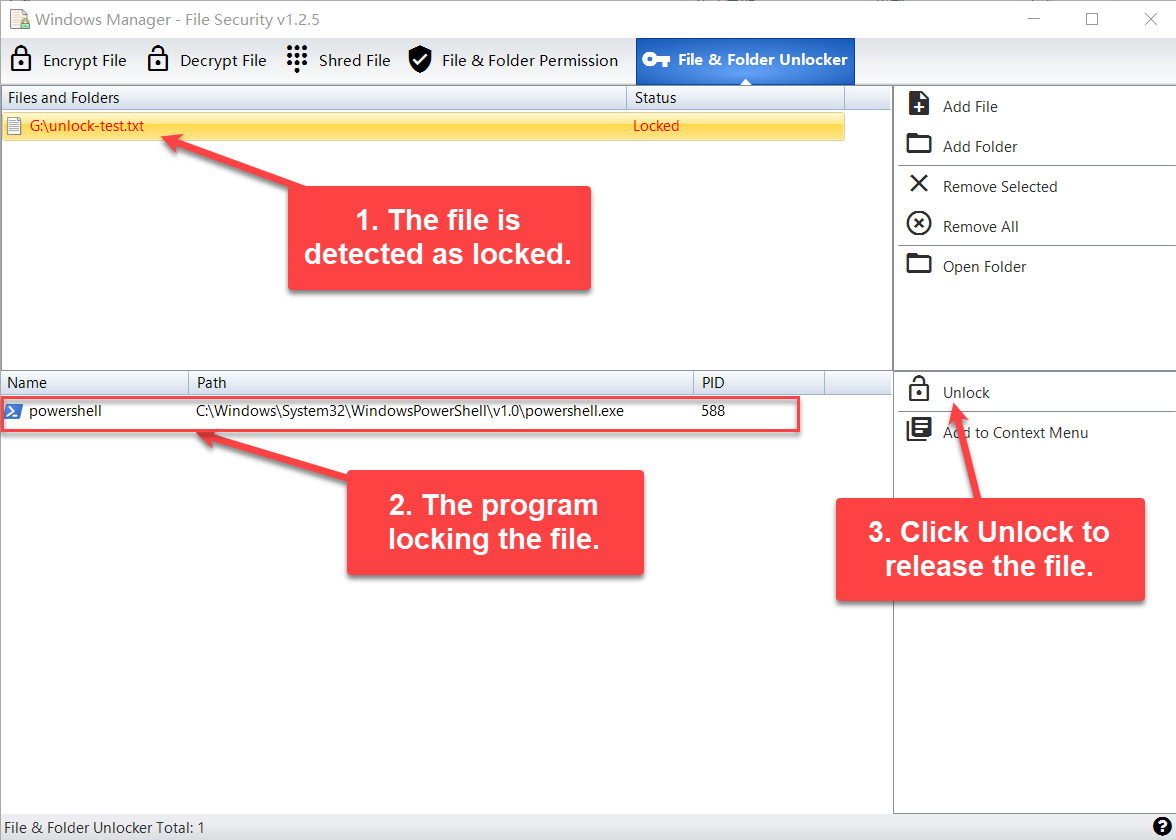
File Security bittet um Bestätigung. Es schließt offene Handles, wo das möglich ist, und beendet danach die übrigen Prozesse in der Liste, damit der Pfad geändert werden kann. Open Folder zeigt den Eintrag im Explorer.
Manchmal ist ein Programm mit einer Datei fertig, hat sie aber nicht freigegeben. Das Entsperren entfernt diese übrig gebliebene Sperre. Wird der Pfad benutzt, lässt sich aber kein Prozess ermitteln, schließen Sie Explorer-Fenster und jedes andere Programm, das den Ordner nutzen könnte, entfernen Sie den Eintrag aus der Liste und fügen Sie ihn erneut hinzu.
Die falsche Datei freizugeben und danach zu löschen kann ein noch laufendes Programm stören. Geben Sie keine Dateien frei und löschen Sie sie nicht, die gesperrt bleiben sollen, einschließlich Windows-Systemdateien.
8. Wichtige Hinweise
- Das Kennwort zum Verschlüsseln lässt sich nicht wiederherstellen. Notieren Sie es und bewahren Sie es getrennt auf. Der optionale Hinweis darf nicht das Kennwort sein.
- Verschlüsseln und Entschlüsseln ersetzen die Datei. Nach erfolgreichem Verschlüsseln bleibt die .lock-Datei, das Original wird entfernt. Entschlüsseln kehrt das um.
- Schreddern ist endgültig. Prüfen Sie die Liste, bevor Sie Shred File wählen. Remove Selected nimmt einen Eintrag nur aus der Liste; eine Datei, die in der Liste bleibt, wird nicht ausgelassen.
- Rechte gelten nur für NTFS. FAT- und exFAT-Laufwerke können diese Seite nicht nutzen. Laufwerkswurzeln und Windows-Systemordner werden nicht in die Liste aufgenommen. Ändern Sie keine Rechte von Systemdateien.
- Executable und Undeletable sind getrennt. Ein Ordner kann schreibgeschützt und unlöschbar bleiben, während EXE- und BAT-Dateien weiter starten dürfen. Das ist die Einstellung für ein tragbares NTFS-Laufwerk.
- Geben Sie nur frei, was Sie ändern wollen. Den Prozess zu beenden, der eine Datei hält, beendet die Arbeit dieses Programms an der Datei. Lassen Sie Systemdateien gesperrt.
- Eine benutzte Datei kann die anderen Seiten blockieren. Schlagen Verschlüsseln, Schreddern oder eine Rechteänderung fehl, weil die Datei offen ist, verwenden Sie File & Folder Unlocker und versuchen Sie es erneut.
9. Typische Abläufe
Einen Dokumentordner mit Kennwort schützen
- Öffnen Sie Encrypt File.
- Klicken Sie auf Add Folder oder ziehen Sie den Ordner herein.
- Klicken Sie auf Encrypt File, geben Sie das Kennwort zweimal ein und fügen Sie einen Hinweis hinzu, der das Kennwort nicht verrät.
- Prüfen Sie, dass das Ergebnis grün ist und die Dateien auf dem Datenträger auf .lock enden.
Diese Dateien später öffnen
- Öffnen Sie Decrypt File oder doppelklicken Sie eine .lock-Datei.
- Fügen Sie die .lock-Dateien hinzu und klicken Sie auf Decrypt File.
- Geben Sie dasselbe Kennwort ein. Bei Erfolg werden die ursprünglichen Namen wiederhergestellt.
Programme auf einem NTFS-USB-Stick mitnehmen
- Öffnen Sie File & Folder Permission und fügen Sie die Ordner auf dem USB-Stick hinzu.
- Lassen Sie Executable und Undeletable eingeschaltet.
- Klicken Sie auf Set to Read-only. Programme können weiter starten. Andere Computer können diese Ordner weder beschreiben noch löschen.
Eine Datei löschen, die Windows als benutzt meldet
- Öffnen Sie File & Folder Unlocker und fügen Sie die Datei hinzu.
- Wählen Sie sie, prüfen Sie die Prozessliste und klicken Sie nur dann auf Unlock, wenn dieser Prozess sicher beendet werden kann.
- Löschen Sie die Datei im Explorer oder schreddern Sie sie, wenn der Inhalt überschrieben werden soll.
Jetzt ausprobieren
File Security ist das Windows-Manager-Werkzeug für kennwortgeschützte Dateien, dauerhaftes Schreddern, schreibgeschützte NTFS-Ordner und Dateien, die ein anderes Programm nicht freigibt. Weitere Funktionen stehen auf der Produktseite.
So starten Sie: Windows Manager herunterladen, File Security öffnen und zuerst eine Kopie eines Dokuments verschlüsseln, das Sie zum Testen entbehren können, bevor Sie das einzige Original schützen.
